第一章:Codex 桌面下载与安装
系统要求
•
macOS / Linux:macOS 10.15 或更高 / 主流 Linux 发行版
•
Windows:Windows 10(版本 1809 / 内部版本 17763)或更高版本
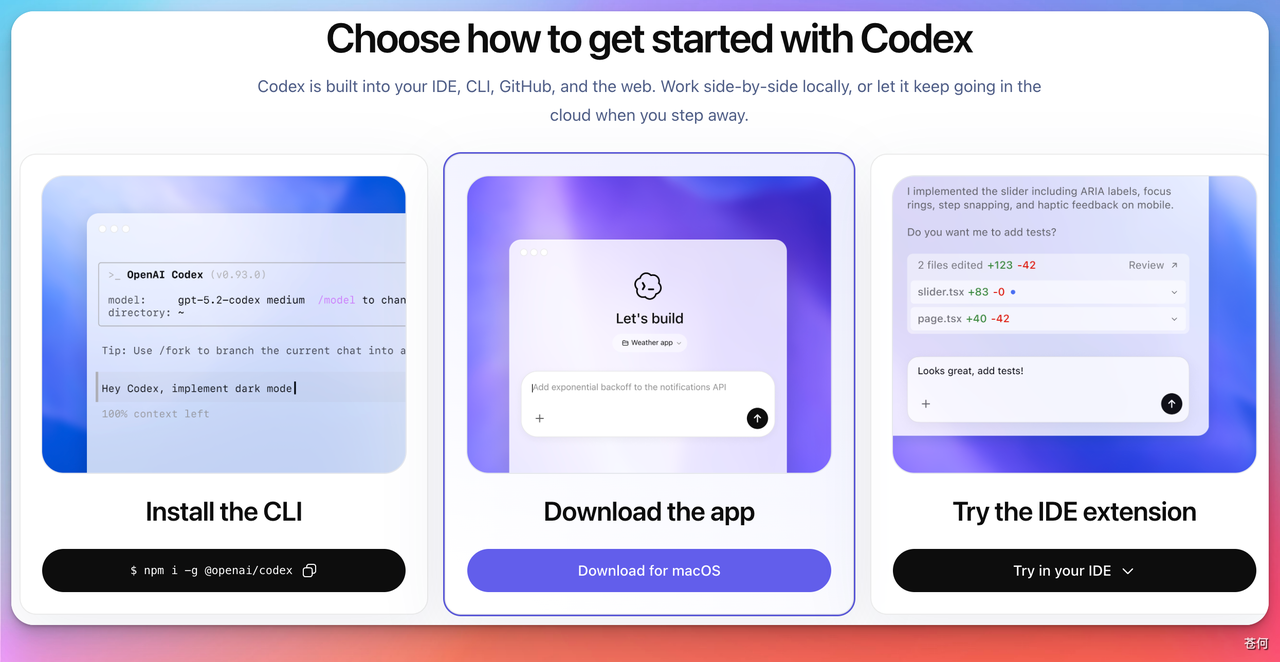
macOS:点击「Download for macOS」下载 .dmg 安装包。
50%
50%
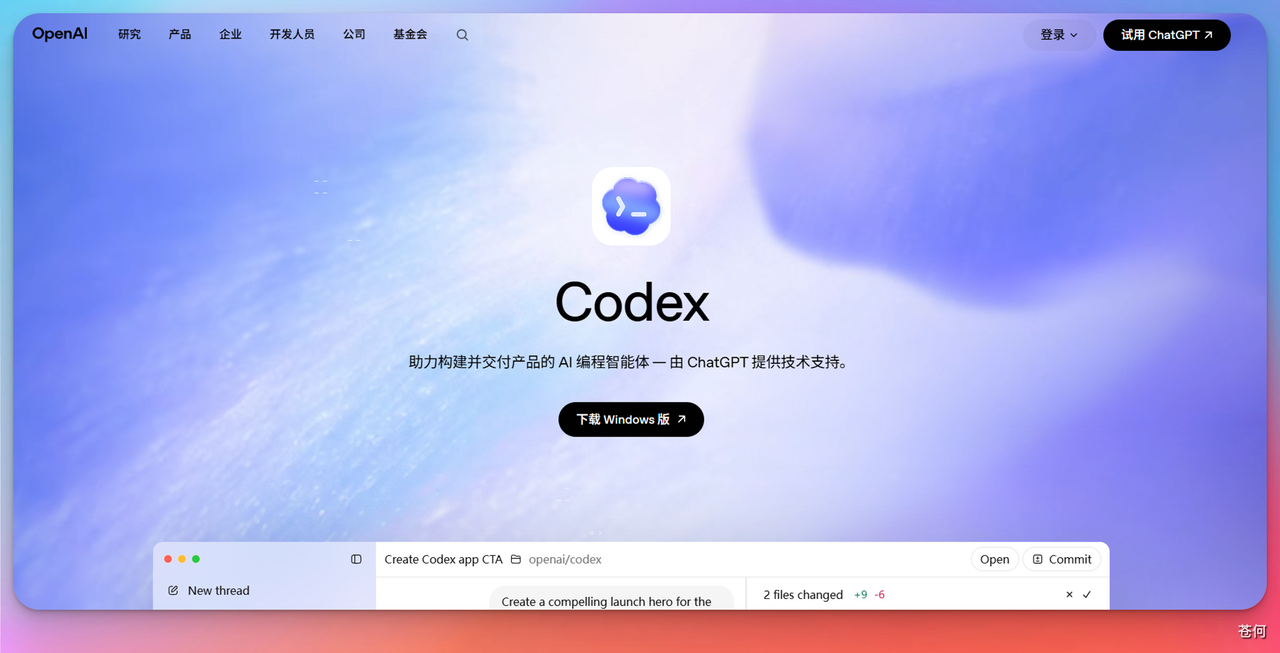
Windows:Windows 用户点击对应的下载按钮,下载完成后运行安装程序,按提示完成安装。
macOS 安装步骤
打开下载好的 .dmg 文件
将 Codex 图标拖入「Applications(应用程序)」文件夹
首次启动时,macOS 可能提示「无法验证开发者」,进入「系统设置 → 隐私与安全性」,点击「仍要打开」
登录
安装完成后打开 App,使用 ChatGPT / OpenAI 账号登录。
安装后验证
登录成功后,左侧栏应显示「Projects」和「Chats」两个入口,顶部显示当前账号信息。如果界面正常加载,说明安装成功。
Windows:
在终端(Windows 下为命令提示符或 PowerShell)中执行以下命令:npm install -g @openai/codex
🔔
💡 提示:如果使用 macOS 且已安装 Homebrew,也可通过以下命令安装:brew install codex
快速上手
🔔
访问 OpenAI 仪表板的 「API 密钥」 页面,创建一个新的 API 密钥并复制保存。
四、创建 auth.json 文件
在 .codex 目录下创建 auth.json 文件,内容如下(将 你的API_KEY 替换为实际密钥):
代码块
Plain Text
{
"OPENAI_API_KEY": "你的API_KEY"
}
文件路径参考
•
macOS / Linux:~/.codex/auth.json
•
Windows:C:\users\你的用户\.codex\auth.json
⚠️ 若该文件已存在,请先删除再新建。
五、创建 config.toml 文件
在 .codex 目录下创建 config.toml 文件,内容如下(直接复制粘贴):
代码块
JSON
model_provider = "aicodemirror"
model = "gpt-5.4"
model_reasoning_effort = "xhigh"
disable_response_storage = true
preferred_auth_method = "apikey"
文件路径参考
•
macOS / Linux:~/.codex/config.toml
•
Windows:C:\users\你的用户\.codex\config.toml
⚠️ 若该文件已存在,请先删除再新建。
六、验证安装
重启终端(Windows 下需重启命令提示符或 PowerShell),运行以下命令查看版本信息,确认安装成功:
代码块
Plain Text
codex -V
若正常输出版本号,则安装与配置完成。
七、开始使用
在任意项目目录中启动 Codex:
代码块
Plain Text
cd your-project-folder
codex
八、集成支持
Codex 完全支持 VSCode 官方插件,安装插件后可直接在编辑器内使用,提升开发体验。