第六章:Vibe Coding 实战(用 Cursor 写 Demo)
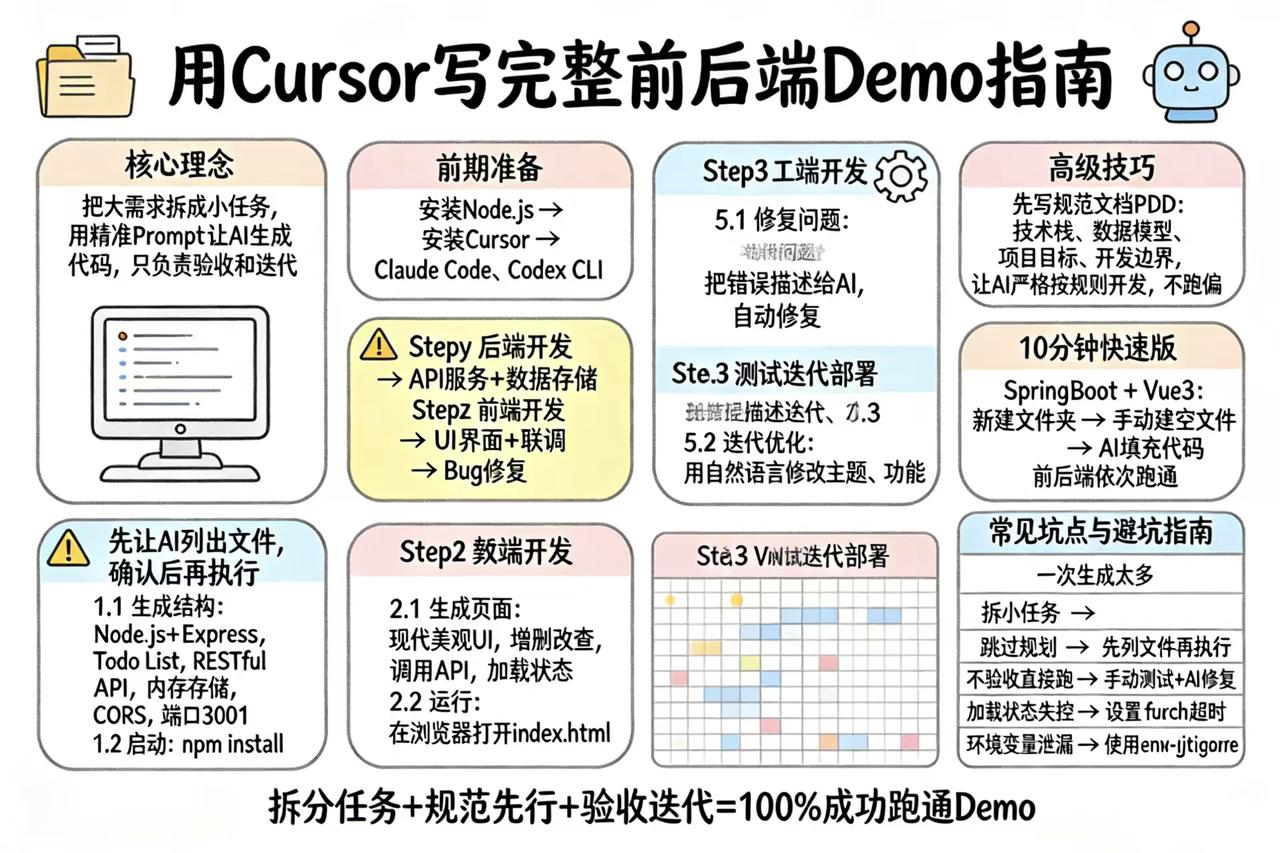
一、前期准备
安装好 Node.js
安装好 Cursor 并成功登录
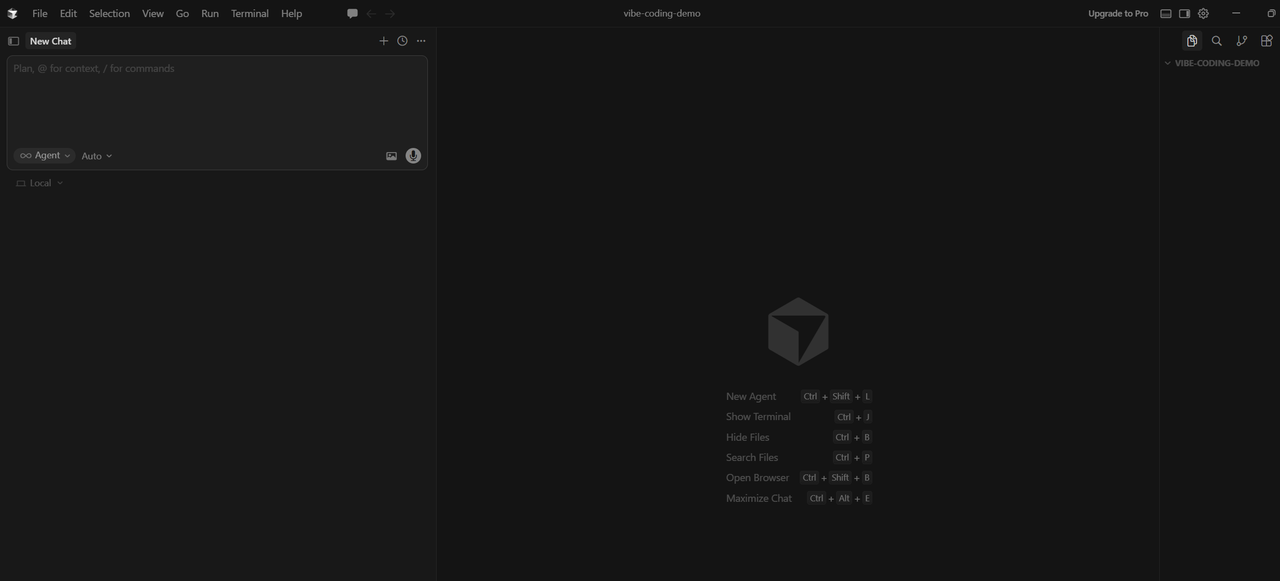
新建一个空文件夹,用 Cursor 打开这个文件夹
二、核心思路:分模块 Prompt 驱动开发
Vibe Coding 的核心是把大需求拆成小任务,用精准的 Prompt 让 AI 生成代码,我们只负责验收和迭代。
我们做一个「待办事项 Todo List」前后端 Demo,包含:
•
后端:Node.js + Express + 简单内存存储(不用数据库,直接跑)
•
前端:HTML + CSS + JavaScript + 原生 fetch 调用接口
•
功能:增删改查 Todo、页面实时刷新
三、Step 1:用 Cursor 写后端代码
生成后端项目结构
在 Cursor 底部的 AI 聊天框(Cmd/Ctrl + L 唤起),输入:
代码块
Bash
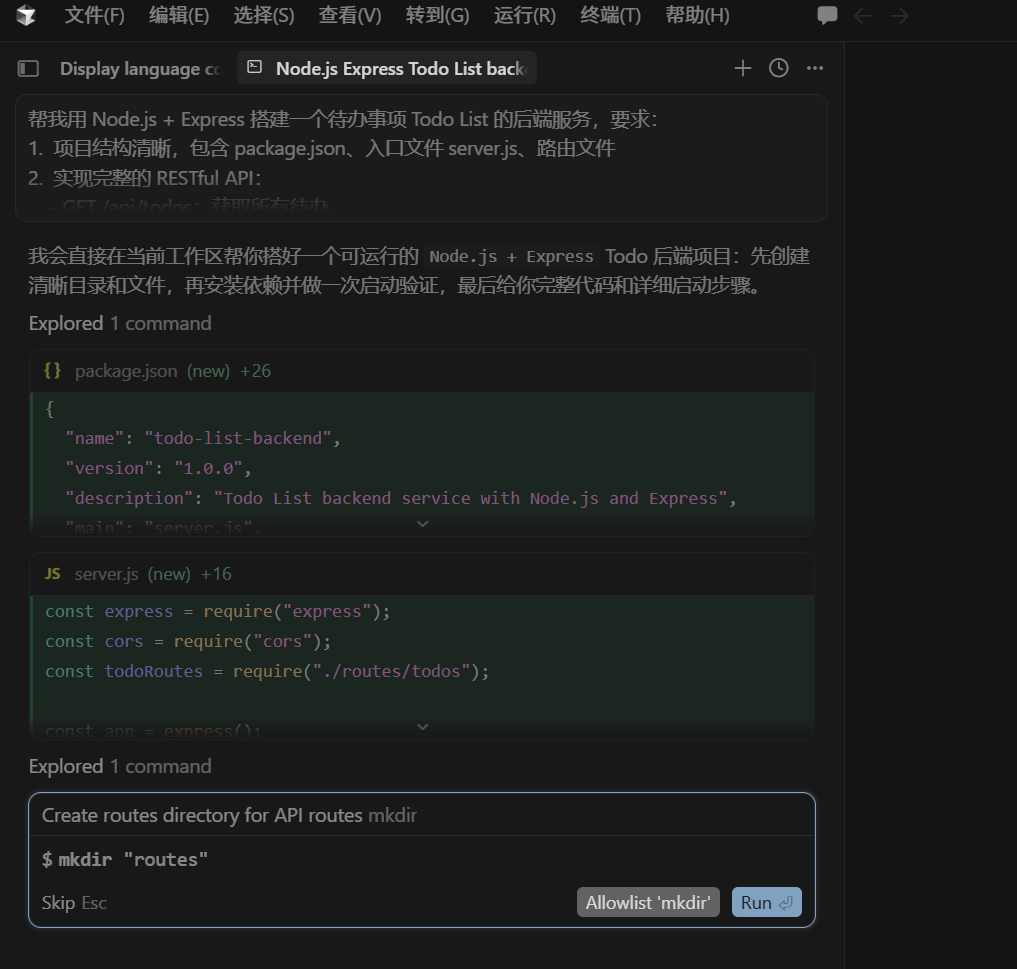
帮我用 Node.js + Express 搭建一个待办事项 Todo List 的后端服务,要求:
项目结构清晰,包含 package.json、入口文件 server.js、路由文件
实现完整的 RESTful API:
GET /api/todos:获取所有待办
执行 AI 生成的代码
Cursor 会自动生成 server.js、routes/todo.js、package.json 等文件
打开终端cmd,执行:
npm install
node server.js
一键获取完整项目代码
bash
1
2
看到 Server running on http://localhost:3001 说明后端启动成功
可以用 Postman 或浏览器访问 http://localhost:3001/api/todos 测试接口
浏览器 返回的 [ ] 是一个空的 JSON 数组,这是完全正常的:
说明 GET /api/todos 接口成功响应了
后端服务在 localhost:3001 端口正常监听
因为还没有添加任何待办事项,所以返回空数组
四、Step 2:用 Cursor 写前端代码
生成前端页面
在 Cursor 聊天框,输入:
帮我写一个 Todo List 的前端页面,要求:
纯 HTML + CSS + JavaScript,不用框架,直接打开就能用
页面美观,响应式,适合电脑和手机
功能:
有加载状态、错误提示,体验流畅
直接给我完整的 index.html 文件代码,包含所有样式和脚本
告诉我怎么运行这个页面
一键获取完整项目代码
1
2
3
4
5
6
7
8
9
10
11
运行前端页面
Cursor 会生成 index.html 文件
直接右键 Open in Default Browser 用浏览器打开,就能看到完整的 Todo 页面
测试增删改查功能,确认和后端数据同步
但是现在出现了问题,下面的已添加项目无法加载:
让cursor自主解决其修改并回复如下:
我发现你现在的症状很像:初次 GET /api/todos 的加载动画没有正确结束,但 POST/新增还能工作。为了彻底避开“加载卡住导致体验变差”,我会改成本地状态(前端数组)管理 + 从 POST/PUT/DELETE 的返回结果直接更新 UI,这样页面不会依赖“每次操作都重新 GET 列表”,也能保证增删改实时生效。
我看你截图里转圈遮罩还在,但列表区域已经有内容——这通常是前端的“加载状态”没正确结束、并且你之前的实现还会在每次新增/勾选/删除后再触发一次 GET 刷新,一旦 GET 在浏览器端卡住,就会出现你说的“只能用添加功能、但一直转圈/模糊”。
我已经把 index.html 做了两类修复(都已落到代码里):
不再依赖“每次操作都重新 GET 列表”
• POST /api/todos 成功后:直接用后端返回的创建结果更新前端 todosState 并渲染
• PUT /api/todos/:id 成功后:直接用返回的更新结果替换对应项并渲染
• DELETE /api/todos/:id 成功后:直接从 todosState 移除并渲染
这样即使 GET 刷新卡住,你的增删改也不会再被拖住。
强化“加载遮罩一定会结束”
• fetch 增加 8 秒超时(超时会抛错并关闭遮罩)
• setLoading() 现在同时控制:
• loadingOverlay.hidden
• loadingOverlay.style.display 用来避免不同打开方式下 hidden 表现不一致导致遮罩不消失
结果成功加载:
后端数据已同步:
后面内容可根据自己需要让cursor优化代码。
五、Step 3:一键优化与迭代(Vibe Coding 核心)
如果页面/接口有问题,或者想加功能,直接用自然语言给 Cursor 提需求,比如:
「把前端页面的主题色改成蓝色,按钮改成圆角」
「给 Todo 加一个优先级标签,高/中/低,用不同颜色显示」
「后端改成用 JSON 文件存储数据,重启不丢失」
「给前端加一个批量删除已完成待办的按钮」
AI 会自动修改对应文件的代码,你只需要刷新页面/重启服务看效果,不满意再继续提需求。
六、Step 4:项目打包与部署(可选)
在 Cursor 聊天框输入:
帮我把这个前后端 Todo 项目整合成一个可一键启动的项目,要求:
前端打包成静态文件,放到后端的 public 文件夹
启动一个命令就能同时跑前后端,访问 http://localhost:3000 直接打开页面
给我详细的启动步骤和部署到 Vercel/Render 的方法
一键获取完整项目代码
1
2
3
4
七、关键技巧(让 AI 写的代码更靠谱)
拆小任务,不要一次性要完整项目:先写后端,再写前端,最后优化,避免 AI 逻辑混乱
Prompt 越具体,代码越能用:明确技术栈、功能、端口、格式,不要模糊描述
先跑通基础功能,再迭代优化:先做最简单的增删改查,再加样式、加功能
善用 Cursor 快捷键:
Cmd/Ctrl + L:唤起 AI 聊天
Cmd/Ctrl + K:选中代码,让 AI 解释/优化/修复
Cmd/Ctrl + I:内联补全代码
完整项目包含所有代码及配置文件,见:github .com/brillisme/cursor-vibe-coding