豆包+飞书:搭建个人知识库
第一步:链接和要求,一次说清楚
我提前准备了两份材料:
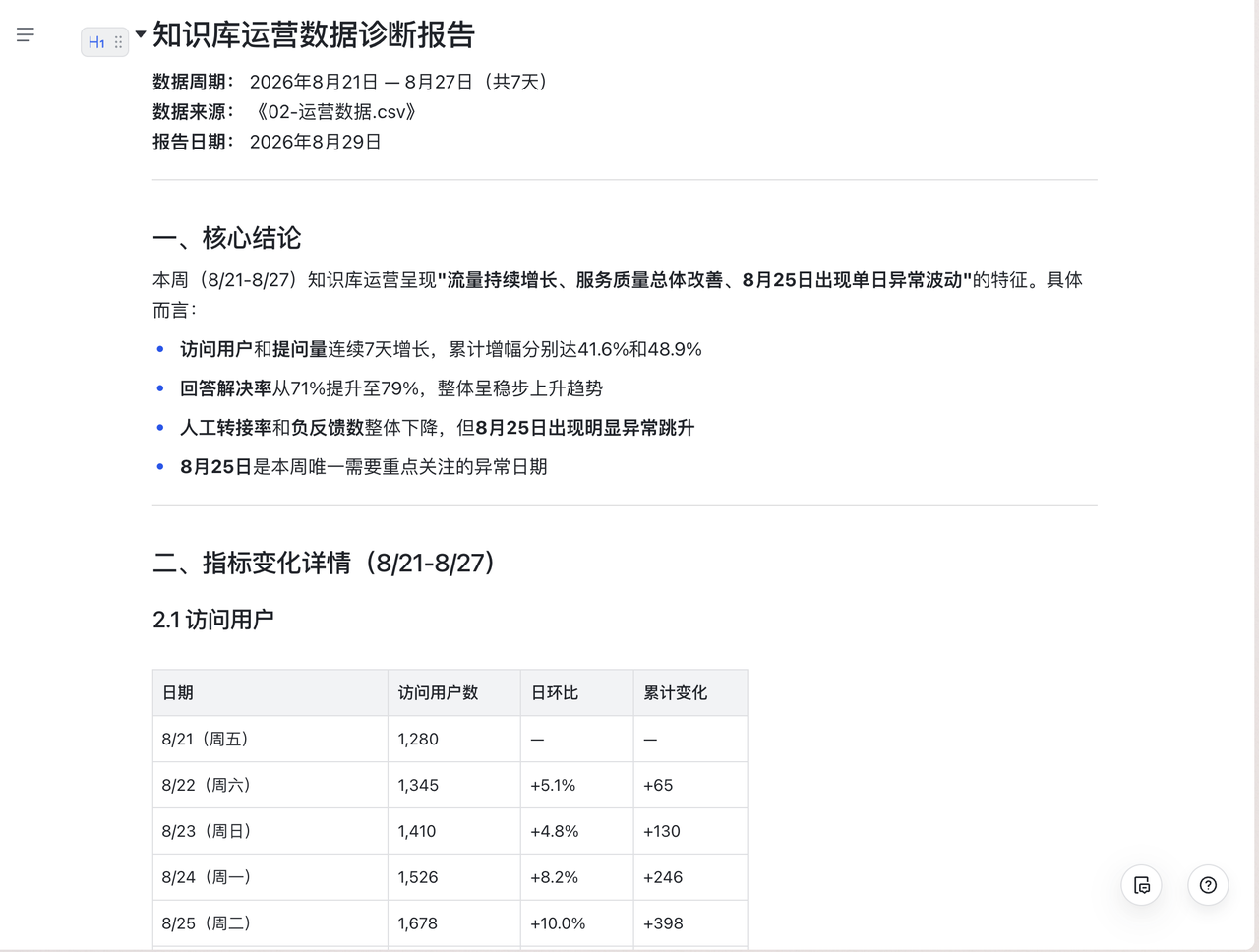
《知识库运营数据诊断报告|豆包工作×飞书实测》
50%
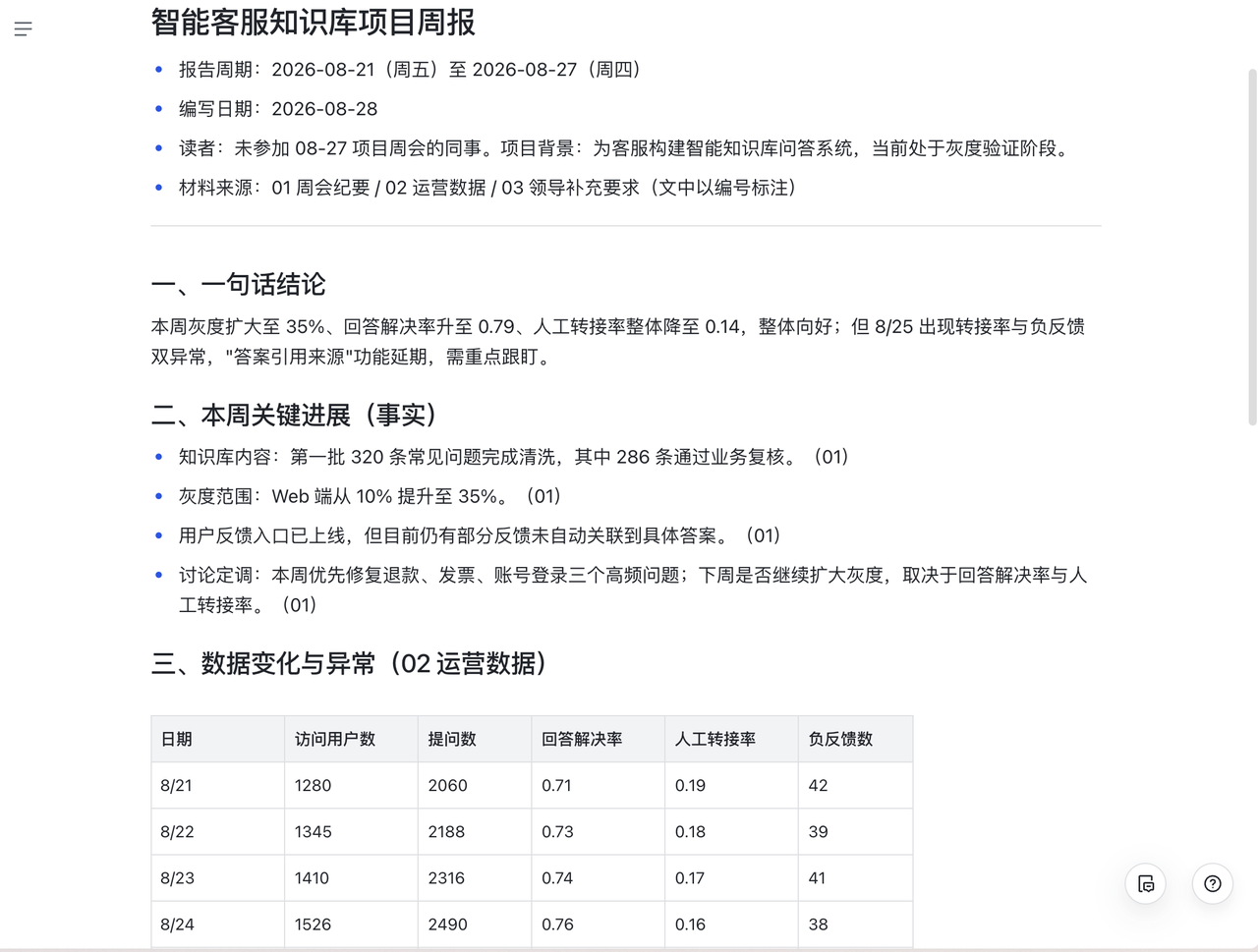
《智能客服知识库项目周报|豆包工作×飞书实测》
50%
一份数据,一份项目进展。我还在里面故意埋了个考题:同一次异常,一份写的是 8 月 25 日,另一份写的是"周三"。
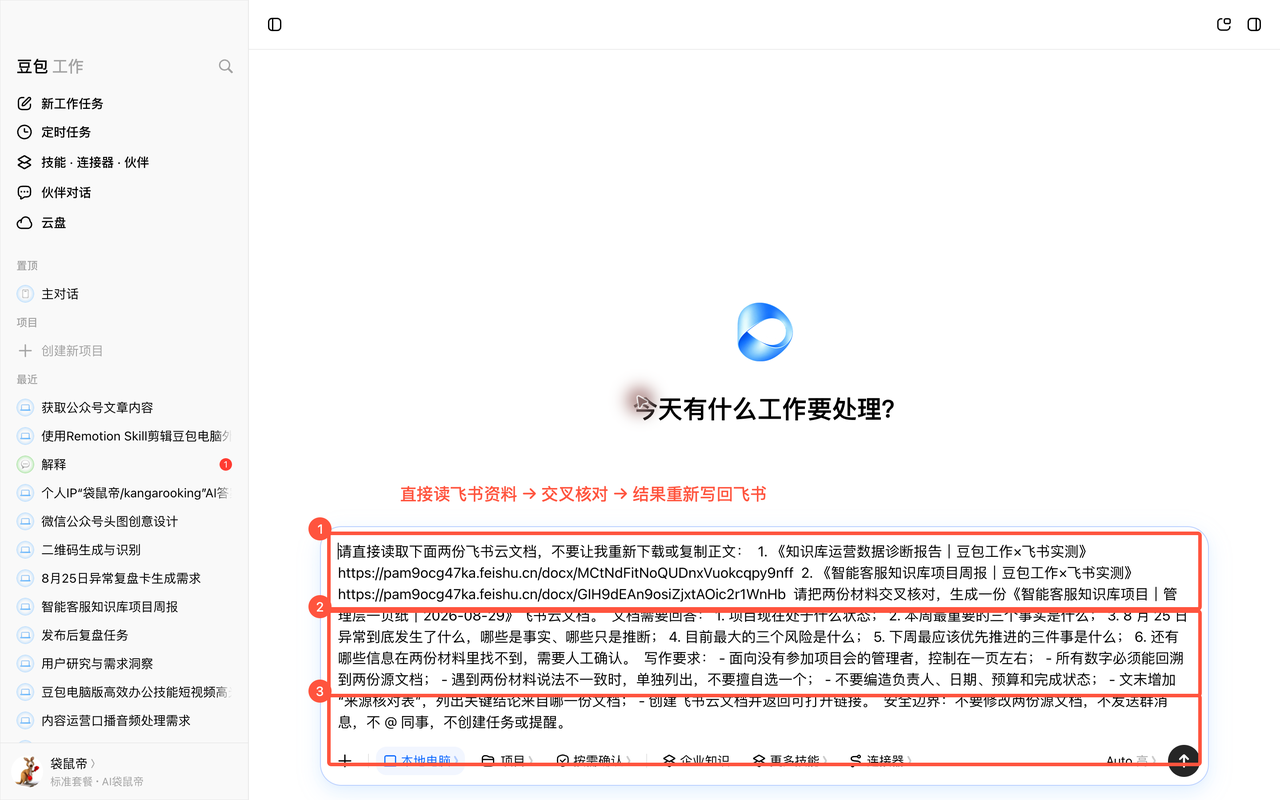
图01:把资料、交付物和禁止动作一次说清楚
提示词分三块:
输入资料:两份飞书文档的链接;
交付物:一份一页纸汇报;
安全边界:不改源文档、不发消息、不创建任务。
完整提示词放在下面,改一下文档名和问题就能直接用。
代码块
Plain Text
请直接读取下面两份飞书云文档,不要让我重新下载或复制正文:
1. 《知识库运营数据诊断报告|豆包工作×飞书实测》
【在线文档链接已省略】
2. 《智能客服知识库项目周报|豆包工作×飞书实测》
【在线文档链接已省略】
请把两份材料交叉核对,生成一份《智能客服知识库项目|管理层一页纸|2026-08-29》飞书云文档。
文档需要回答:
1. 项目现在处于什么状态;
2. 本周最重要的三个事实是什么;
3. 8 月 25 日异常到底发生了什么,哪些是事实、哪些只是推断;
4. 目前最大的三个风险是什么;
5. 下周最应该优先推进的三件事是什么;
6. 还有哪些信息在两份材料里找不到,需要人工确认。
写作要求:
- 面向没有参加项目会的管理者,控制在一页左右;
- 所有数字必须能回溯到两份源文档;
- 遇到两份材料说法不一致时,单独列出,不要擅自选一个;
- 不要编造负责人、日期、预算和完成状态;
- 文末增加"来源核对表",列出关键结论来自哪一份文档;
- 创建飞书云文档并返回可打开链接。
安全边界:不要修改两份源文档,不发送群消息,不 @ 同事,不创建任务或提醒。
这里有个小经验:别只写"帮我总结一下"。"总结一下"对人都模糊,对 AI 更模糊。把读者、问题、交付格式、事实边界和禁止动作一次写清楚,提示词长一点没关系,返工少才是真滴省时间。
第二步:读取把两份文档
任务提交后,豆包工作先识别出这是在线文档任务,然后一份一份读源文档。
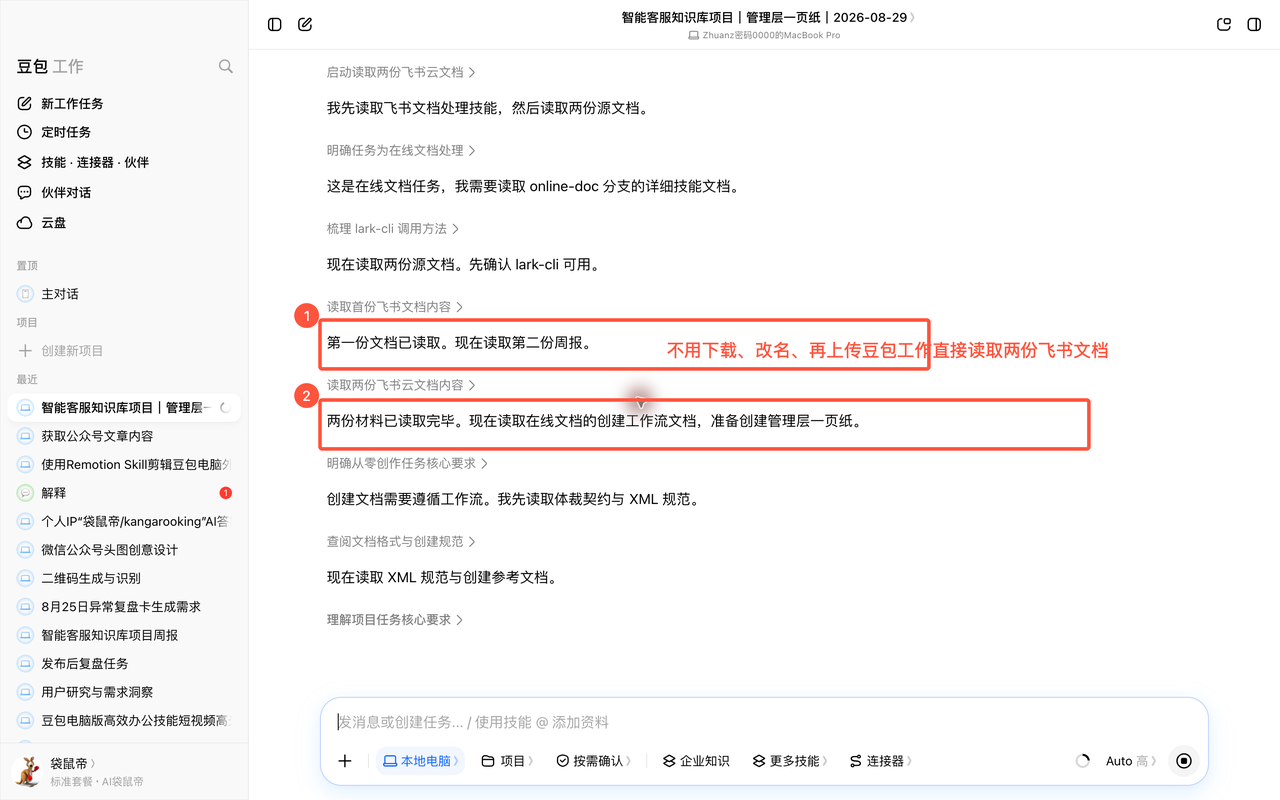
图02:豆包工作直接读取两份飞书云文档
这一步看着平平无奇,但它是整个流程里最关键的地方。
以前用 AI 干这活,大概流程是:下载文件 → 找到文件 → 上传文件给AI → 等解析 → 再把背景解释一遍。
这次变成了:给链接 → 它自己读 → 开始干活。
这可以省下来大量的时间。资料一直留在飞书里,以后源文档更新了、权限调整了、同事要接着编辑,都跟你没关系了。
PS:你自己没权限看的文档,豆包工作也看不了。它不会帮你绕过权限。这在公司里是好事,这个限制是必须保留的。
第三步:把结果写回飞书
两份材料核对完,豆包工作直接创建了一份新的飞书云文档:
《智能客服知识库项目|管理层一页纸|2026-08-29》
图03:左侧交付说明,右侧直接打开新建的飞书一页纸
输入从飞书来,输出回飞书去。聊天框里的回答只有发任务的人看得到;写成飞书文档,才能放进项目空间、发给同事评论、接着补充,或者直接拿去开会。
做这份一页纸汇报,它主要干了这些事:
•
判断项目还在小范围试运行(灰度)阶段;
•
提取了流量、解决率、转接率和 FAQ 清洗进度这些关键数字;
•
把 8 月 25 日异常拆成"已经确认的事实"和"还没验证的推测"两栏;
•
发现"周三"和"8 月 25 日"对不上,单独列出来交给人定夺,没有自己挑一个;
•
列出下周优先做的三件事,以及还需要人工确认的信息;
•
给每条关键结论标了出处。
它还顺手画了一张周趋势图。
第四步:好结果要经得起验证#
AI 最容易让人放松警惕的地方,是它说什么都很顺。公司里最怕的也是这个:一个日期、一个负责人、一个预算,顺手编错一个,后面所有人都跟着错。
所以我在提示词里专门加了两条:
找不到的信息,明确列出来让人确认;
每条关键结论,写清楚来自哪份资料。
图04:待确认项与来源核对表单独列出
结果文档里,它确实把功能新排期、异常原因、试运行生效时间这几项预留了人工确认;每条关键结论也都能指回是哪份材料说的。
这比"看起来像对的"强多了:它把检查它的入口给你留好了。
一个可以直接抄的模板
你不一定要做管理层一页纸。客户方案、项目复盘、周报合并、会议材料、竞品资料,都能套下面这个骨架:
提示词复制
代码块
Plain Text
请直接读取下面这些飞书资料,不要让我重新下载或复制正文:
【资料 1】名称 + 飞书链接
【资料 2】名称 + 飞书链接
【资料 3】名称 + 飞书链接
请基于以上资料,创建一份《交付物名称》飞书云文档。
这份文档主要给【目标读者】看,需要回答:
补充一下,如果资料很多,可以让它:
先列出你实际读取成功的资料清单;无法访问的资料单独说明,不要假装已经读取。
这句很好用,一眼就能看出它到底读到了多少内容。
我的感受是:对大多数打工人来说,豆包这波和飞书深度打通最有方便的就是,可能就是你再也不用把公司的背景资料一份份解释并发给AI了。
飞书里有项目的来龙去脉、谁能看什么、这周改了什么、结果接下来交给谁。豆包工作在这个环境里干活,就像一个刚入职、但工位和资料权限都已经开好的"老"同事,因为它一上来就有完整的上下文。
结合飞书使用案例
Agent 的功能会越来越像,但每个人、每个团队积累下来的工作上下文不会。
有最好的上下文,才有最好的生产力 Agent。
而飞书,恰好沉淀着我们工作里最完整的那部分上下文。这才是豆包工作打通飞书以后,真正拉开差距的地方。
我自己最典型的场景,就是飞书里这些永远爬不完的消息。
每次打开飞书,消息列表一片红点。看吧,一上午没了;不看吧,又怕错过重要消息。
豆包工作和飞书打通了。在授权范围内,它可以直接读取飞书里的群聊、文档、云盘、知识库、会议纪要和多维表格,也能把结果写回文档、待办、日程和群聊。
下面看下一些实际使用的场景吧。
总结群聊
提示词:帮我整理我的飞书 AI Builder Demo Day 群聊最近一周的消息,看一下有哪些关键信息、关键文档、哪些需要我处理,然后按决策结论、到人待办、关键信息、风险点分类整理到飞书文档。
等了一会儿,它交给我一份群聊周报。
决策结论、到人待办、关键信息、风险点,全都分门别类码得整整齐齐。
更重要的是,它没有只看聊天记录做一篇摘要。群里提过的关键文档和链接,也被它一起找了出来,放回对应的讨论下面。
这份周报生成出来,直接就是一篇飞书云文档,原来的协作和分享方式都不用变。
以前我用 AI 总结群聊,最麻烦的是得自己补背景:这个人是谁、讨论对应哪份文档、前面做过什么决定。
一个群还好,我真正头疼的是几十个群里同时冒出来的事情。于是我让它把最近一周所有群聊都过一遍。
提示词:现在整理我的所有飞书群聊最近一周的重点消息,把需要我处理的内容添加到飞书待办里面,然后把有明确时间点的内容提炼到飞书日程中,日程前 15 分钟提醒我。
全群周报出来以后,它还把明确需要我处理的事放进了飞书待办,把有时间点的安排放进了日程。
打开任务列表,待办已经整整齐齐躺在里面了。
待办能自动建好已经省事,来源和背景也一起保留下来,这点更关键。
点进去就能知道,这件事来自哪个群、为什么需要处理。
从群里的一句话,到带出处的待办和日程,中间那段最容易丢掉的上下文,被它接住了。
更能说明这件事的,是中午吃饭时,我突然想起 WeSight 最近更新了不少东西,还没跟群里同步。
我没有告诉它更新资料分别在哪几篇文档里,只在手机上发了一句话。
提示词:整理一下 WeSight 有哪些更新内容,整理为一个更新卡片,发到 WeSight 交流群里。
它自己去飞书文档里找到了 WeSight 相关文件,整理成更新卡片,直接发进了群里。
等忙完回来再看,它已经发群里了。
这次我没重新上传材料,也没指定文档路径。飞书里原本沉淀的内容,就是它完成任务的上下文。
飞书文档、表格作为上下文
如果说前面还是顺着一条线索找资料,接下来这个任务,更考验它能不能看懂我在飞书里长期积累的东西。
我的公众号选题、文章草稿、案例和复盘,散落在不同文档、文件夹和表格里,一直没腾出手系统整理。我让它直接盘一遍。
提示词:在我有权限访问的飞书文档、云盘、知识库、群聊、会议纪要和多维表格中,梳理公众号内容资产。找出目前已有的内容方向,总结高频选题母题,整理可以复用的案例和文章结构,识别还没有覆盖的内容空白,给出下一阶段可以执行的选题建议。
它在授权范围内读取了飞书里的多维表格、文章草稿、系列文件夹和云盘,把原本分散的资料放到了一起。
然后,它把这些资料整理成了一张内容资产地图 HTML。
我目前在写哪些方向,每个方向积累了多少内容,哪些主题增长更快,一眼就能看到。
有意思的是,它给文件分完类,还把我的旧资料重新连了起来,从里面长出来了新选题。
老有朋友问我,没灵感了、要被榨干了怎么办。大家第一反应都是追热点,拼命往外找新东西。
可我们沉淀的知识,本身就是一座矿,学会复盘,时不时就能发现惊喜喔。
看板给了方向,我又让它把能执行的选题整理成表格。
提示词:把可继续执行的选题整理成表格。字段包含:选题名称、目标读者、核心痛点、叙事逻辑、可用案例、证据来源、优先级和建议发布时间。
到这里,我的内容已经从一堆散落的资料,变成了一张看板和一份能直接开干的选题表。
这件事如果换成一个不了解我的 AI,我得先把几十份材料找出来、上传,再解释每个系列在做什么。现在它直接从飞书里的既有内容开始,不用每次从零认识我。
因为前面的报告和表格还在同一段任务上下文里,我接着让它做成一个可以交互的网页。
请根据刚才的报告和表格,生成一个可交互的公众号知识库网页。支持按内容方向、文章类型和使用场景筛选。每条内容保留原始飞书文档入口。首页展示主要内容资产和下一步选题建议。
网页很快出来了,每条内容还保留着原始飞书文档入口。不过细看,UI 还是有点小问题。
电脑资料快速沉淀到飞书
我的微信下载目录常年堆着报告和 PDF,我让它按内容分类、生成索引,但保留全部原文件,不删除也不移动。
提示词:操作我的电脑,打开文件资源管理器,进入 D:\Documents\xwechat_files。整理其中与 AI 有关的 PDF、PPT 和 Word 文件,读取文件名和内容摘要,然后按类别整理,在 D:\Documents 下新建「AI 资料库」文件夹,并为每个类别创建子文件夹。将符合条件的资料复制到对应目录,保留微信下载目录中的全部原文件,禁止删除和移动。最后生成一份 Excel 索引,包含文件名、文件类型、所属分类、内容摘要。遇到无法判断的文件,单独放进「待确认」,不要自行猜测分类。
它把资料分成 Agent 与智能体、AI 产品与工具、AI 技术与开发等类别,并生成了一份索引。
我从里面挑了一份行业报告,让它直接放进飞书行业知识库。
提示词:把《跨越模态边界:AI 驱动产业数智化跃迁新可能.pdf》放到我的飞书行业知识库里面。
很快,这份原本躺在电脑角落里的 PDF,就出现在了飞书知识库中。以后再做相关任务,它也能成为新的上下文。
本地电脑适合处理眼前的任务,固定、重复的流程,我又放到了云电脑上。云电脑自带 Office 套件,还有 200 多个技能扩展和应用连接器。
我让它每天查看抖音上几个 AI 相关关键词,把热门视频整理进飞书多维表格。
提示词:抓取抖音平台上,AI 办公、AI Agent、AI 科技这几个搜索词下,点赞数最高的 10 条视频,并整理到一个多维表格里。
它在云电脑里打开抖音,搜索、筛选,再把结果写进飞书。
设置成定时任务以后,这份表格每天都会继续更新,本地电脑关掉也不受影响。