第七章:Codex斜杠命令大全 (附斜杠命令速查手册)
一、什么是「/斜杠命令」?
在 Codex CLI 的交互模式(直接输入 codex 回车进入)中,除了用自然语言对话,还可以输入以 / 开头的元命令来控制 Codex 自身的行为。
代码块
Plain Text
先进入交互模式
cd your-project
codex
然后就可以使用 / 命令了
/help
/model o3
/diff
💡 斜杠命令 vs 自然语言的区别
代码块
Plain Text
┌─────────────────────────────────────────────────────────┐
│ 自然语言输入: │
│ "帮我重构 auth.py" → 发送给 AI 模型处理 │
│ │
│ / 斜杠命令: │
│ "/model o3" → 由 Codex 客户端本地处理 │
│ 不消耗 Token,不发送给 AI │
└─────────────────────────────────────────────────────────┘
二、命令总览速查表
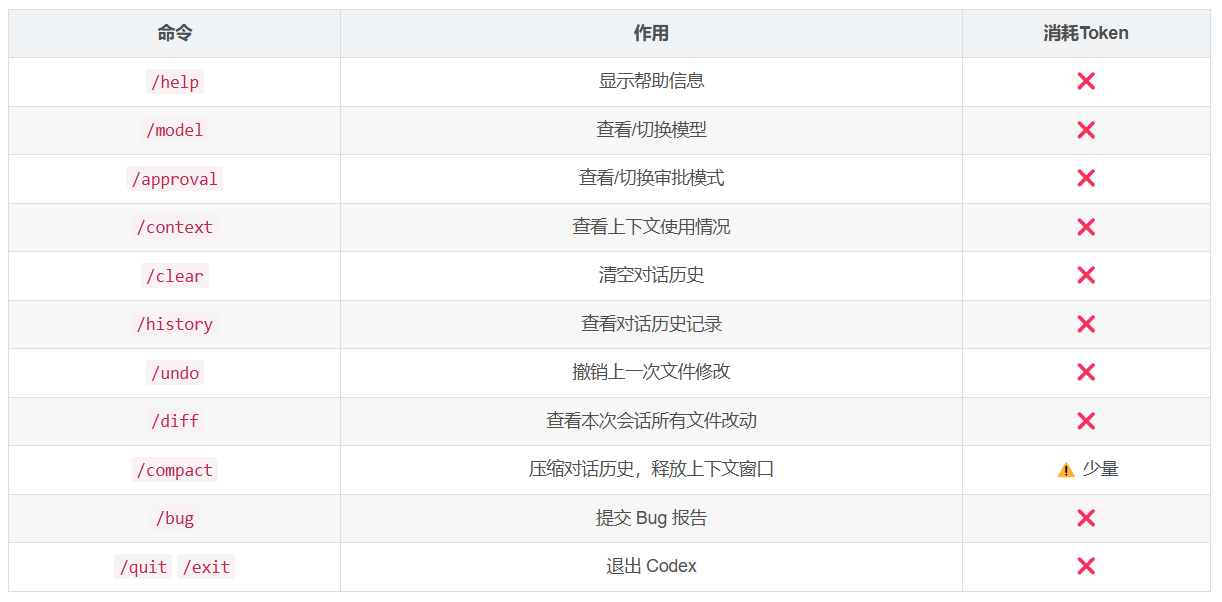
三、每个命令详细拆解
3.1 /help — 帮助信息
代码块
Plain Text
📋 基本说明
功能:显示所有可用的斜杠命令及简要说明
语法:/help
参数:无
别名:无
🖥️ 实操演示
代码块
Bash
/help
Available commands:
/help Show this help message
/model Show or change the current model
/approval Show or change the approval mode
/context Show context window usage
/clear Clear conversation history
💡 使用建议
代码块
Plain Text
✅ 刚开始用 Codex 时第一个敲的命令
✅ 忘记某个命令的名字时查一下
✅ 不消耗任何 Token
3.2 /model — 查看与切换模型
📋 基本说明
代码块
Plain Text
功能:查看当前使用的模型 / 实时切换到其他模型
语法:
/model ← 查看当前模型
/model <model_name> ← 切换到指定模型
参数:model_name — 目标模型的名称
🖥️ 实操演示
代码块
Bash
#查看当前模型
/model
Current model: o4-mini
#切换到 GPT-4.1
/model gpt-4.1
Model changed to: gpt-4.1 ✓
🎯 常见模型名称参考
代码块
Bash
OpenAI 官方模型
/model o4-mini # 默认,快速便宜,日常首选
/model o3 # 最强推理,复杂任务用
/model gpt-4.1 # 综合能力强
/model gpt-4.1-mini # 4.1 的轻量版
/model gpt-4.1-nano # 最便宜,简单任务用
如果配置了其他 Provider
💡 实战场景
代码块
Plain Text
场景1:先用便宜模型探索,再用强模型精修
/model o4-mini
帮我分析这个项目的架构
... 看完分析结果,觉得需要更深入的设计 ...
/model o3
基于刚才的分析,设计一个更好的微服务拆分方案
场景2:写注释用便宜的,写核心逻辑用贵的
/model gpt-4.1-nano
给 src/utils.py 的所有函数加上 docstring
/model gpt-4.1
实现 src/auth.py 的 JWT 认证逻辑,注意安全性
⚠️ 注意事项
代码块
Plain Text
3.3 /approval — 查看与切换审批模式
📋 基本说明
代码块
Plain Text
功能:查看当前审批模式 / 实时切换审批权限级别
🖥️ 实操演示
代码块
Plain Text
查看当前模式
/approval
Current approval mode: suggest
切换到自动编辑
/approval auto-edit
Approval mode changed to: auto-edit ✓
切换到全自动
/approval full-auto
Approval mode changed to: full-auto ✓
⚠️ Warning: Codex will now automatically execute commands in sandbox.
🎯 三种模式对比
代码块
Plain Text
💡 实战场景
场景:从保守到激进,逐步放权
第一步:先用 suggest 看看 AI 打算怎么改
/approval suggest
优化 src/database.py 的连接池管理
AI 展示了修改方案,你看了觉得靠谱 ...
第二步:切换到 auto-edit 让它动手
/approval auto-edit
按你刚才的方案来改吧
AI 自动编辑文件 ✓
第三步:需要跑测试了,切到 full-auto
/approval full-auto
运行 pytest 确认改动没有破坏已有功能
AI 自动执行 pytest 并报告结果 ✓
一键获取完整项目代码
bash
1
2
3
4
5
6
7
8
9
10
11
12
13
14
15
16
⚠️ 注意事项
suggest → auto-edit → full-auto 权限递增,随时可切
full-auto 模式下命令在沙箱中运行,但仍需谨慎
建议在有 Git 版本控制的项目中才使用 full-auto
模式切换立即生效,不影响已有对话历史
可以在 config.yaml 中设置默认模式,免得每次手动切
一键获取完整项目代码
1
2
3
4
5
3.4 /context — 查看上下文窗口 使用情况
📋 基本说明
功能:显示当前对话消耗了多少上下文窗口(Token 用量)
语法:/context
参数:无
一键获取完整项目代码
1
2
3
🖥️ 实操演示
/context
Context window usage:
Model: o4-mini
Max tokens: 128,000
Used tokens: 23,456 (18.3%)
Remaining: 104,544 (81.7%)
Breakdown:
System prompt: 1,200 (0.9%)
Instructions: 800 (0.6%)
Conversation: 18,456 (14.4%)
File contents: 3,000 (2.3%)
██████░░░░░░░░░░░░░░░░░░░ 18.3%
一键获取完整项目代码
bash
1
2
3
4
5
6
7
8
9
10
11
12
13
14
15
💡 实战场景
场景1:长时间对话后检查剩余空间
/context
发现已经用了 85%,该压缩了
/compact
场景2:决定是否需要切换到更大上下文的模型
/context
发现 128k 快满了,但任务还没完
/model gpt-4.1 # 切到支持更大上下文的模型
场景3:排查为什么 AI "忘记"了之前的对话
/context
发现上下文已经 95%,早期对话被截断了
/compact
或者 /clear 重新开始
一键获取完整项目代码
bash
1
2
3
4
5
6
7
8
9
10
11
12
13
14
15
⚠️ 注意事项
上下文窗口满了之后,AI 会"遗忘"最早的对话内容
文件内容(AI 读取的源码)也占用上下文空间
不同模型的上下文窗口大小不同:
◦
o4-mini: 128k
◦
gpt-4.1: 1M (超大!)
◦
o3: 200k
接近上限时建议用 /compact 压缩或 /clear 重置
项目越大(文件越多),上下文消耗越快
一键获取完整项目代码
1
2
3
4
5
6
7
8
3.5 /clear — 清空对话历史
📋 基本说明
功能:清空当前会话的全部对话历史,回到初始状态
语法:/clear
参数:无
一键获取完整项目代码
1
2
3
🖥️ 实操演示
当前对话已经很长了
/context
Used tokens: 98,000 (76.6%)
清空重来
/clear
验证
/context
Used tokens: 2,000 (1.6%) # 只剩系统指令的开销
一键获取完整项目代码
bash
1
2
3
4
5
6
7
8
9
10
11
12
💡 什么时候该用 /clear?
✅ 场景1:切换到完全不同的任务
帮我写认证模块 # 前面聊了半天认证
...
/clear # 清掉认证相关的上下文
✅ 场景2:AI 产生了"幻觉",越聊越偏
/clear # 直接清空,从头来过
✅ 场景3:上下文快满了
/context # 95% 了
/clear # 清空释放空间
❌ 不该用的场景:任务还没做完就 clear
如果只是想节省上下文,用 /compact 更好
一键获取完整项目代码
bash
1
2
3
4
5
6
7
8
9
10
11
12
13
14
15
🔄 /clear vs /compact 的区别
┌────────────────────────────────────────┐
│ /clear │
│ - 彻底删除所有对话记录 │
│ - AI 完全忘记之前聊了什么 │
│ - 上下文几乎回到 0 │
│ - 适合:换任务、重头来过 │
├────────────────────────────────────────┤
│ /compact │
│ - 压缩对话,保留关键信息摘要 │
│ - AI 还记得"大概聊了什么" │
│ - 上下文显著减少但不归零 │
│ - 适合:继续当前任务但省空间 │
└────────────────────────────────────────┘
一键获取完整项目代码
1
2
3
4
5
6
7
8
9
10
11
12
13
3.6 /history — 查看对话历史
📋 基本说明
功能:显示当前会话中的完整对话历史记录
语法:/history
参数:无
一键获取完整项目代码
1
2
3
🖥️ 实操演示
/history
=== Conversation History ===
[1] User:
帮我看看 src/auth.py 的代码质量
[2] Assistant:
我来分析一下 src/auth.py ...
(阅读了 src/auth.py)
发现以下问题:
1. login() 函数没有限流
2. 密码没有使用 bcrypt 加密
3. JWT token 没有设置过期时间
...
[3] User:
修复问题 1 和 2
[4] Assistant:
好的,我来修复这两个问题。
(修改了 src/auth.py)
(修改了 requirements.txt — 添加了 bcrypt)
...
[5] User:
/history ← 你在这里
=== End of History (5 messages, 12,345 tokens) ===
一键获取完整项目代码
bash
1
2
3
4
5
6
7
8
9
10
11
12
13
14
15
16
17
18
19
20
21
22
23
24
25
26
27
28
29
30
💡 使用场景
场景1:回顾 AI 做了哪些修改
/history
可以看到完整的对话流程和每一步的操作
场景2:写工作日志/周报时回顾
/history
复制关键内容作为开发记录
场景3:调试 — AI 的回答不对,看看上下文是什么
/history
检查是否有误导 AI 的对话内容
一键获取完整项目代码
bash
1
2
3
4
5
6
7
8
9
10
11
3.7 /undo — 撤销上一次文件修改 ⭐ 最重要的安全命令
📋 基本说明
功能:撤销 Codex 最近一次对文件的修改,恢复到修改前的状态
语法:/undo
参数:无
一键获取完整项目代码
1
2
3
🖥️ 实操演示
AI 修改了文件
把 src/config.py 中的数据库连接改成环境变量读取