连接第三方 API
Codex 默认最稳妥的使用方式,是通过官方 ChatGPT / OpenAI 账号登录,并使用官方支持的模型与服务。连接第三方 API 属于进阶配置,适合理解 config.toml、API Key、Base URL、模型名和代理网关含义的。
三种方案怎么选
#EXgiDxtDShGl text { white-space: pre; }#EXgiDxtDShGl .fb0 { stroke: var(--N900-FG, 0.15); }#EXgiDxtDShGl .fb0 {stroke: rgba(31,35,41, 0.15)}#EXgiDxtDShGl .fx0 { stroke-miterlimit: 10; }#EXgiDxtDShGl .fx0 {stroke-miterlimit: 10}#EXgiDxtDShGl .fa1 { fill: rgb(187, 191, 196); }#EXgiDxtDShGl .fa1 {fill: rgb(187, 191, 196)}#EXgiDxtDShGl .fx1 { font: 400 12px MonospacedNumber, LarkHackSafariFont, LarkEmojiFont, LarkChineseQuote, -apple-system, BlinkMacSystemFont, "Helvetica Neue", Tahoma, "PingFang SC", "Microsoft Yahei", Arial, "Hiragino Sans GB", sans-serif, "Apple Color Emoji", "Segoe UI Emoji", "Segoe UI Symbol", "Noto Color Emoji"; }#EXgiDxtDShGl .fx1 {font-style: normal}#EXgiDxtDShGl .fx2 { text-anchor: middle; }#EXgiDxtDShGl .fx2 {text-anchor: middle}#EXgiDxtDShGl .fx3 { dominant-baseline: central; }#EXgiDxtDShGl .fx3 {dominant-baseline: central}#EXgiDxtDShGl .fx4 { stroke: none; }#EXgiDxtDShGl .fx4 {stroke: none}#EXgiDxtDShGl .fc0 { fill: var(--text-caption); }#EXgiDxtDShGl .fc0 {fill: #646a73}#EXgiDxtDShGl .fa2 { fill: var(--text-link-disabled); }#EXgiDxtDShGl .fa2 {fill: rgb(187, 191, 196)}#EXgiDxtDShGl .fa3 { fill: rgb(225, 234, 255); }#EXgiDxtDShGl .fa3 {fill: rgb(225, 234, 255)}#EXgiDxtDShGl .fx5 { font: 700 16px MonospacedNumber, LarkHackSafariFont, LarkEmojiFont, LarkChineseQuote, -apple-system, BlinkMacSystemFont, "Helvetica Neue", Tahoma, "PingFang SC", "Microsoft Yahei", Arial, "Hiragino Sans GB", sans-serif, "Apple Color Emoji", "Segoe UI Emoji", "Segoe UI Symbol", "Noto Color Emoji"; }#EXgiDxtDShGl .fx5 {font-style: normal}#EXgiDxtDShGl .fx6 { text-anchor: start; }#EXgiDxtDShGl .fx6 {text-anchor: start}#EXgiDxtDShGl .fx7 { dominant-baseline: alphabetic; }#EXgiDxtDShGl .fx7 {dominant-baseline: alphabetic}#EXgiDxtDShGl .fc1 { fill: rgb(0, 0, 0); }#EXgiDxtDShGl .fc1 {fill: rgb(0, 0, 0)}#EXgiDxtDShGl .fx8 { font: 400 13px MonospacedNumber, LarkHackSafariFont, LarkEmojiFont, LarkChineseQuote, -apple-system, BlinkMacSystemFont, "Helvetica Neue", Tahoma, "PingFang SC", "Microsoft Yahei", Arial, "Hiragino Sans GB", sans-serif, "Apple Color Emoji", "Segoe UI Emoji", "Segoe UI Symbol", "Noto Color Emoji"; }#EXgiDxtDShGl .fx8 {font-style: normal}#EXgiDxtDShGl .fx9 { font: 400 13px LarkHackSafariFont, LarkEmojiFont, "monospace", -apple-system, BlinkMacSystemFont, "Helvetica Neue", Helvetica, "Noto Sans", Tahoma, "Nimbus Sans L", Arial, "Liberation Sans", "PingFang SC", "Hiragino Sans GB", "Noto Sans CJK SC", "Source Han Sans SC", "Source Han Sans CN", "Microsoft YaHei", "Wenquanyi Micro Hei", "WenQuanYi Zen Hei", STHeiti, SimHei, sans-serif, "Apple Color Emoji", "Segoe UI Emoji", "Segoe UI Symbol", "Noto Color Emoji", system-ui; }#EXgiDxtDShGl .fx9 {font-style: normal}#EXgiDxtDShGl .fb1 { fill: var(--N900-FG, 0.15); }#EXgiDxtDShGl .fb1 {fill: rgba(31,35,41, 0.15)}#EXgiDxtDShGl .fa4 { fill: var(--bg-body); }#EXgiDxtDShGl .fa4 {fill: #fff}ABCD1234方案适合谁优点需要注意手动配置Codex++CCX + CC Switch想理解 Codex 底层配置的人主要使用桌面 App,希望图形化管理中转注入的人有多个供应商、需要协议转换和统一切换的人透明、可控、方便排障有管理界面,能把配置写成 providerCCX 负责网关与路由,CC Switch 负责供应商配置管理要自己维护 ,字段写错就不生效是第三方 launcher / 注入工具,Codex 更新后可能需要跟进适配组件更多,需要理解本地服务、端口、密钥和代理链路CodexPlusPlusconfig.toml
如果你只是刚开始学习 Codex,建议先完成 第一个任务,再回来看本章。第三方 API 不是入门必需步骤。
这种是没办法使用 Codex APP 的插件功能的,可以看看方案二可以使用插件功能。
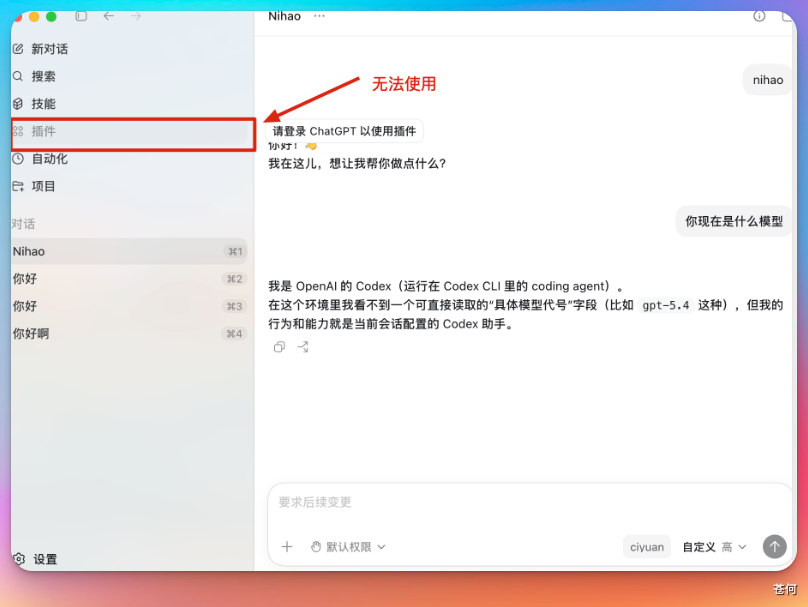
47%
53%
手动配置的核心,是编辑本机的:
代码块
Haskell
~/.codex/config.toml
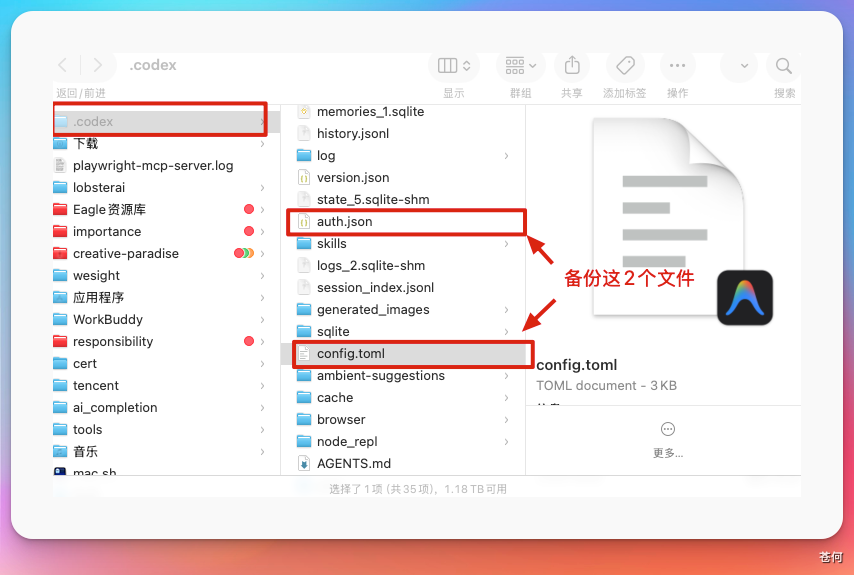
改之前先备份:
代码块
JavaScript
cp ~/.codex/config.toml ~/.codex/config.toml.backup
cp ~/.codex/auth.json ~/.codex/auth.json.backup
两类登录思路
#WIhzpoBTKJnT text { white-space: pre; }#WIhzpoBTKJnT .fb0 { stroke: var(--N900-FG, 0.15); }#WIhzpoBTKJnT .fb0 {stroke: rgba(31,35,41, 0.15)}#WIhzpoBTKJnT .fx0 { stroke-miterlimit: 10; }#WIhzpoBTKJnT .fx0 {stroke-miterlimit: 10}#WIhzpoBTKJnT .fa1 { fill: rgb(187, 191, 196); }#WIhzpoBTKJnT .fa1 {fill: rgb(187, 191, 196)}#WIhzpoBTKJnT .fx1 { font: 400 12px MonospacedNumber, LarkHackSafariFont, LarkEmojiFont, LarkChineseQuote, -apple-system, BlinkMacSystemFont, "Helvetica Neue", Tahoma, "PingFang SC", "Microsoft Yahei", Arial, "Hiragino Sans GB", sans-serif, "Apple Color Emoji", "Segoe UI Emoji", "Segoe UI Symbol", "Noto Color Emoji"; }#WIhzpoBTKJnT .fx1 {font-style: normal}#WIhzpoBTKJnT .fx2 { text-anchor: middle; }#WIhzpoBTKJnT .fx2 {text-anchor: middle}#WIhzpoBTKJnT .fx3 { dominant-baseline: central; }#WIhzpoBTKJnT .fx3 {dominant-baseline: central}#WIhzpoBTKJnT .fx4 { stroke: none; }#WIhzpoBTKJnT .fx4 {stroke: none}#WIhzpoBTKJnT .fc0 { fill: var(--text-caption); }#WIhzpoBTKJnT .fc0 {fill: #646a73}#WIhzpoBTKJnT .fa2 { fill: var(--text-link-disabled); }#WIhzpoBTKJnT .fa2 {fill: rgb(187, 191, 196)}#WIhzpoBTKJnT .fx5 { font: 700 16px MonospacedNumber, LarkHackSafariFont, LarkEmojiFont, LarkChineseQuote, -apple-system, BlinkMacSystemFont, "Helvetica Neue", Tahoma, "PingFang SC", "Microsoft Yahei", Arial, "Hiragino Sans GB", sans-serif, "Apple Color Emoji", "Segoe UI Emoji", "Segoe UI Symbol", "Noto Color Emoji"; }#WIhzpoBTKJnT .fx5 {font-style: normal}#WIhzpoBTKJnT .fx6 { text-anchor: start; }#WIhzpoBTKJnT .fx6 {text-anchor: start}#WIhzpoBTKJnT .fx7 { dominant-baseline: alphabetic; }#WIhzpoBTKJnT .fx7 {dominant-baseline: alphabetic}#WIhzpoBTKJnT .fc1 { fill: rgb(0, 0, 0); }#WIhzpoBTKJnT .fc1 {fill: rgb(0, 0, 0)}#WIhzpoBTKJnT .fx8 { font: 400 13px MonospacedNumber, LarkHackSafariFont, LarkEmojiFont, LarkChineseQuote, -apple-system, BlinkMacSystemFont, "Helvetica Neue", Tahoma, "PingFang SC", "Microsoft Yahei", Arial, "Hiragino Sans GB", sans-serif, "Apple Color Emoji", "Segoe UI Emoji", "Segoe UI Symbol", "Noto Color Emoji"; }#WIhzpoBTKJnT .fx8 {font-style: normal}#WIhzpoBTKJnT .fb1 { fill: var(--N900-FG, 0.15); }#WIhzpoBTKJnT .fb1 {fill: rgba(31,35,41, 0.15)}#WIhzpoBTKJnT .fa3 { fill: var(--bg-body); }#WIhzpoBTKJnT .fa3 {fill: #fff}ABC123思路怎么理解适合场景ChatGPT 登录API Key 登录Codex 仍使用 ChatGPT / OpenAI 登录态,provider 只改请求入口或中转地址Codex 使用环境变量里的 API Key,按 provider 配置请求接口想保留官方账号能力,同时把请求转到兼容入口用 OpenAI API Key 或自建兼容 Responses API 的服务
不要同时混着改太多东西。第一次配置时,先只新增一个 provider,确认能跑通后再整理多套 profile。
ChatGPT 登录态示例
也就是你的 Codex 先要登录到 ChatGPT 先。
第一步,手动修改文件配置文件:
在~/.codex/config.toml 文件下添加如下配置。
下面只展示示例,字段和值要按你实际服务填写:
代码块
Bash
model = "gpt-5-codex" #这里填你想要的模型
model_reasoning_effort = "high"
disable_response_storage = true
preferred_auth_method = "apikey"
[model_providers.ciyuan]
这里的重点是:
•
model_provider 要和 [model_providers.xxx] 里的 xxx 完全一致。
•
base_url 通常写到 /v1,不要把 /v1/responses 整段写进去。
•
wire_api = "responses" 表示 Codex 以 Responses API 的请求形态访问。
•
requires_openai_auth = true 表示使用已有 OpenAI / ChatGPT 登录态。
第二步,打开终端输入环境变量
代码块
Haskell
export OPENAI_API_KEY="这里填你的key"
第三步,终端中启动 Codex APP
这里如果是 mac,你要用终端启动,不然可能读不到模型。要特别注意,在启动前要先彻底关闭 Codex APP
终端输入以下命令启动:open -a Codex
第四步,打开 Codex APP
你就可以看到已经应用到新模型了:
如果你的服务使用 API Key,推荐把密钥放在环境变量里,不要写死在 config.toml:
代码块
Haskell
export OPENAI_API_KEY="sk-your-api-key"
对应配置示例:
代码块
JSON
model = "gpt-5.1-codex-max"
model_provider = "my-api-provider"
[model_providers.my-api-provider]
name = "My API Provider"
base_url = "https://example.com/v1"
wire_api = "responses"
如果上游只支持 Chat Completions,而不支持 Responses API,通常不能只靠 config.toml 解决,需要使用 CCX 这类网关做协议转换。
修改鉴权文件
打开 ~/.codex/auth.json,然后添加 OPENAI_API_KEY 为你模型服务商的API KEY:
手动配置后怎么验证
完全退出并重新打开 Codex。
让 Codex 执行一个只读任务,例如总结当前目录结构。
如果失败,先检查 model_provider 名称、base_url、wire_api、环境变量和 API Key 权限。
出现认证错误时,先切回备份配置,不要反复把真实 Key 粘贴到对话里。
代码块
Haskell
请只读说明当前工作区路径、你准备使用的模型和验证方式。不要修改任何文件。
方案二:Codex++
Codex++ 是面向 Codex App 的外部增强 launcher 和管理工具。根据项目 README,它不修改 Codex App 原始安装文件,而是通过外部 launcher 启动 Codex,并使用 Chromium DevTools Protocol 注入增强脚本。
它更适合这些情况:
•
你主要使用 Codex 桌面 App。
•
你希望通过图形界面维护 Base URL 和 Key。
•
你希望切换回官方 ChatGPT 登录态时,不完全靠手写配置。
•
你能接受第三方 launcher 带来的兼容性和维护风险。
流程步骤
打开 Codex++ Releases,下载与你系统匹配的安装包。
会有 「Codex++ 管理工具」和 「Codex++ app」两个安装包。
安装后打开 Codex++ 管理工具。
首次打开如果出现这个错误:
不要慌,先打开「系统设置」-「隐私与安全性」,点击「仍要打开」:
打开后就会进入到这个管理界面:
同样的方式,安装刚才安装包中的 Codex++ app。你就可以看到管理工具检测全绿了。
确认已经检测到 ChatGPT 登录状态。
添加中转配置,填写 Base URL 和 Key。
选择「供应商配置」-添加供应商配置。填写自己的供应商的配置,并填写模型相关信息,注意 接入方式要选「纯API」的方式:
模型列表可以选择从上游获取,如果你配置的是中转站,这里就可以用很多不同的模型了:
可以看到这个工具做的就是帮你更方便的写入配置。
保存后可以测试联通情况,没问题,直接选择使用:
从 Codex++ 入口启动 Codex,而不是从原版 Codex 入口启动。
重新启动后,你就能看到现在 Codex已经完全使用了我们自定义的模型供应商,并可以选择更多的模型。
其中插件也可以直接使用了:
根据 Codex++ README,它会写入类似这样的 provider:
代码块
Haskell
model_provider = "CodexPlusPlus"
[model_providers.CodexPlusPlus]
name = "CodexPlusPlus"
wire_api = "responses"
requires_openai_auth = true
base_url = "https://example.com/v1"
experimental_bearer_token = "sk-..."
Codex++ 验证和回滚
•
验证时,先用只读任务确认 Codex 能正常响应。
•
如果 Codex++ 菜单或增强功能没有出现,确认你是从 Codex++ 入口启动,而不是原版 Codex。
•
如果要回到官方登录态,在管理工具里清除 API 模式或切回官方配置。
•
Codex App 更新后,如果页面结构变化,注入脚本可能需要等待 Codex++ 适配。
方案三:CCX + CC Switch
这个方案把“网关”和“切换工具”拆开:
•
CCX:AI API 代理与协议转换网关,支持 Claude Messages、OpenAI Chat Completions、Codex Responses、Gemini 等入口,也提供 Web 管理界面、渠道编排、故障转移和模型路由。
•
CC Switch:桌面管理工具,用来管理 Claude Code、Codex、Gemini CLI 等工具的供应商配置、MCP、Skills 和会话,并支持一键切换。
适合你有多个国产模型 API、多个中转服务、多个 Key,或者需要把 Chat Completions 形态转换成 Codex 可用入口的情况。
第 1 步:部署 CCX
如果使用 Docker,可以参考 CCX README 中带访问密钥的方式:
代码块
Haskell
docker run -d \
--name ccx \
-p 3000:3000 \
-e PROXY_ACCESS_KEY=your-proxy-access-key \
-e APP_UI_LANGUAGE=zh-CN \
-v $(pwd)/.config:/app/.config \
crpi-i19l8zl0ugidq97v.cn-hangzhou.personal.cr.aliyuncs.com/bene/ccx:latest
启动后打开:
代码块
Plain Text
第 2 步:在 CCX 添加渠道
在 CCX Web 管理界面里添加你的上游渠道:
选择上游服务类型。
填写国产模型或中转服务的 API Key。
填写 Base URL。
配置模型映射、可用模型或路由规则。
先用 CCX 自带测试功能确认渠道可用。
这里要确认一件事:Codex 需要的是 Responses API 入口。如果上游只有 Chat Completions,CCX 需要负责协议转换。
第 3 步:安装 CC Switch
CC Switch 可以用桌面安装包,也可以按你的习惯使用命令行安装。你给出的命令是:
代码块
Bash
npm install -g cc-switch
安装后初始化:
代码块
Bash
cc-switch init
初始化时把 CCX 地址作为中转入口,例如:
代码块
Plain Text
第 4 步:切换配置并启动 Codex
切换到你刚配置好的供应商:
代码块
Bash
然后重新启动 Codex,让新的 provider 配置生效。
如果 CC Switch 写入的是 ~/.codex/config.toml,建议切换后打开文件核对一次:
•
当前 model_provider 是否是你刚选择的配置。
•
base_url 是否指向 CCX。
•
API Key 是否没有被写进公开仓库。
•
原有 MCP、Skills、profile 等配置是否还在。
常见问题
著作权归CodexGuide(codexguide.ai)所有 基于MIT协议