QwenWork定时任务设置
一、功能介绍
定时任务可以让 QwenWork 按照预设时间自动执行工作。创建任务后,即使关闭浏览器或退出登录,任务也会继续在云端按计划运行,无需每次手动发起。
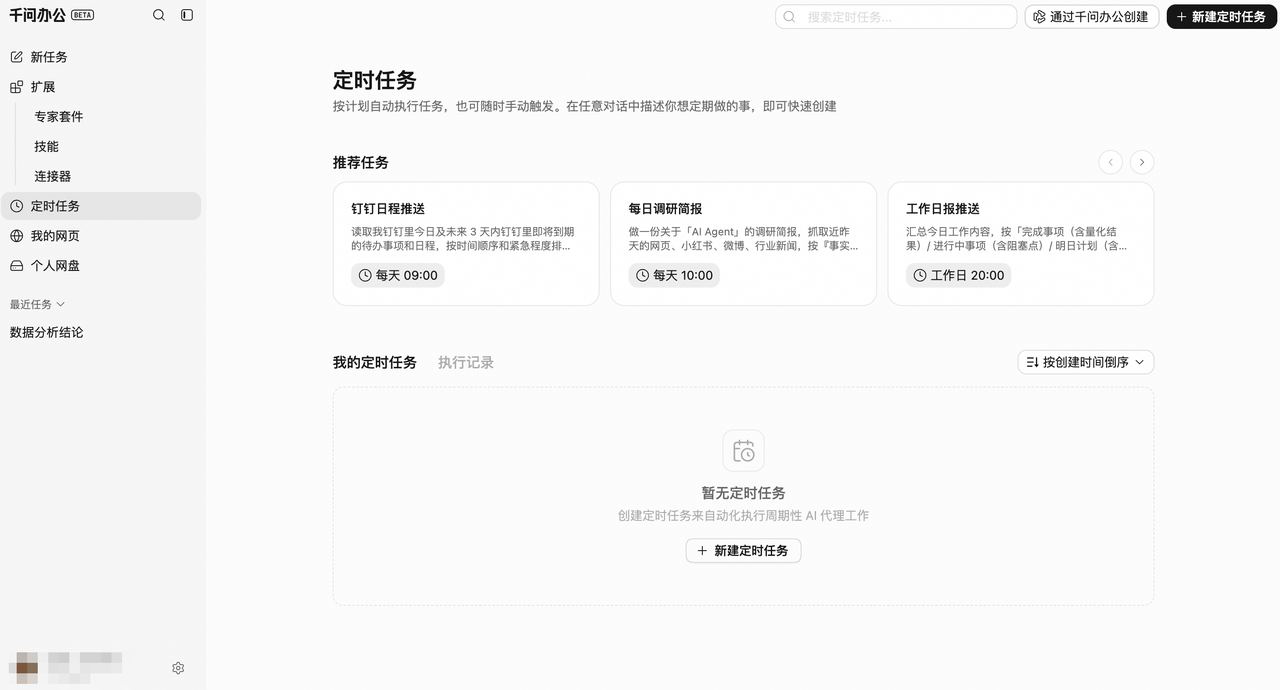
你可以用定时任务处理具有固定时间或重复规律的工作,例如:
•
每天生成行业资讯简报;
•
每周整理竞品动态;
•
每个工作日更新数据报表;
•
每隔一段时间检查指定指标;
•
在指定日期执行一次提醒或资料整理任务。
每次运行都会生成一个独立会话,执行过程和结果均可查看和追溯。
二、创建定时任务
QwenWork 支持通过页面表单、自然语言对话和任务模板三种方式创建定时任务。
2.1 通过页面创建
进入“定时任务”页面,点击“新建定时任务”,填写以下信息:
#tARRMUVXyPOz text { white-space: pre; }#tARRMUVXyPOz .fb0 { stroke: var(--N900-FG, 0.15); }#tARRMUVXyPOz .fb0 {stroke: rgba(31,35,41, 0.15)}#tARRMUVXyPOz .fx0 { stroke-miterlimit: 10; }#tARRMUVXyPOz .fx0 {stroke-miterlimit: 10}#tARRMUVXyPOz .fa1 { fill: rgb(187, 191, 196); }#tARRMUVXyPOz .fa1 {fill: rgb(187, 191, 196)}#tARRMUVXyPOz .fx1 { font: 400 12px MonospacedNumber, LarkHackSafariFont, LarkEmojiFont, LarkChineseQuote, -apple-system, BlinkMacSystemFont, "Helvetica Neue", Tahoma, "PingFang SC", "Microsoft Yahei", Arial, "Hiragino Sans GB", sans-serif, "Apple Color Emoji", "Segoe UI Emoji", "Segoe UI Symbol", "Noto Color Emoji"; }#tARRMUVXyPOz .fx1 {font-style: normal}#tARRMUVXyPOz .fx2 { text-anchor: middle; }#tARRMUVXyPOz .fx2 {text-anchor: middle}#tARRMUVXyPOz .fx3 { dominant-baseline: central; }#tARRMUVXyPOz .fx3 {dominant-baseline: central}#tARRMUVXyPOz .fx4 { stroke: none; }#tARRMUVXyPOz .fx4 {stroke: none}#tARRMUVXyPOz .fc0 { fill: var(--text-caption); }#tARRMUVXyPOz .fc0 {fill: #646a73}#tARRMUVXyPOz .fa2 { fill: var(--text-link-disabled); }#tARRMUVXyPOz .fa2 {fill: rgb(187, 191, 196)}#tARRMUVXyPOz .fa3 { fill: rgb(229, 229, 229); }#tARRMUVXyPOz .fa3 {fill: rgb(229, 229, 229)}#tARRMUVXyPOz .fb1 { fill: var(--N900-FG, 0.15); }#tARRMUVXyPOz .fb1 {fill: rgba(31,35,41, 0.15)}#tARRMUVXyPOz .fb2 { fill: rgb(216, 216, 216); }#tARRMUVXyPOz .fb2 {fill: rgb(216, 216, 216)}#tARRMUVXyPOz .fa4 { fill: var(--bg-body); }#tARRMUVXyPOz .fa4 {fill: #fff}AB1
#vefNVadLEEfT text { white-space: pre; }#vefNVadLEEfT .fb0 { stroke: var(--N900-FG, 0.15); }#vefNVadLEEfT .fb0 {stroke: rgba(31,35,41, 0.15)}#vefNVadLEEfT .fx0 { stroke-miterlimit: 10; }#vefNVadLEEfT .fx0 {stroke-miterlimit: 10}#vefNVadLEEfT .fa1 { fill: rgb(187, 191, 196); }#vefNVadLEEfT .fa1 {fill: rgb(187, 191, 196)}#vefNVadLEEfT .fx1 { font: 400 12px MonospacedNumber, LarkHackSafariFont, LarkEmojiFont, LarkChineseQuote, -apple-system, BlinkMacSystemFont, "Helvetica Neue", Tahoma, "PingFang SC", "Microsoft Yahei", Arial, "Hiragino Sans GB", sans-serif, "Apple Color Emoji", "Segoe UI Emoji", "Segoe UI Symbol", "Noto Color Emoji"; }#vefNVadLEEfT .fx1 {font-style: normal}#vefNVadLEEfT .fx2 { text-anchor: middle; }#vefNVadLEEfT .fx2 {text-anchor: middle}#vefNVadLEEfT .fx3 { dominant-baseline: central; }#vefNVadLEEfT .fx3 {dominant-baseline: central}#vefNVadLEEfT .fx4 { stroke: none; }#vefNVadLEEfT .fx4 {stroke: none}#vefNVadLEEfT .fc0 { fill: var(--text-caption); }#vefNVadLEEfT .fc0 {fill: #646a73}#vefNVadLEEfT .fa2 { fill: var(--text-link-disabled); }#vefNVadLEEfT .fa2 {fill: rgb(187, 191, 196)}#vefNVadLEEfT .fa3 { fill: rgb(229, 229, 229); }#vefNVadLEEfT .fa3 {fill: rgb(229, 229, 229)}#vefNVadLEEfT .fx5 { font: 700 14px MonospacedNumber, LarkHackSafariFont, LarkEmojiFont, LarkChineseQuote, -apple-system, BlinkMacSystemFont, "Helvetica Neue", Tahoma, "PingFang SC", "Microsoft Yahei", Arial, "Hiragino Sans GB", sans-serif, "Apple Color Emoji", "Segoe UI Emoji", "Segoe UI Symbol", "Noto Color Emoji"; }#vefNVadLEEfT .fx5 {font-style: normal}#vefNVadLEEfT .fx6 { text-anchor: start; }#vefNVadLEEfT .fx6 {text-anchor: start}#vefNVadLEEfT .fx7 { dominant-baseline: alphabetic; }#vefNVadLEEfT .fx7 {dominant-baseline: alphabetic}#vefNVadLEEfT .fc1 { fill: rgb(0, 0, 0); }#vefNVadLEEfT .fc1 {fill: rgb(0, 0, 0)}#vefNVadLEEfT .fx8 { font: 400 14px MonospacedNumber, LarkHackSafariFont, LarkEmojiFont, LarkChineseQuote, -apple-system, BlinkMacSystemFont, "Helvetica Neue", Tahoma, "PingFang SC", "Microsoft Yahei", Arial, "Hiragino Sans GB", sans-serif, "Apple Color Emoji", "Segoe UI Emoji", "Segoe UI Symbol", "Noto Color Emoji"; }#vefNVadLEEfT .fx8 {font-style: normal}#vefNVadLEEfT .fb1 { fill: var(--N900-FG, 0.15); }#vefNVadLEEfT .fb1 {fill: rgba(31,35,41, 0.15)}#vefNVadLEEfT .fb2 { fill: rgb(216, 216, 216); }#vefNVadLEEfT .fb2 {fill: rgb(216, 216, 216)}#vefNVadLEEfT .fa4 { fill: var(--bg-body); }#vefNVadLEEfT .fa4 {fill: #fff}AB1234配置项说明任务名称计划时间执行指令用于识别和管理任务,例如“每日 AI 行业简报”设置任务执行的日期、时间或重复周期用自然语言说明到点后需要 QwenWork 完成什么工作
完成配置并保存后,任务立即创建。任务列表会展示任务状态和下一次执行时间。
执行指令应尽量包含以下信息:
需要完成什么工作;
需要使用哪些资料或数据;
希望以什么格式输出;
结果是否需要发送到指定位置。
示例:
每周一上午 10 点,搜索并整理上周主要竞品的产品更新和公开动态,按照竞品名称分类,生成一份周报。结果保留在任务会话中。
如当前输入框支持附件、模型选择等能力,也可以在创建任务时一并配置。实际可用能力以页面显示为准。
2.2 通过对话创建
你也可以直接在 QwenWork 对话中,用自然语言说明“什么时候做什么”。
例如:
每周一上午 10 点帮我追踪竞品动态,整理成周报。
QwenWork 识别到定时需求后,会生成定时任务卡片,并展示任务名称和下一次执行时间。你可以打开卡片检查或修改任务配置。
通过对话创建的任务与通过页面创建的任务一致,后续均可在“定时任务”页面统一管理。
2.3 通过模板创建
“定时任务”页面提供常见办公任务模板。选择模板后,系统会自动填写任务名称、计划时间和执行指令,你可以根据实际需求修改并保存。
常见模板包括:
•
每日 AI 行业简报;
•
每周竞品动态追踪;
•
每日数据报表更新;
•
定期指标检查。
模板创建完成后会生成普通定时任务,支持继续编辑、停用或删除。
三、计划时间
计划时间决定任务何时运行。QwenWork 支持一次性执行、固定间隔和周期执行。
表格加载中...
四、管理定时任务
进入“定时任务”页面,可以查看所有已创建任务,并进行以下操作:
任务卡片会展示:
•
任务名称;
•
执行指令摘要;
•
计划时间;
•
下一次执行时间;
•
当前启用状态;
•
最近一次执行结果。
五、任务执行与结果查看
5.1 独立会话执行
每次任务运行时,QwenWork 都会创建一个独立会话。本次执行的过程、引用内容和最终结果均记录在该会话中。
不同批次的执行相互独立,不会自动使用其他日常对话的上下文。如果任务需要固定文件、数据来源或输出要求,请在执行指令中明确说明。
5.2 查看执行记录
在“定时任务—执行记录”中,可以查看任务的历史运行情况。每条记录包含:
•
任务名称;
•
执行状态:运行中、成功或失败;
•
触发方式:定时触发或手动触发;
•
开始时间;
•
执行耗时;
•
对应的任务会话。
执行记录支持按时间查看,并可按任务或执行状态筛选。点击对应记录即可进入会话,查看执行过程和结果;任务运行中也可以进入会话查看进度。
5.3 查找任务会话
定时任务产生的会话会在侧边栏的“定时任务”分组中,按照所属任务集中展示。每次执行会生成一条对应会话,便于查看同一任务不同时间的运行结果。
六、结果保存与发送
任务结果默认保存在对应的任务会话中。
如需将结果发送到邮件、消息或其他位置,请在执行指令中明确写明接收对象和发送方式,并提前完成相关账号授权或连接器配置。
涉及对外发送、文件删除或其他敏感操作时,QwenWork 会遵循平台现有的权限和安全确认机制。未获得必要权限时,相关操作可能无法完成,但任务执行记录仍会保留。