Codex面板姥姥级教学
第一次打开新版 Codex,左边一排图标,右边还能弹出文件和浏览器,确实容易看懵。这期先把面板讲明白:看完能选对项目、发出任务、找到结果,再自己检查一遍。不用从头背按钮,先记住四个位置:①找功能,②找项目和旧对话,③看它做事,④把任务交代清楚。
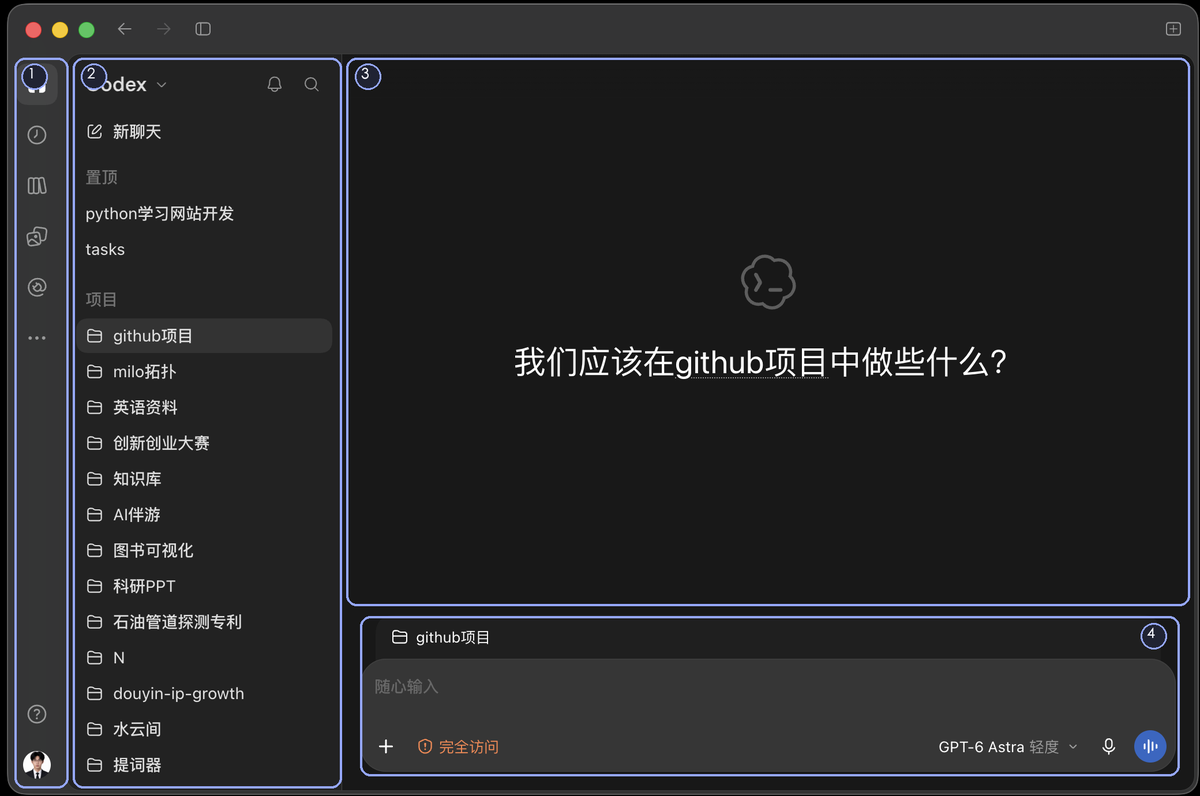
左边第一列:去不同地方
最左边的窄栏是功能入口。房子图标回首页。新版把不少带文字的入口收成了图标,找不到时,先把鼠标停上去看名称。点开一个入口,旁边的内容也会跟着换。
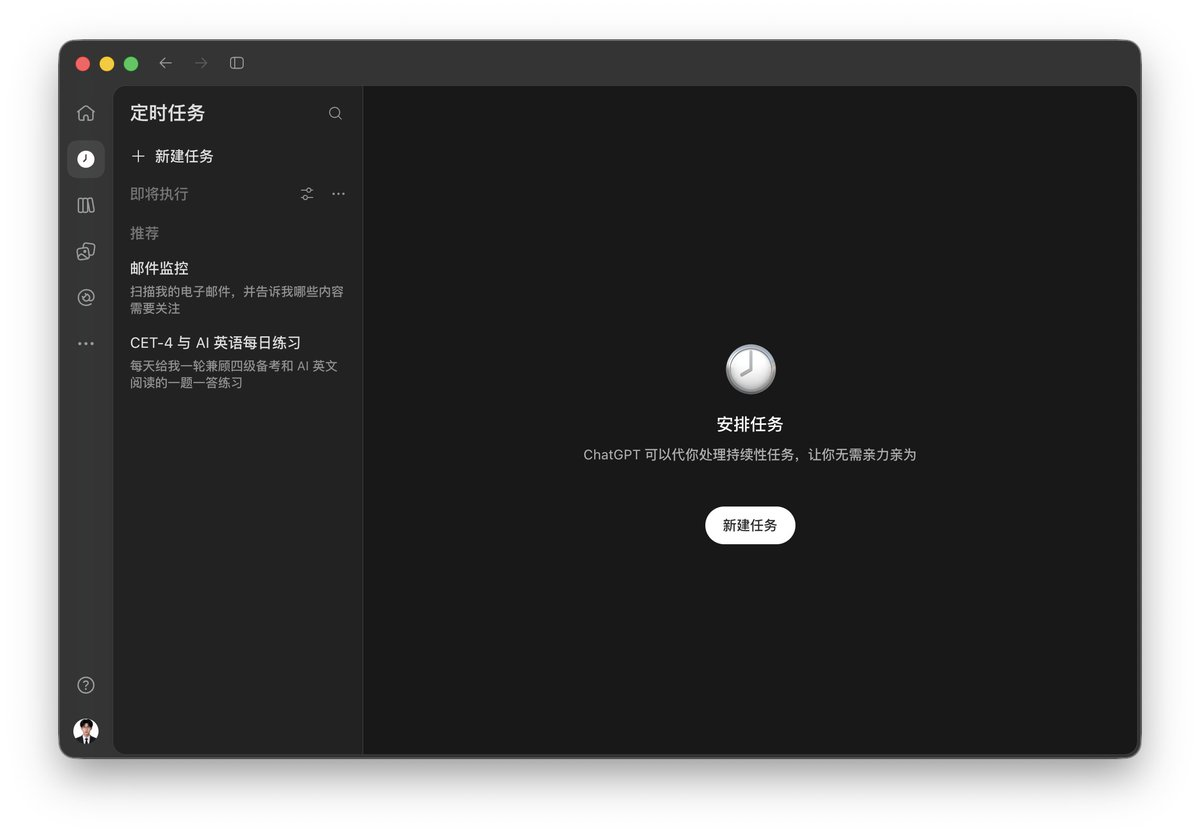
钟表=定时任务。点“新建任务”,说清要做什么、什么时候做,适合每天检查邮件或定期整理资料。“即将执行”里看后面的安排。如果任务需要读你电脑上的文件,到了执行时间,电脑和应用得保持可用。
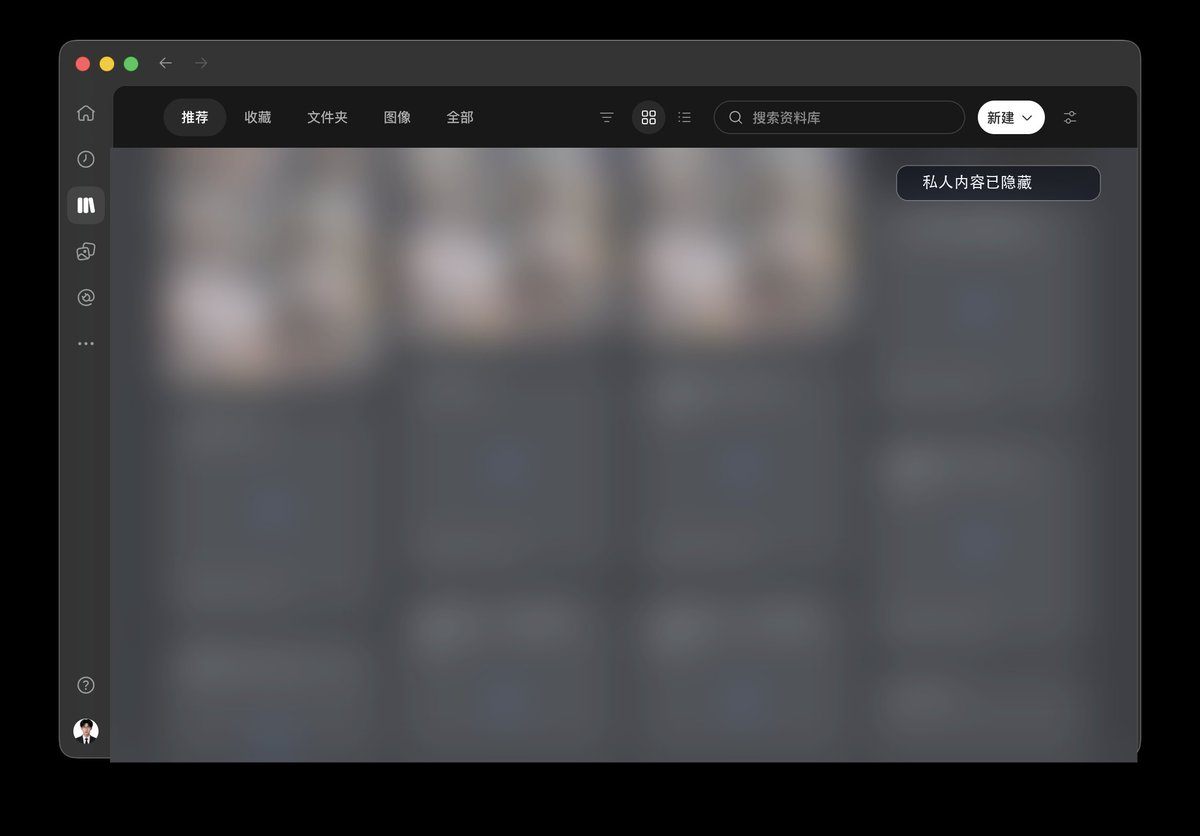
书本=资料库。这里能按“推荐、收藏、文件夹、图像、全部”找内容,顶部还能搜索或新建。它是集中找资料的地方;左边“项目”连接的是实际工作文件夹,别把两者当成同一个位置。下面的截图对私人内容做了磨砂处理,入口和分类仍能看清。
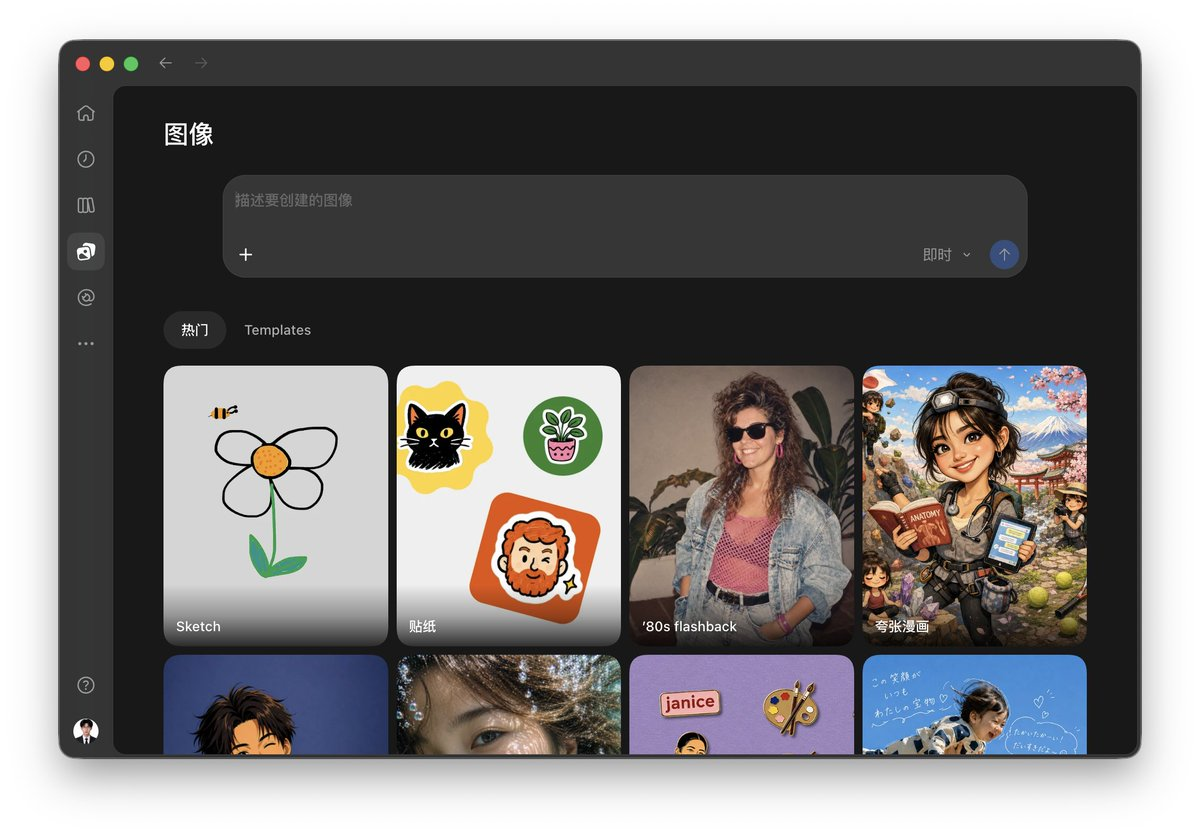
叠放的图片=图像。在输入框描述想画什么,点加号补参考材料,也可以从下方模板找灵感。
圆形旋涡=插件。进去会看到 Plugins 和 Skills 两栏。Plugin 像一包装好的工具,Skill 是教 Codex 做某类事的一套步骤。想让 Codex 调用外部工具,就先来这里找对应插件;想看现有哪些做事方法,就点 Skills。
窄栏中部的三个点还藏着一层菜单:项目回到项目入口;站点管理在 Sites 中创建的网站;Pull Request查看代码合并请求,方便审查改动,它不是网站数据备份。“地图”和“GPT”也是独立入口,先认得位置即可,做普通项目任务时不必逐个打开。
窄栏最下面,头像进账号和设置,问号里除了帮助,还有一个实用入口:设置远程连接。点进去后,电脑会出现配对码;拿手机扫码,在打开的 ChatGPT 配对流程中确认是同一个账号和工作区。连好后,就能从手机继续电脑上的任务、补充要求、处理审批和查看结果。文件和命令仍由连接的电脑处理,所以电脑要保持开机、联网、应用可用。只给自己信任的设备配对。Mac 和 Windows 都能作为被连接的电脑;如果看不到这个入口,先更新应用,功能也可能受账号或工作区的开放情况影响。
手机远程连接是“人在外面,用手机跟进这台电脑上的任务”;后面提到的 SSH 远程项目是“让 Codex 去另一台电脑或服务器读写文件”。两个都叫远程,但连接对象不同。设置页面里的其他开关,留到下一期。
左边第二列:找到正在做的事
上方的 Codex 是工作模式入口。想随手问一句,用 Chat;想做报告、表格等成品,可以进 ChatGPT Work;想看到文件、终端和代码改动,就留在 Codex。两边都能做不少相同的事,区别主要是工作界面和结果呈现方式。
窗口左上角的后退、前进只是在看过的页面之间切换,不会撤销 Codex 改过的文件;旁边的分栏图标可以收起或展开左侧列表。
新聊天是新开一件事。比如“做首页”和“修登录”分开聊,以后回来看进度就不会串。新聊天旁有 Quick chat 入口时,点它可以临时打开普通 ChatGPT 聊天;它不会自动变成当前项目的一段 Codex 任务。
铃铛看最近活动:哪些任务做完了,哪些在等你回复。放大镜搜旧对话。要找一项已经聊过的工作,先搜索,通常比一路往下翻快。
先记住一句话:项目是一批文件,对话是围绕这些文件做的一件事。截图里“置顶”放的是常找的对话;“项目”把围绕同一批文件的工作放在一起。往下滚还会看到“最近”,它列出近期对话,不等于“没放进项目的对话”。独立聊天也可以存在,不必为了问一个小问题就建项目。若列表很长,可以用分区整理显示位置;它不会替你移动电脑里的文件。
项目:先搞清文件在哪台电脑
准备长期做网站、写资料或维护代码,就给这件事建个项目,并选它实际使用的文件夹。文件在自己的电脑上,选本地;文件在另一台机器上,才考虑用 SSH(连接远程电脑的一种方式)。两者最关键的区别不是速度,而是 Codex 读写的是哪台机器上的文件。远程主机离线时,远程任务也可能无法继续。
想试新方案,又怕改坏现有成果,得分清三种“分支”:对话分支只把聊天从某处另开;Git 分支把代码改动放到另一条版本线上,Git 是管理代码版本的工具;独立工作区则让任务在另一份目录里做。要隔离文件改动,光分叉对话不够。
输入框:先选项目,再说任务
发消息前,看一眼输入框上方的项目名。你要改的是 A 网站,就别让任务落在 B 项目里。然后把要求说成三件事:做成什么、哪些地方别动、做完怎么检查。
例如,别只说“首页高级一点”。可以说:“保留现有文案,把首页改成深色风格;做完打开网页预览,检查手机宽度下按钮能不能点。”这句话给了结果,也给了验收标准。
输入框左下角的 + 用来加材料,也能找到目标、计划模式和可用插件等入口。有参考图就加图,有现成文档就加文档;任务太复杂、想先看它准备分几步做,就开计划模式。
旁边的权限决定 Codex 遇到工作范围外的文件和联网操作时怎么处理:请求批准会停下来问你;帮我批准让自动审核处理原本需要批准的请求,允许范围并没有因此变大;完全访问则给它更广的文件和网络访问权,不会逐项询问。第一次上手,选“请求批准”更容易看清它准备做什么。换模型不会自动改变权限。
右下角可以换模型和推理强度。小话筒把你说的话转成文字;蓝色语音按钮用来直接语音交流。打完字,蓝色按钮会变成发送箭头。刚入门先把任务写清楚,比反复挑模型管用。
输入框里还有三个好用的“找入口”符号。输入 `/`,会弹出快捷命令:看列表里的说明,点选想用的那条即可。比如看到“初始化”,它是帮当前项目建立说明文件的命令。`/` 是命令菜单,不是技能列表,不用把里面的选项全背下来。
想让 Codex 按某个 Skill 的方法做事,输入 `$`,从弹出的列表里选一个已经可用的 Skill,然后在它后面写清任务。例如列表里有 skill-creator,就可以输入:$skill-creator 帮我做一个检查文章错别字的技能。选中技能、写好要求,再发送,才是一次完整的调用。找不到想用的技能,先去左边的“插件 → Skills”看看它是否可用;不指定技能时,Codex 也可能根据任务自动选用合适的技能。
输入 `@` 则是找文件或其他上下文:想让 Codex 看某份材料,可以用它把材料带进这次对话。记住:`/` 找命令,`$` 指定技能,`@` 找材料。
任务跑起来后:看过程,更要看结果
中间的对话区会显示 Codex 正在做什么。它需要你补信息或批准操作时,也会在这里停下来。看到“完成了”,不要立刻收工:打开做出的文件,网页就看浏览器预览,代码改动就看审查视图;需要验证的地方,亲手点一遍。
想边聊边看成果,点窗口右上角的并排面板图标,展开右侧工作台。图中①是标签页,可以同时打开不同内容;②是浏览器的后退、刷新、地址栏等工具;③是“文件”和“终端”入口。打开文件就看交付物,打开终端就看命令和运行结果;做网页时,用浏览器看实际效果。
如果任务涉及代码,审查视图还能逐个文件看改动。打开一条已有对话后,右上角的三个点是更多操作,旁边像清单的按钮是切换摘要。
点开摘要,会看到这段对话的输出内容和来源。找交付文件很方便;但它只是帮你定位东西,不代表文件内容已经检查过。
窗口顶部的布局按钮只改变画面怎么摆,不会替你撤销或保存文件。
右键对话:整理聊天,不等于备份文件
在左侧对话标题上点右键,会弹出图左这一列操作。图右只是帮你按用途记按钮,实际操作时仍然是同一个菜单。在输入框里点右键,出来的则是普通的复制、粘贴菜单。
前面几个是日常整理:重命名让标题更好找;置顶把常用任务放前面;标记为未读给自己留个稍后处理的提醒;归档把暂时不用的对话收起来,以后还可以找回。永久删除才是删掉对话,别把它和归档混为一谈。
再往下是换位置和另开思路:项目调整对话归属,分区调整它在侧栏里的分类;这两项都不是搬动电脑里的文件。分享生成供别人阅读的对话快照;复制和分叉右边有小箭头,移过去会展开更多选择,前者按子菜单选择要复制的内容,后者可从现有对话另开一条线;在新窗口中打开方便把这段对话单独摆在屏幕上。
归档不是“满意了就必须做”的最后一步,也不是文件备份。成果能不能用,先靠验收;对话要不要归档,等你暂时不需要看到它时再决定。
旁边问一句、弹出小窗和分享
想在当前任务旁边问“这一步是什么意思”,打开这条对话,点右上角三个点 → 新建侧边聊天。也可以在输入框输入 /side。侧边聊天适合解释和追问,不会把主对话带偏;要改变主任务的要求,仍要回到主对话说。
这个“更多”菜单还放着分享、分叉、添加计划任务等操作。添加计划任务适合让这段对话按时间再运行;分叉则是带着已有聊天背景另开一条思路。Quick chat 是另开普通 ChatGPT 聊天。若想在其他软件上方随时叫出 ChatGPT,可用 Pets 的 Mini 浮窗;它与当前任务旁聊不是同一入口。
需要把一段对话给别人看时,在左侧对话标题上点右键,或点已有对话右上角的三个点,再选分享,生成只读快照。对方能看分享时的内容,不能借链接操作你的电脑;后面继续聊的新内容也不会自动补进旧快照。发送前自己先打开看一遍,尤其留意截图、路径和代码里有没有不想公开的信息。
跟着做一次
现在照着做一遍:
回到首页,点新聊天,先看输入框上方是不是你要用的项目。
写清楚要交付什么、哪里不能动、做完怎么检查;有参考材料就点 + 加进去。
发出任务。它中途要你补信息或批准操作,就先看清内容再决定。
完成后打开文件或预览亲自检查。不满意,就在原对话指出具体哪里不对,让它接着改。
这四步走通,面板就真的会用了。