DeepSeek Harness进阶教程:从CLI到Web界面掌握多端部署方案
快速入门:环境准备与安装
要开始使用DeepSeek Harness,首先需要克隆项目仓库并安装依赖:
代码块
PowerShell
git clone https://gitcode.com/gh\_mirrors/de/deepseek-harness
cd deepseek-harness
pnpm install
pnpm run build
项目采用pnpm作为包管理器,构建完成后即可通过pnpm dsh命令启动应用。详细的构建流程可参考项目根目录下的package.json文件。
CLI部署方案:高效命令行操作
核心命令解析
DeepSeek Harness的CLI工具dsh提供了多种启动模式,满足不同场景需求:
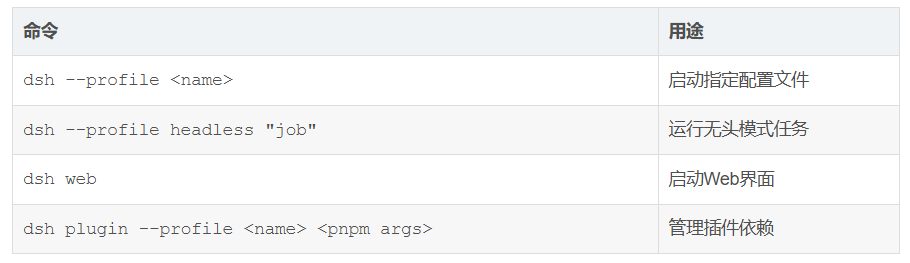
例如,启动Web界面的命令为:
代码块
PowerShell
dsh web --port 8080
这里的--port参数会传递给Web应用,而非启动器本身。更多命令参数可通过dsh --help查看,或参考CLI行为参考文档。
配置文件管理
配置文件(Profile)是DeepSeek Harness的核心概念,存储在$DSH_HOME/profiles/
•
package.json:插件依赖和配置清单
•
cordis.patch.yml:用户自定义配置
使用--dump-config参数可查看最终合成的配置:
代码块
PowerShell
dsh --profile web --dump-config
Web界面部署:直观图形化操作
启动与访问
通过以下命令启动Web界面:
代码块
PowerShell
pnpm run demo:cordis
启动后,在浏览器中访问http://localhost:8080即可进入Web管理界面。首次启动会自动初始化配置文件,无需手动设置。
模型配置界面
Web界面提供了直观的模型配置功能,您可以轻松添加和管理AI模型提供商。
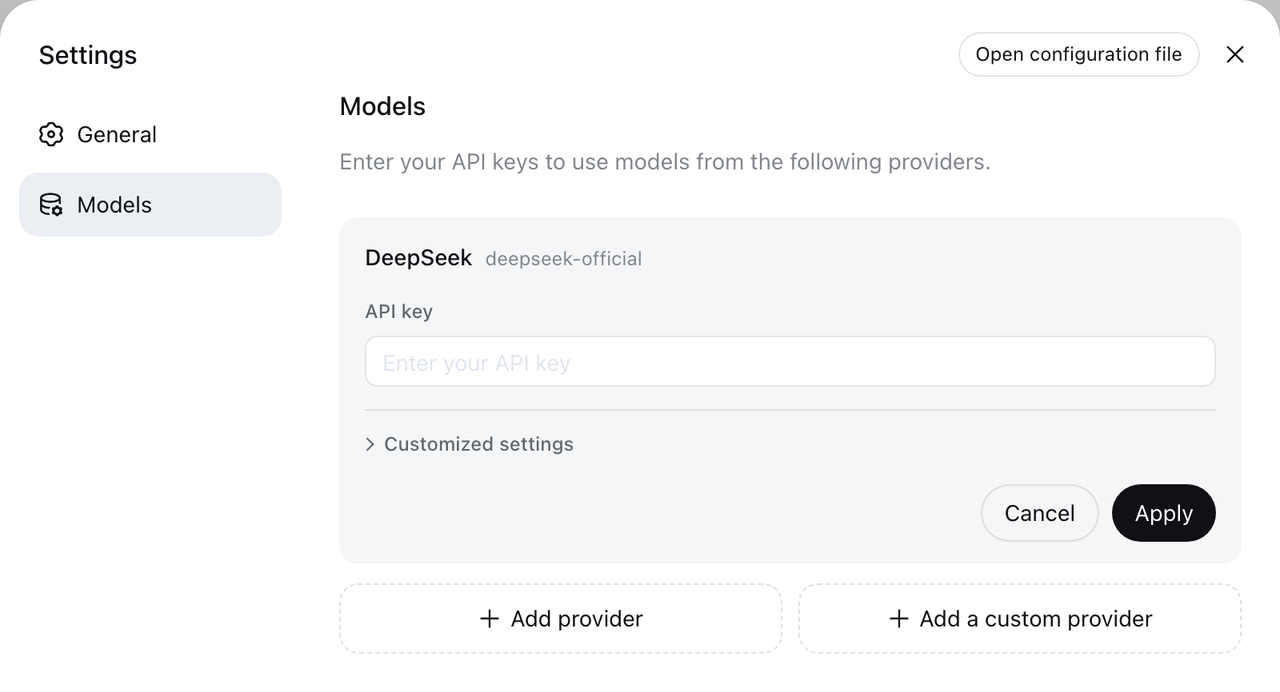
在设置页面中,您可以:
输入API密钥
添加官方模型提供商
配置自定义模型服务
自定义提供商设置
对于非官方的模型服务,可通过"Add a custom provider"功能进行配置:
需要填写的信息包括:
Provider ID:唯一标识符
Display name:显示名称
Base URL:API基础地址
API protocol:协议类型(如openai-completions)
API key:访问密钥
高级部署技巧
多环境配置
通过创建不同的配置文件(Profile),可以轻松切换开发、测试和生产环境:
创建自定义配置文件
dsh plugin --profile my-profile init
启动自定义配置
dsh --profile my-profile
sh
无头模式自动化
无头模式(Headless)适合自动化任务,无需交互即可执行命令:
dsh --profile headless "run the tests and generate report"
sh
该模式会创建临时会话,执行完成后输出结果并退出,非常适合CI/CD流程集成。
插件管理
使用dsh plugin命令管理配置文件的插件依赖:
安装插件
dsh plugin --profile my-profile add @deepseek-ai/dsh-tool-cordis
更新插件
dsh plugin --profile my-profile update
sh
插件开发指南可参考添加插件文档。
故障排除与最佳实践
常见问题解决
启动失败:检查DEEPSEEK_API_KEY环境变量是否设置
配置错误:使用--dump-config查看配置合成结果
插件冲突:通过cordis.patch.yml调整插件加载顺序
性能优化建议
生产环境使用构建后的文件(pnpm run build)
合理设置插件加载顺序,减少不必要的依赖
对于长时间运行的任务,考虑使用无头模式配合定时任务
总结
DeepSeek Harness提供了灵活多样的部署方案,无论是通过CLI命令行进行高效自动化操作,还是通过Web界面进行直观的图形化配置,都能满足不同用户的需求。通过本文介绍的方法,您可以轻松掌握多端部署技巧,并根据实际场景进行定制化配置。