第11章:技能装载 — 接入 MCP 生态与工具路由
本章摘要
在第 10 天,我们掌握了 Outbound(出站)模式的核心逻辑,通过手写 Python 脚本为智能体打造了干涉物理环境的专属“触手”。然而,如果要求每一个通用功能都从零编写定制化脚本,高昂的工程成本将扼杀智能体的扩展性。
📍
今天,我们将从“单点脚本开发”跃迁至“生态化系统工程”。本章将探索由 MCP 协议催生的标准化工具生态(如 ModelScope 魔搭社区),学习如何发现、评估并即插即用地装载成熟的外部能力。当智能体的能力栈中包含多个工具时,系统面临着新的决策挑战。我们将深入解析 智能工具路由 (Intelligent Tool Routing) 机制,学习通过“描述工程”引导大语言模型精准执行“意图识别与指令分发”。完成本章后,你的智能体将蜕变为一个能力可动态扩展、能自主调度复杂任务的通用操作系统。
基础理路:从“单点功能”到“生态化系统工程”
在第 10 天的课程中,我们体验了 Outbound 模式 的原型开发——通过编写 Python 脚本,让智能体拥有了特定的“行动能力”。这种“手搓代码”的方式类似于传统的软件开发,适用于构建私有的、高度定制化的业务逻辑。
然而,作为一名智能体架构师,我们需要面对更宏大的场景:如何让智能体具备操作操作系统、管理数据库、解析复杂文档甚至编写代码的通用能力?如果每一个通用功能都需要从零编写,工程成本将是不可接受的。
接下来,我们将探讨智能体工程中的两个核心系统概念:生态集成模式(Ecosystem Integration Mode) 与 智能工具路由 (Intelligent Tool Routing)。这是智能体从“单一功能脚本”进化为“通用任务解决系统”的关键跃迁。
2.1 生态集成模式:基于协议的模块化架构
在传统的软件集成中,引入第三方能力往往意味着编写大量的“胶水代码”来适配各种不同的 API。MCP (Model Context Protocol) 的出现,彻底改变了这一局面。
2.1.1 建立标准化的接口协议
MCP 的核心价值在于它定义了一套标准化的 JSON-RPC 通信协议。这不仅仅是一个数据传输格式,更是一种接口契约。
•
解耦实现与调用:在 MCP 架构中,工具的“实现端”(Server)和“调用端”(Client/Host)是完全解耦的。Server 可以由 Python、Rust、Go 或 Node.js 编写,只要它遵循 MCP 标准,就能被任何支持 MCP 的 Client(如 Claude Desktop、Cursor 或你的 Obsidian 插件)无缝调用。
•
统一的资源抽象:无论背后的能力是读取 SQLite 数据库、请求 GitHub API 还是操作本地文件系统,MCP 都将其抽象为统一的 Tools (工具)、Resources (资源) 和 Prompts (提示词) 三大原语。
这种标准化设计使得智能体能力的扩展不再依赖于特定的编程语言或环境,实现了真正的“语言无关性 (Language Agnostic)”。
2.1.2. 拥抱即插即用的应用商店范式
基于标准化协议,MCP 催生了类似智能手机“应用商店”的生态系统。这就是 生态集成模式。ModelScope(魔搭社区) / Glama这些平台扮演了 MCP 注册中心 (Registry) 的角色。开发者将通用的能力封装为 MCP Server 并发布;用户无需关心源码细节,只需通过配置指令(如 npm install 或 uvx)即可加载。
表 11-1:单点脚本开发与 MCP 生态集成的工程对比
#uDVZNbfdqFJG text { white-space: pre; }#uDVZNbfdqFJG .fb0 { stroke: var(--N900-FG, 0.15); }#uDVZNbfdqFJG .fb0 {stroke: rgba(31,35,41, 0.15)}#uDVZNbfdqFJG .fx0 { stroke-miterlimit: 10; }#uDVZNbfdqFJG .fx0 {stroke-miterlimit: 10}#uDVZNbfdqFJG .fa1 { fill: rgb(187, 191, 196); }#uDVZNbfdqFJG .fa1 {fill: rgb(187, 191, 196)}#uDVZNbfdqFJG .fx1 { font: 400 12px MonospacedNumber, LarkHackSafariFont, LarkEmojiFont, LarkChineseQuote, -apple-system, BlinkMacSystemFont, "Helvetica Neue", Tahoma, "PingFang SC", "Microsoft Yahei", Arial, "Hiragino Sans GB", sans-serif, "Apple Color Emoji", "Segoe UI Emoji", "Segoe UI Symbol", "Noto Color Emoji"; }#uDVZNbfdqFJG .fx1 {font-style: normal}#uDVZNbfdqFJG .fx2 { text-anchor: middle; }#uDVZNbfdqFJG .fx2 {text-anchor: middle}#uDVZNbfdqFJG .fx3 { dominant-baseline: central; }#uDVZNbfdqFJG .fx3 {dominant-baseline: central}#uDVZNbfdqFJG .fx4 { stroke: none; }#uDVZNbfdqFJG .fx4 {stroke: none}#uDVZNbfdqFJG .fc0 { fill: var(--text-caption); }#uDVZNbfdqFJG .fc0 {fill: #646a73}#uDVZNbfdqFJG .fa2 { fill: var(--text-link-disabled); }#uDVZNbfdqFJG .fa2 {fill: rgb(187, 191, 196)}#uDVZNbfdqFJG .fa3 { fill: rgb(31, 35, 41); }#uDVZNbfdqFJG .fa3 {fill: rgb(31, 35, 41)}#uDVZNbfdqFJG .fx5 { font: 700 14px LarkHackSafariFont, LarkEmojiFont, "Microsoft YaHei", -apple-system, BlinkMacSystemFont, "Helvetica Neue", Helvetica, "Noto Sans", Tahoma, "Nimbus Sans L", Arial, "Liberation Sans", "PingFang SC", "Hiragino Sans GB", "Noto Sans CJK SC", "Source Han Sans SC", "Source Han Sans CN", "Microsoft YaHei", "Wenquanyi Micro Hei", "WenQuanYi Zen Hei", STHeiti, SimHei, sans-serif, "Apple Color Emoji", "Segoe UI Emoji", "Segoe UI Symbol", "Noto Color Emoji", system-ui; }#uDVZNbfdqFJG .fx5 {font-style: normal}#uDVZNbfdqFJG .fx6 { text-anchor: start; }#uDVZNbfdqFJG .fx6 {text-anchor: start}#uDVZNbfdqFJG .fx7 { dominant-baseline: alphabetic; }#uDVZNbfdqFJG .fx7 {dominant-baseline: alphabetic}#uDVZNbfdqFJG .fc1 { fill: rgb(255, 255, 255); }#uDVZNbfdqFJG .fc1 {fill: rgb(255, 255, 255)}#uDVZNbfdqFJG .fc2 { fill: rgb(5, 16, 26); }#uDVZNbfdqFJG .fc2 {fill: rgb(5, 16, 26)}#uDVZNbfdqFJG .fx8 { font: 400 14px LarkHackSafariFont, LarkEmojiFont, "Microsoft YaHei", -apple-system, BlinkMacSystemFont, "Helvetica Neue", Helvetica, "Noto Sans", Tahoma, "Nimbus Sans L", Arial, "Liberation Sans", "PingFang SC", "Hiragino Sans GB", "Noto Sans CJK SC", "Source Han Sans SC", "Source Han Sans CN", "Microsoft YaHei", "Wenquanyi Micro Hei", "WenQuanYi Zen Hei", STHeiti, SimHei, sans-serif, "Apple Color Emoji", "Segoe UI Emoji", "Segoe UI Symbol", "Noto Color Emoji", system-ui; }#uDVZNbfdqFJG .fx8 {font-style: normal}#uDVZNbfdqFJG .fx9 { font: 400 14px 微软雅黑; }#uDVZNbfdqFJG .fx9 {font-style: normal}#uDVZNbfdqFJG .fx10 { font: 400 11px LarkHackSafariFont, LarkEmojiFont, Consolas, -apple-system, BlinkMacSystemFont, "Helvetica Neue", Helvetica, "Noto Sans", Tahoma, "Nimbus Sans L", Arial, "Liberation Sans", "PingFang SC", "Hiragino Sans GB", "Noto Sans CJK SC", "Source Han Sans SC", "Source Han Sans CN", "Microsoft YaHei", "Wenquanyi Micro Hei", "WenQuanYi Zen Hei", STHeiti, SimHei, sans-serif, "Apple Color Emoji", "Segoe UI Emoji", "Segoe UI Symbol", "Noto Color Emoji", system-ui; }#uDVZNbfdqFJG .fx10 {font-style: normal}#uDVZNbfdqFJG .fb1 { fill: var(--N900-FG, 0.15); }#uDVZNbfdqFJG .fb1 {fill: rgba(31,35,41, 0.15)}#uDVZNbfdqFJG .fb2 { fill: rgb(221, 221, 221); }#uDVZNbfdqFJG .fb2 {fill: rgb(221, 221, 221)}#uDVZNbfdqFJG .fa4 { fill: var(--bg-body); }#uDVZNbfdqFJG .fa4 {fill: #fff}ABC12345比较维度私有脚本开发 (第 10 天)MCP 生态集成 (第 11 天)接入成本可维护性安全机制适用场景高。需从零编写 I/O 逻辑、异常处理与路由分发代码。差。API 变更需手动修改与测试底层代码。依赖开发者自行实现硬编码白名单。包含高度涉密逻辑、强定制化的企业内部业务流。优。由开源社区或厂商持续维护与迭代版本。成熟的 Server 通常内置沙箱 (Sandbox) 与严格的目录权限约束。网页抓取、PDF 解析、Git 基础操作等高频通用计算需求。极低。通过修改 JSON 配置文件或运行 / 命令一键装载。npxuvx
MCP 即插即用的工程意义:
•
复用性 (Reusability):90% 的通用计算机操作能力(如 PDF 解析、Git 操作、网页抓取)已被社区标准化。架构师的精力应集中在剩余 10% 的核心业务逻辑上。
•
安全性 (Security):成熟的 MCP Server 通常内置了沙箱机制(Sandbox),例如 filesystem 工具可以通过配置参数限制只能访问特定的目录,从而降低了直接运行非受信代码的风险。
2.2 智能工具路由的机制
当我们通过生态集成装载了数十个工具后,智能体面临着一个新的工程挑战:决策复杂性。
在一个拥有 50 个工具的系统中,用户输入一句“帮我整理一下资料”,系统如何精准地知道该调用“文件读取”还是“网页搜索”?这就是 工具路由 的核心任务。
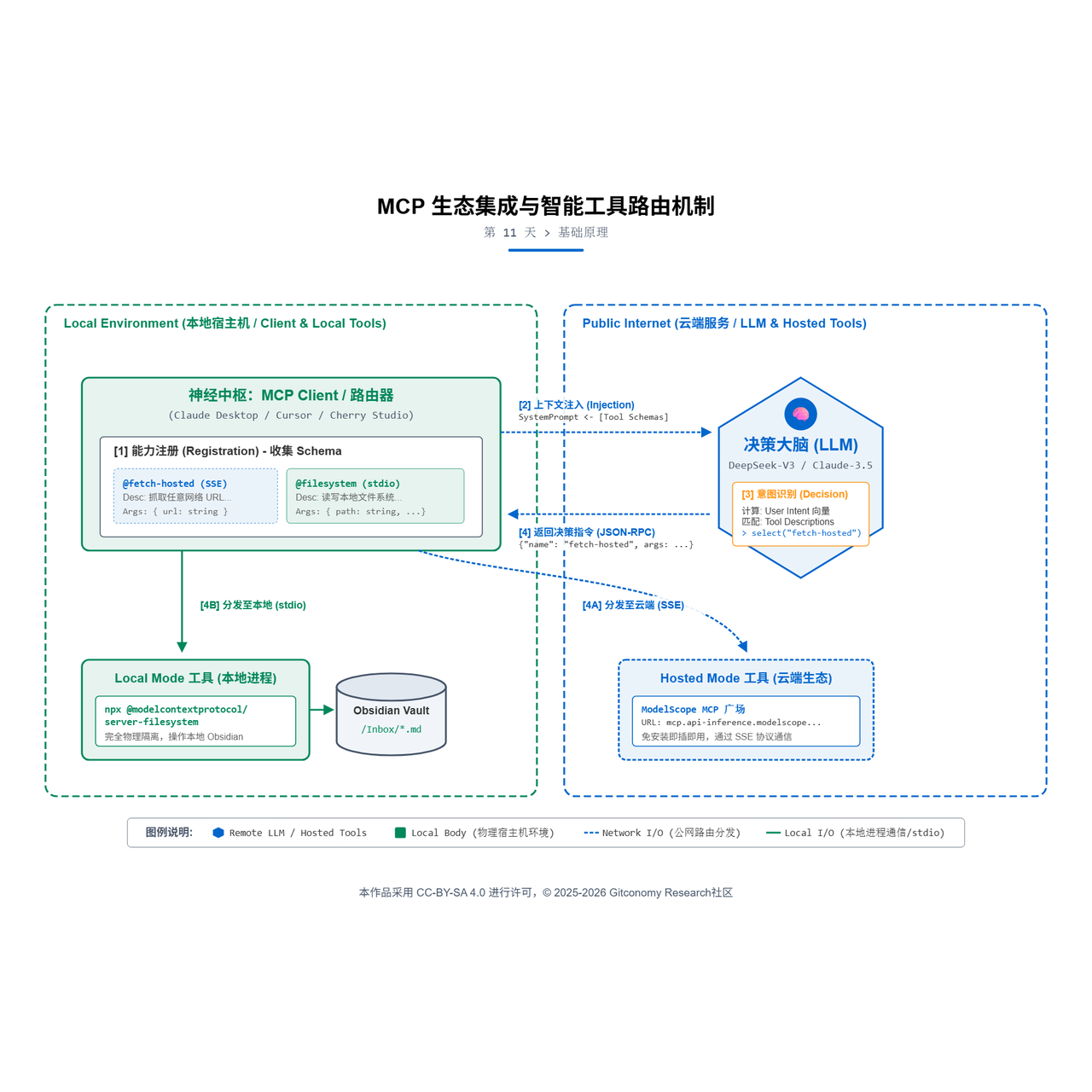
图11-1: MCP智能工具路由机制
在 LLM 驱动的智能体架构中,路由并非传统的 if-else 硬编码逻辑,而是一个基于 语义理解 (Semantic Understanding) 和 概率预测 (Probabilistic Prediction) 的动态流转过程。其生命周期包含四个关键阶段:
图11-2:MCP智能路由的语义理解流程
表11-2:MCP路由机制的生命周期
⚠️ 幻觉警示 :不要盲目信任 AI 的路由选择
当工具功能非常相似时(例如“通用搜索”和“学术搜索”),模型可能会随机选择。在关键任务中,建议通过 Prompt 显式指定工具,例如:“请务必使用学术搜索工具来查找这篇论文。”
2.3 优化工具的描述工程
在理解了路由原理后,我们会发现一个关键的工程杠杆:工具描述 (Tool Description)。
图11-3:MCP“描述即路由协议
在 MCP 架构中,代码的注释就是路由的协议。LLM 并不是通过阅读工具的源代码来决定是否调用它,而是完全依赖于开发者提供的 description 字段。这诞生了一门新的工程学科:描述工程。
当两个工具的功能描述过于接近时,路由就会失效。
•
案例:工具 A 描述为“搜索网络”,工具 B 描述为“查询信息”。
•
后果:当用户说“帮我查一下”时,LLM 可能会陷入随机选择,或者产生幻觉(Hallucination),甚至拒绝执行。
编写高质量的 Schema 描述必须遵循以下原则:
排他性原则 (Exclusivity):明确界定工具的失效边界,指出它不能做什么。
◦
反例:”读取文件内容。”
◦
正例:”读取本地文件系统中的纯文本文件。注意:不支持读取 PDF 或 Word 文档,如有此类需求请路由至 pdf_parsing_tool。“
场景化原则 (Scenario-based):利用业务上下文触发模型的联想权重。
◦
正例:”当用户询问实时股票价格、天气变化或突发新闻时,优先调用此工具。”
💡 提示工程技巧:Description is All You Need
当你发现智能体在多工具场景中频繁发生“调用错乱”时,不要急于更换更庞大的推理模型或重构底层代码。优先修改配置文件中该工具的 description 字段,使用强烈的负向约束(Negative Constraints)明确其禁用场景,这通常是修复路由迷失成本最低、见效最快的工程手段。
2.4 防范上下文窗口溢出
随着智能体集成的工具越来越多,我们面临着物理限制:Context Window (上下文窗口)。
如果我们将 100 个工具的完整 Schema 注入到 Prompt 中,可能会消耗数万个 Token。这不仅增加了推理成本和延迟,还会因为无关信息过多而干扰 LLM 的注意力,导致推理能力下降(Lost in the Middle 现象)。
了解决这个问题,高阶架构通常采用分级路由策略。
📌
•
L1 路由器(Manager):仅加载少量的“分类工具”。例如,判断用户意图是“编程”、“写作”还是“绘图”。
•
L2 执行器(Worker):如果 L1 判定为“编程”,系统动态加载 Git、Linter 和 Python 解释器等相关工具,同时卸载不相关的绘图工具。
这种动态加载机制(Dynamic Loading)是实现通用人工智能(AGI)基础设施的关键一步,也是我们在后续课程中将深入探讨的高级模式。
实战演练:玩转 ModelScope MCP 广场
今天我们将直接利用 ModelScope (魔搭社区) 提供的标准化工具,验证工具路由机制。我们将同时装载联网抓取工具 (fetch) 与本地读写工具 (filesystem),驱动智能体完成端到端的自动化信息采集工作流。
图11-5:第 11 天实验流程
3.1 实验整体目标
不需要写一行代码,直接装载 ModelScope 社区 MCP 广场 成熟工具(fetch),并让智能体学会根据任务自动选择是用“抓取工具”还是“文件工具”。
掌握 ModelScope MCP 广场工具的 Hosted(云端)和 Local(本地)两种运行模式;
理解 MCP 工具路由机制,实现多工具协作完成 “网页内容抓取 → 关键信息提取 → Obsidian 笔记写入” 端到端流程;
适配 Claude Desktop、Cursor、Cherry Studio 三款主流 MCP 兼容客户端(选择任何一种),完成全场景验证。
表 11-3:MCP 工具运行模式对比 (Hosted vs Local):
3.2 实验任务设计
3.2.1 实验一:实现 MCP Hosted 模式 (云端动态加载)
实验目标:
🐵
从 ModelScope MCP 广场获取 @modelcontextprotocol/fetch 云端配置;
在三款客户端中配置并启用 Hosted 模式 fetch 工具;
调用工具抓取网页内容,验证云端工具可用性。
步骤 1:获取 fetch 云端配置
访问 ModelScope MCP 广场:https://www.modelscope.cn/mcp;
进入fetch工具详情页:https://modelscope.cn/mcp/servers/@modelcontextprotocol/fetch;
切换至「Hosted 模式」标签,复制完整 JSON 配置(示例如下):
代码块
JSON
{
"mcpServers": {
"fetch-hosted": {
"type": "sse",
"url": "https://mcp.api-inference.modelscope.net/bf56fce2e65e40/sse"
}
}
}
步骤2:各客户端配置与调用验证
Clause Desktop配置
打开 Claude Desktop → 左下角「设置」(齿轮)→ 左侧「MCP」→ 「Add Server」;
配置项填写:粘贴步骤 1 复制的云端 JSON 配置;
代码块
JSON
{
"mcpServers": {
"fetch-hosted": {
"type": "sse",
"url": "https://mcp.api-inference.modelscope.net/bf56fce2e65e40/sse"
}
}
}
•
点击「Save」,确认工具处于「Enabled」状态;
调用验证:在对话框输入 Prompt:“请使用 fetch-hosted 工具访问 https://www.gitlink.org.cn/Gitconomy/Git4GenThinking ,总结该课程的基本信息。”
Cursor 配置
打开 Cursor → 左下角「设置」(齿轮)→ 左侧「Extensions」→ 找到「MCP」模块 → 「Add Server」;
配置项填写:
代码块
JSON
{
"mcpServers": {
"obsidian-vault": {
"command": "npx",
"args": [
"-y",
"@mauricio.wolff/mcp-obsidian@latest",
保存并启用工具;
调用验证:打开「Chat」面板,输入 Prompt:“请使用 fetch-hosted 工具访问 https://www.gitlink.org.cn/Gitconomy/Git4GenThinking/ ,总结该课程的基本信息。”
Cherry Studio 配置
打开 Cherry Studio → 右上角「设置」→ 左侧「MCP 服务器」→ 「添加服务器」;
选择import from json
复制完整 JSON 配置(示例如下):
代码块
JSON
{
"mcpServers": {
"fetch-hosted": {
"type": "sse",
"url": "https://mcp.api-inference.modelscope.net/bf56fce2e65e40/sse"
}
}
}
保存并启用工具;
调用验证:打开「Chat」面板,MCP选择fetch-hosted,然后输入 Prompt:“请访问 https://www.gitlink.org.cn/Gitconomy/Git4GenThinking/ ,总结该课程的基本信息。”
实验 3.2.2:实现 MCP fetch 工具 Local(本地)模式
实验目标:
本地启动 @modelcontextprotocol/fetch 服务;
在三款客户端中配置并启用 Local 模式 fetch 工具;
调用工具抓取网页,验证本地服务可用性。
将工具下载到本地运行。相比 Hosted 模式,Local 模式启动更快、版本更稳定,且方便进行二次修改。
步骤1:获取 fetch 本地配置
本次实验,我们将使用uvx直接运行mcp-server-fetch,因此不需要额外的安装步骤,只需要进行JSON文件的配置。
复制完整 JSON 配置(示例如下):
代码块
JSON
{
"mcpServers": {
"fetch-local": {
"command": "uvx",
"args": [
"mcp-server-fetch"
]
}
}
}
步骤2:各客户端配置与调用验证
Clause Desktop配置
打开 Claude Desktop → 左下角「设置」(齿轮)→ 左侧「MCP」→ 「Add Server」;
配置项填写:粘贴步骤 1 复制的云端 JSON 配置;
代码块
JSON
{
"mcpServers": {
"fetch-local": {
"command": "uvx",
"args": [
"mcp-server-fetch"
]
}
}
}
•
点击「Save」,确认工具处于「Enabled」状态;
调用验证:在对话框输入 Prompt:“请使用 fetch-local 工具访问 https://www.gitlink.org.cn/Gitconomy/the-art-of-git-project ,总结该课程的基本信息。”
Cursor 配置
打开 Cursor → 左下角「设置」(齿轮)→ 左侧「Extensions」→ 找到「MCP」模块 → 「Add Server」;
配置项填写:
代码块
JSON
{
"mcpServers": {
"obsidian-vault": {
"command": "npx",
"args": [
"-y",
"@mauricio.wolff/mcp-obsidian@latest",
"/home/wguo/Downloads/MyVault"
]
},
"obsidian-writer": {
保存并启用工具;
调用验证:打开「Chat」面板,输入 Prompt:“请使用 fetch-local 工具访问 https://www.gitlink.org.cn/Gitconomy/the-art-of-git-project ,总结该课程的基本信息。”
Cherry Studio 配置
打开 Cherry Studio → 右上角「设置」→ 左侧「MCP 服务器」→ 「添加服务器」;
选择import from json
复制完整 JSON 配置(示例如下):
代码块
JSON
{
"mcpServers": {
"fetch-local": {
"command": "uvx",
"args": [
"mcp-server-fetch"
]
}
保存并启用工具;
调用验证:打开「Chat」面板,MCP选择fetch-local,然后输入 Prompt:“请访问 https://www.gitlink.org.cn/Gitconomy/the-art-of-git-project ,总结该课程的基本信息。”
3.2.3 多工具协作(fetch + filesystem)实现网页抓取写入 Obsidian
同时挂载 Fetch (联网) 和 Filesystem (本地读写) 两个工具。验证 AI 如何根据工具描述 (Description) 进行意图识别,自动在不同工具间切换。
实验目标:
配置 filesystem 工具(Hosted/Local),与 fetch 工具联动;
理解 MCP 工具路由机制,触发 “抓取 → 提取 → 写入” 自动化流程;
验证 Obsidian 笔记写入结果的正确性。
步骤1:获取 filesystem 工具配置
本次实验,我们将使用uvx直接运行@modelcontextprotocol/server-filesystem,因此不需要额外的安装步骤,只需要进行JSON文件的配置:
代码块
JSON
{
"mcpServers": {
"filesystem": {
"command": "npx",
"args": [
"-y",
"@modelcontextprotocol/server-filesystem",
"/home/wguo/Downloads/MyVault"
]
}
}
}
请参考实验2的步骤,将上述JSON配置文件导入到Clause Desktop、Cursor和Cherry Studio的 MCP 配置中。
步骤2:触发多工具路由并验证
输入以下 Prompt(替换 Obsidian 路径和目标网页):
代码块
Markdown
任务指令
调用 fetch 工具(@fetch-local),抓取网页:https://www.gitlink.org.cn/Gitconomy/Git4Research;
提取网页核心信息:标题、作者(如有)、核心知识点(整理为 Markdown 列表);
调用 filesystem 工具(@filesystem)将提取的内容写入 Obsidian 笔记:
- 文件路径:/home/wguo/Downloads/MyVault/Tutorial.md;
- 编码:utf-8;
- 要求:写入前清空文件原有内容,格式为 Markdown,标题用 # 标注,知识点用
- 标注。
执行要求 - 严格按工具能力路由,先完成抓取再写入;
- 输出执行日志,包括抓取结果摘要和写入状态;
- 若步骤失败,输出具体错误原因。
步骤3:验证结果
Obsidian 验证:
打开目标知识库,找到 Tutorial.md,确认:
•
文件存在,无乱码;
•
内容为提取的网页核心信息,格式为 Markdown;
•
无无关内容(如网页源码、广告)。
3.2.4 实验四:从“切片”到“归档” —— 原子化笔记的自动落地
实验目标 :
在第 5 天,我们利用 AI 将长文切分成了原子化卡片,但那时我们还需要手动复制粘贴到 Obsidian。 今天的实验将升级这一流程:我们将结合 Filesystem 工具,让智能体在“大脑”中完成切片后,自动调用“手”将每一张卡片直接写入硬盘,实现 “一篇长文进,多篇笔记出” 的全自动化归档。
前置条件:
确认 filesystem 工具的挂载路径包含你的 Obsidian 仓库(如 /Inbox 目录)。
准备好实验样本:2025年生成式AI数据工程与智能体架构深度研究报告
步骤 1:准备 S.C.O.R.E. Prompt
我们需要重写第 5 天的 Prompt。核心变化在于 R (Requirements) 模块:我们不再要求 AI 输出 Markdown 文本供人阅读,而是强制要求它调用工具。
请复制以下完整 Prompt 到你的 MCP 客户端(Claude Desktop / Cursor / Cherry Studio):
代码块
JavaScript
S (Role - 角色设定)
你是一位拥有文件系统权限的知识架构师。你擅长执行“Agentic Chunking”(代理式切片),并将切分后的原子化知识直接固化为本地文件。
C (Context - 语境背景)
我将提供一篇关于《2025年生成式AI数据工程》的长文本。
当前环境已挂载 `filesystem` 工具,你有权限在我的 `/Inbox` 目录下创建文件。
O (Objective - 任务目标)
请分析输入文本,识别出文中的核心概念(如特定的切片策略、架构模型),并**为每一个核心概念分别调用一次 `write_file` 工具**,将其保存为独立的原子化笔记。
步骤 2:执行与观察
点击发送后,请密切关注客户端的 工具调用日志 (Tool Logs)。你将看到真正的“智能路由”过程:
思考 (Reasoning):AI 分析文本,决定拆解出“自注意力机制”、“中间迷失现象”等概念。
路由 (Routing):AI 识别到意图是“保存文件”,匹配到 filesystem 工具。
**连续行动 **(Chain of Actions):
◦
Call tool: write_file (参数: path=”/Inbox/Atomic - 自注意力机制.md”)
◦
Call tool: write_file (参数: path=”/Inbox/Atomic - 中间迷失现象.md”)
◦
…
步骤 3:结果验证
打开你的 Obsidian Inbox 文件夹:
•
预期结果:你应该能看到目录下瞬间“生长”出了多个以 Atomic - 开头的 .md 文件。
•
质量检查:点击任意一个文件,检查其是否包含了 YAML 头(用于 Dataview 索引)以及“去语境化”后的正文。
💡 提示工程技巧:负向约束
在 Outbound 模式下,AI 有时会“话痨”——既调用了工具,又把内容在对话框里发了一遍。 我们在 Prompt 的 R 模块中加入了 “严禁在对话框中直接输出 Markdown 正文”。这种 负向约束 能显著降低 Token 消耗,并强制 AI 专注于工具调用。
3.4 实验核心要点总结
Hosted 模式:无需本地部署,依赖 ModelScope 云端配置,适配所有客户端,适合快速验证。
Local 模式:需启动本地服务,数据本地流转更安全,配置核心为「命令 + 参数 + 工作目录」。
工具路由核心:多工具协作需通过清晰的 Prompt 指令触发 LLM 意图识别,先调用 fetch 完成抓取,再调用 filesystem 完成写入,工具名称和参数需与客户端配置一致。
多客户端适配:Claude/Cursor 支持直接粘贴 JSON 配置,Cherry Studio 需拆分字段手动填写,核心配置(工具名称、路径、命令)在三款客户端中逻辑一致。
本章总结
本章完成了从“手写脚本”到“生态集成”的升级。你学会了通过 MCP 广场即插即用地装载成熟工具,并理解了工具路由的核心机制:模型不是靠读代码决定调用哪个工具,而是依赖 description 字段进行语义匹配。描述工程,成为多工具场景下的新学科。智能体的能力边界,取决于它能调用多少工具,以及能否在正确的时间选择正确的工具。
💡 工具的 description 就是路由协议——写好描述,比写好代码更重要。
下一章预告:工具越多,风险越大。第12章将引入 安全围栏与风险分级——建立 L1/L2/L3 分级管控模型,并通过物理弹窗实现高风险操作的“人机协同”拦截。
课后思考
令牌消耗与路由权衡
如果我们在 System Prompt 中一次性塞入了 100 个工具的详尽 Schema 描述,会导致多少 Token 的隐性消耗?这会对 AI 的首字响应延迟 (TTFT) 产生何种影响?在实际生产环境中,你有何种降本增效的路由优化方案?
幻觉响应与兜底机制
如果用户要求智能体“查询月球背面的实时天气”,而系统内仅挂载了获取地球天气的工具,LLM 是会抛出异常报告,还是会触发幻觉强行编造参数去调用地球天气工具?这种行为边界由什么决定?
权限收敛的软控制
在实战中,我们通过物理配置将文件修改权限限制在了 /MyVault 目录。如果在不修改底层 MCP Server 源码的前提下,仅通过 Prompt 约束,我们该如何实现“允许读取该目录下所有文件,但绝对禁止读取或修改以 . 开头的隐藏文件”这一细粒度权限控制?
附录
附录 1:核心概念术语表 (Glossary)
附录2:MCP 脚本中主要命令比较
在 MCP 配置与实战中,有3个指令分别代表了工具运行方式和通信协议的不同维度:
sse 模式允许 MCP Server 通过 HTTP 服务运行。当你的智能体工具部署在远程服务器(而非用户本地电脑)时,或者需要通过网络接口进行持久化连接时,配置文件中会指定 sse 相关的 URL,而非本地 command 路径。
uvx是 Python 生态中极速包管理器 uv 的执行工具。它允许开发者在不污染全局环境的情况下,临时、动态地下载并运行 MCP Server。这体现了 MCP 生态“即插即用”的特性,用户只需配置指令即可加载能力,无需关心源码细节。
npx是 Node.js的包执行运行工具 (Package Runner)。当你在配置文件(如 claude_desktop_config.json)的 command 字段填写 npx, 时MCP 客户端会在每次启动时尝试从 npm 镜像源动态拉取最新的工具包运行。