用 WorkBuddy 智能设计助手,20 分钟从需求到可落地 UI
概述
本文记录用 WorkBuddy 智能设计助手完成数据看板 UI 的完整流程:从写 Prompt、拆模块细化、统一设计 token,到导出 JSON 给前端还原。包含真实踩坑心得。
44%
56%
本文记录我在一个内部数据看板项目中,用 WorkBuddy 智能设计助手完成从需求到高保真 UI 的全过程。核心目标是:不打开 Figma,只用文本描述,快速产出可交付的设计稿。
一、WorkBuddy 是什么,能做什么
52%
48%
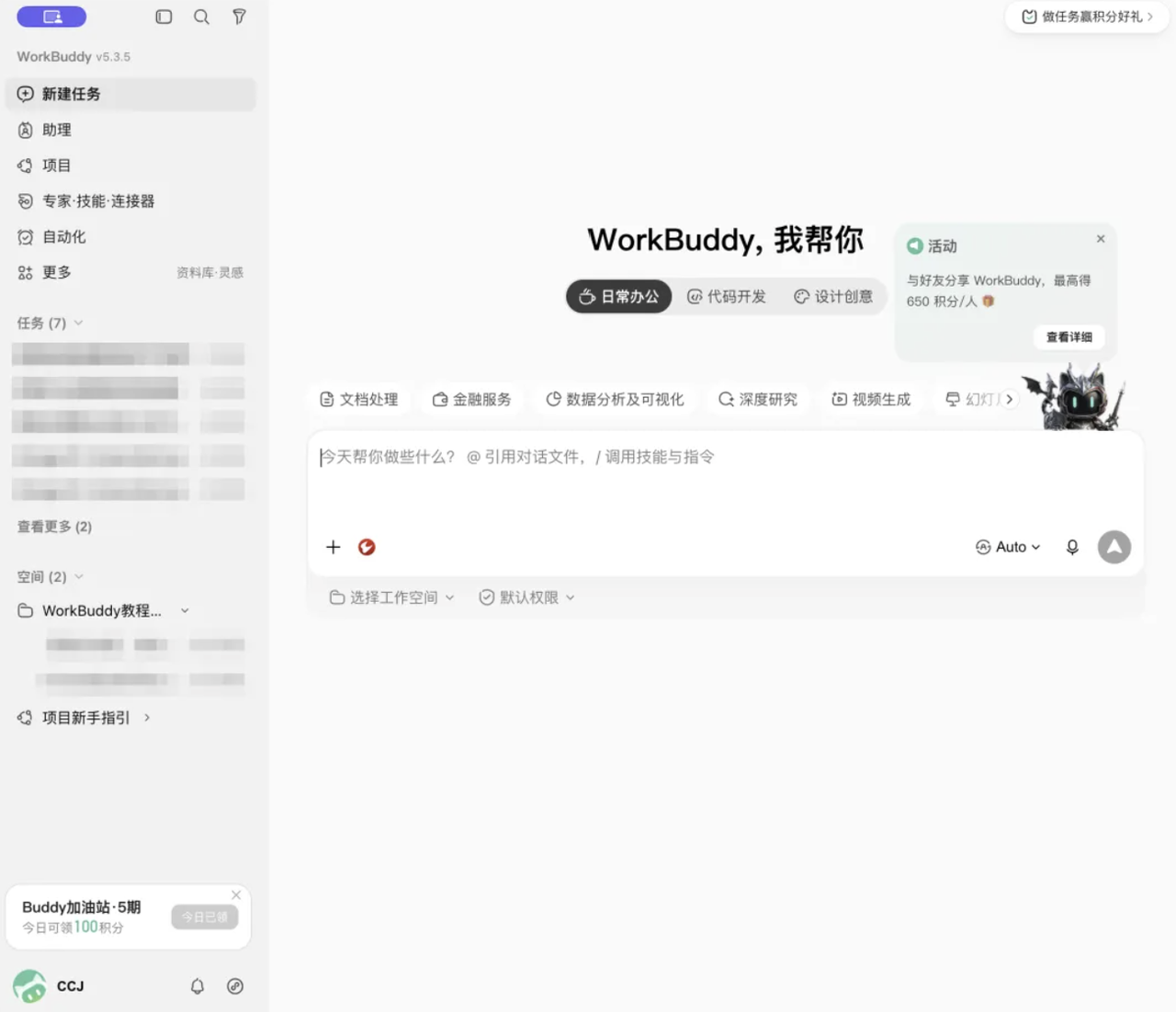
WorkBuddy 是一个面向产品的 AI 设计助手,定位为"用一句话生成页面"。实际使用下来,它主要覆盖三个环节:
文本生成界面:输入"一个深色数据看板,包含 KPI 卡片、折线图、告警列表",30 秒出初稿。
结构化修改:可以追加指令,比如"把 KPI 卡片改成 2x3 网格""折线图增加时间筛选器"。
导出与协作:支持导出 PNG、SVG,以及设计 token(颜色、字号、间距),方便前端还原。
它不是 Figma 的替代品,而是需求探索阶段的加速器。适合需求明确、页面相对标准的场景。
二、实操:20 分钟完成数据看板
下面是我做这个看板的真实步骤。
步骤 1:写 Prompt,锁定信息架构
第一句话不要写得太长,先定义页面结构和风格:
代码块
Plain Text
一个深色主题的数据监控看板,顶部是标题和最后更新时间,中间是 6 个 KPI 卡片,下方左侧是折线图,右侧是告警列表。整体风格简洁、专业。
WorkBuddy 会生成多个版本。我选了一个信息层级最清晰的,作为基础。
步骤 2:拆模块,逐步细化
不要一次提 10 个需求。我按模块推进:
•
先调 KPI 卡片:icon + 指标名 + 数值 + 环比。
•
再调折线图:横轴时间、纵轴数值、异常点高亮。
•
最后调告警列表:级别、时间、描述、处理状态。
每次只改一个模块,生成后对比,再决定保留或回退。
步骤 3:统一设计语言
为了避免页面像"拼凑的",我让 WorkBuddy 用同一套设计 token:
•
主色:#1E3A5F(深蓝)
•
辅助色:#3B82F6(高亮)
•
告警红:#EF4444
•
背景:#0F172A
•
卡片背景:#1E293B
把这些 token 写给 WorkBuddy,后续所有生成都会基于这套配色。
步骤 4:补标注和导出
生成完成后,我导出为 PNG 给产品和后端同步视觉,同时把设计 token 整理成 JSON,方便前端直接写 CSS 变量。
代码块
Plain Text
{"colors": {"primary": "#1E3A5F","accent": "#3B82F6","danger": "#EF4444","bg": "#0F172A","card": "#1E293B"},"spacing": {"xs": 4, "sm": 8, "md": 16, "lg": 24}}
四、心得:适合与不适合
用了 3 个月之后,我总结了几个真实结论:
适合的场景:
•
需求明确、模块化的后台/工具页面。
•
需要快速对齐视觉方向,而不是像素级精修。
•
团队里没有全职设计师,或设计资源排期紧张。
不适合的场景:
•
品牌营销活动页、复杂交互(如动画、手势)。
•
对无障碍、多语言适配要求极高的系统。
•
强依赖插画、3D、定制图形的设计。
五、写在最后
WorkBuddy 没有让我变成设计师,但让我这个前端/产品在需求早期就能拿出可落地的视觉方案。对研发团队来说,最大的价值是减少"等设计稿"的阻塞时间。这次数据看板,从需求到定稿,我前后只花了 20 分钟,后续前端按设计 token 还原也顺利。
如果你也在做类似的工具型产品,建议把 AI 设计工具当作"草图到初稿"的环节,而不是"零成本出最终稿"。明确边界后,效率提升会很明显。