HowTo VibeCoding 一个网站(附提示词)
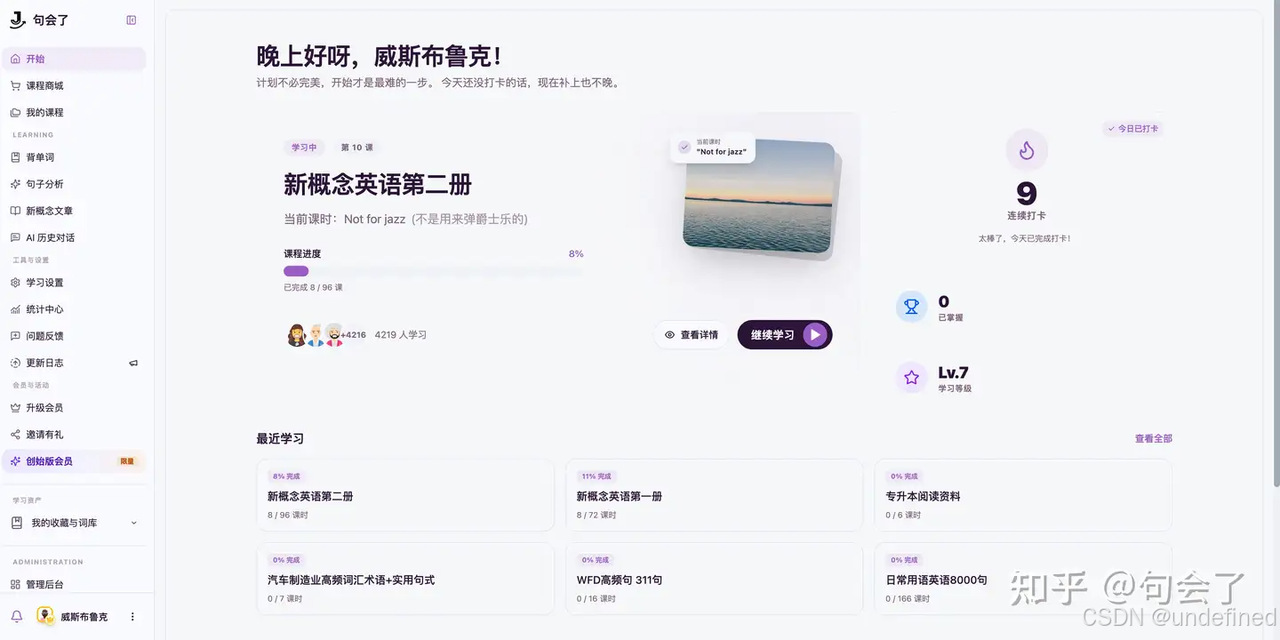
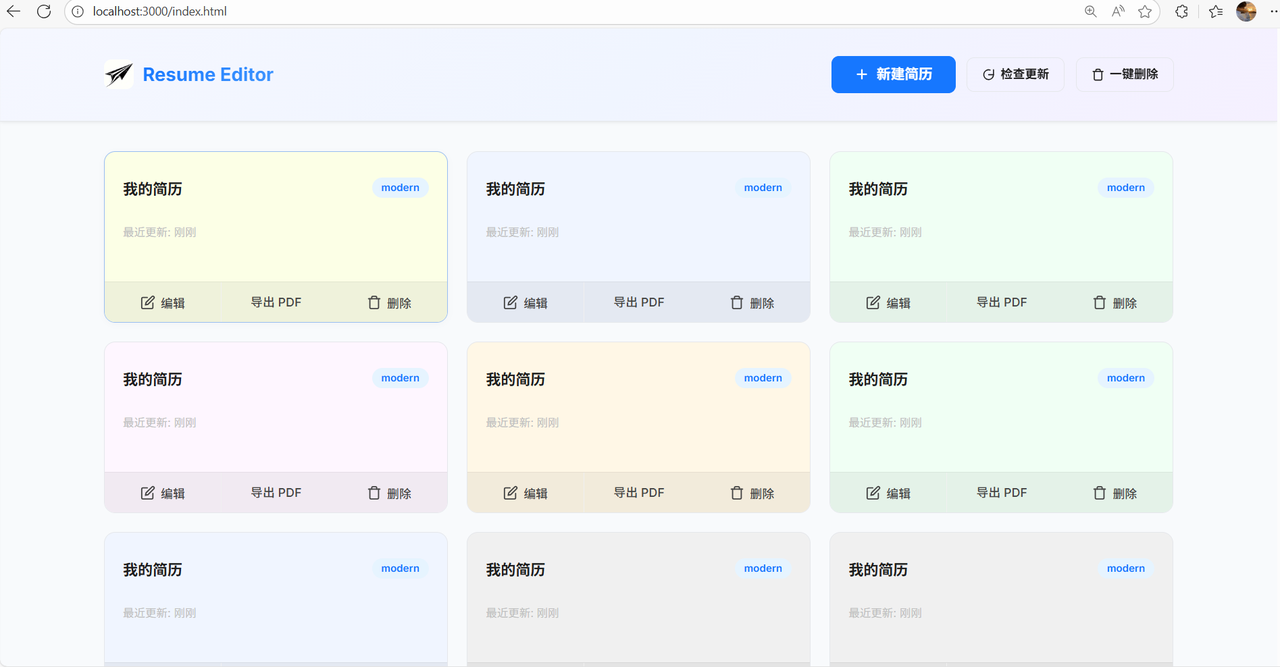
先展示网页效果
一、WorkBuddy 做网页的 3 步框架
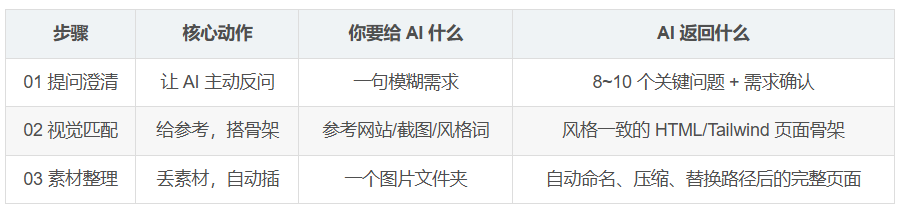
我把用 WorkBuddy 做网页的过程,抽象成了下面这张图:
3 个步骤分别对应 3 种能力:
下面每一步,我都会给出一个可直接复制到 Codex 的提示词模板。 复印机
二、第 1 步:提问澄清 —— 把"我想做个网页"变具体
3.1 为什么要先让 AI 反问?
大多数人的起点是这样的:
“帮我做一个个人博客网页。”
但 AI 听到的是一片空白:什么风格?给谁看?要几页?要不要移动端?有没有品牌色?
如果你直接让 AI 开写,结果往往是:生成 3 版都不对,然后你开始疯狂"往左一点"、“颜色再深一点”。
更高效的做法是:先让 AI 当面试官,它问你答。
3.2 可直接复制的 Prompt
代码块
PowerShell
我想做一个网页,但我还没把需求想得很清楚。
请你作为前端开发专家,先不要写代码,而是向我提出 8~10 个关键问题,帮我把需求澄清清楚。问题要覆盖:
这个网页的目标是什么?(展示、引流、销售、作品集、工具页……)
目标用户是谁?他们的年龄、职业、使用场景?
需要哪些页面或模块?(首页、关于、联系、产品列表、博客……)
视觉风格偏好?(极简、科技、文艺、商务、暗黑、活泼……)
有没有必须出现的品牌色、Logo、字体或文案?
是否需要适配手机/平板?
是否需要交互效果?(滚动动画、弹窗、表单、轮播……)
有没有参考网站或竞品?
3.3 实际对话示例
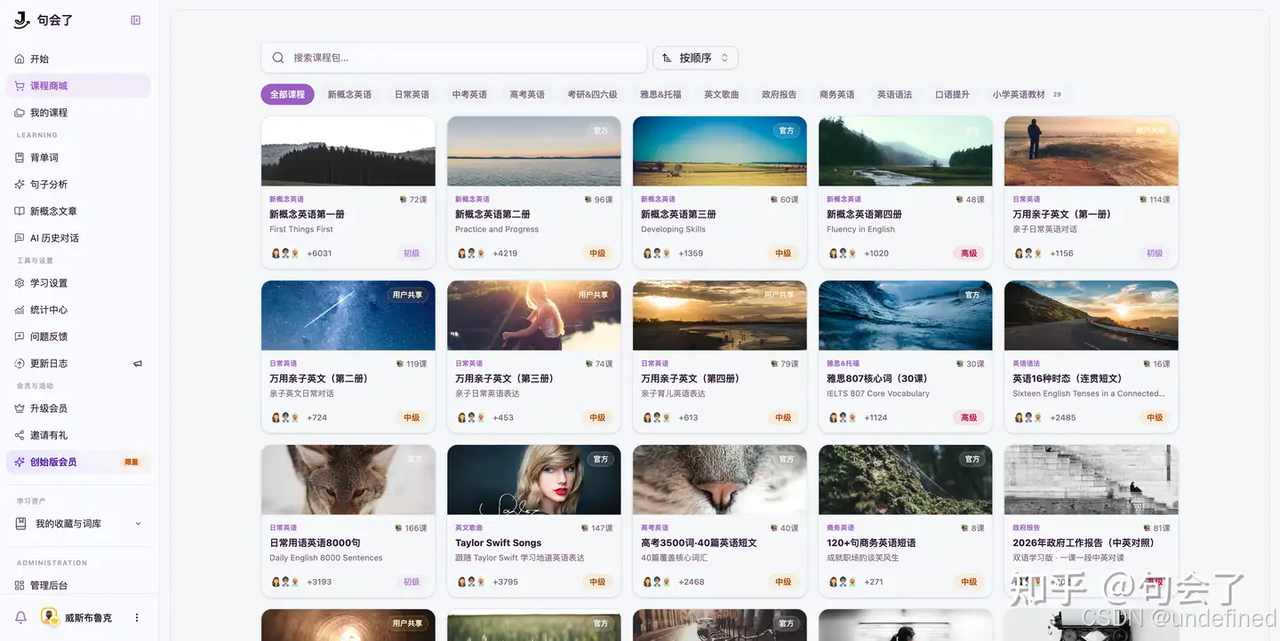
你输入上面这段话后,Codex 会输出类似这样的反问:
代码块
PowerShell
好的,为了做出最符合你预期的网页,我需要先确认以下 10 个问题:
这个网页的核心目标是什么?
(例如:展示个人作品、推广产品、写博客、做落地页……)
这决定了页面结构是作品集型、营销型还是内容型。
目标访客是谁?
...
你只需要像填表一样回答,Codex 会在你回答完后自动生成一份需求摘要,并问你是否可以进入下一步。
三、第 2 步:视觉匹配 —— 让 AI 照着参考做骨架
3.1 这一步解决什么问题?
需求清楚了,但如果让 AI “自由发挥”,风格大概率跑偏。
最有效的方式:给它一个"看得见的参考"。
可以是:
•
一个你喜欢的网站链接
•
一张你截的图
•
一段具体的风格描述
然后让 Codex 先搭出视觉骨架(颜色、字体、布局、组件结构),不急着填内容。
4.2 可直接复制的 Prompt
代码块
PowerShell
我已经把需求确认如下:
【需求摘要】
目标:做一个个人作品集落地页
用户:招聘方 / 潜在客户
模块:Hero 区、关于我、项目展示、技能标签、联系表单、页脚
风格:极简、深色、科技感,参考 https://linear.app 或附件截图
品牌色:#0A0A0A 背景,#2EA7FF 强调色
4.3 小技巧:如何描述参考风格?
如果你没有具体参考链接,可以用下面这段"风格词"模板:
代码块
PowerShell
视觉风格关键词:
整体:极简、留白多、信息密度低
Codex 会根据这些关键词生成一个风格统一的骨架。
五、第 3 步:素材整理 —— 把图片丢进文件夹,AI 自动处理
5.1 真实痛点:图片怎么命名、怎么压缩、怎么插?
骨架有了,下一步就是填真实内容。最常见的一类素材是图片:
•
头像、Logo
•
项目截图
•
产品图
•
背景图
手动做很烦:要重命名、要压缩、要改 HTML 里的 src 路径、要调尺寸。
Codex 的好处是:它能直接读你文件夹里的文件,然后自动完成这些脏活。
5.2 可直接复制的 Prompt
代码块
PowerShell
页面骨架已经完成,现在我要把真实素材放进去。
请你执行以下操作:
读取当前目录下的 /assets 文件夹,列出里面所有图片文件。
根据图片内容,给每张图片一个语义化的英文文件名(例如:hero-portrait.jpg、project-dashboard.png)。
如果图片过大(超过 500KB),请用合适的工具压缩到合理尺寸,并保留一份备份。
在 index.html 中,把之前的占位图片替换为这些真实图片:
Hero 区背景 / 头像
项目展示区的项目截图
技能/客户 Logo
其他需要图片的位置
为每张图片添加合适的 alt 文本,提升可访问性。
5.3 进阶:让 AI 做一轮视觉质检
替换完素材后,可以让 Codex 自己检查一遍: 机器学习与人工智能
代码块
PowerShell
请检查当前 index.html 的以下内容,并修复明显问题:
所有图片路径是否正确、能否正常加载。
图片是否有 alt 文本。
文字和图片之间是否有足够的对比度。
移动端下是否有图片溢出或变形。
是否有未替换的占位文本(如 Lorem ipsum、Placeholder)。
页面整体视觉是否协调,有没有突兀的颜色或间距。
六、常用调整提示词:从"能用"到"好看"
骨架和内容都有了,接下来就是一轮一轮地调。下面这些提示词是我用得最频繁的,建议你收藏:
6.1 版式与间距
•
整体再大气一点:标题加大、留白增多、section 之间间距拉开。
•
内容太挤了,模块之间增加呼吸感。
•
这个 section 在手机上堆叠得太长,改成左右交替布局。
•
把三列卡片改成两列大卡片,信息更聚焦。
6.2 颜色与质感
•
背景再深一点,文字对比度再高一点。
•
给卡片加一层很淡的毛玻璃效果。
•
强调色从蓝色换成青绿色,更科技。
•
按钮hover时加一个轻微的上浮和阴影。
6.3 字体与排版
•
标题用更粗的字体,正文行高调大。
•
中文正文换用 Noto Sans SC 或 PingFang SC。
•
标题字体大小做成层级:Hero 最大,Section 标题次之,卡片标题再小。
6.4 交互与动画
•
页面加载时,元素依次淡入上浮。
七、我的真实工作流总结
用 Codex 做网页,我的标准流程是:
先让 AI 提问(5 分钟):把模糊想法变成结构化需求。
给参考,搭骨架(10 分钟):不看内容,只看结构和风格。
丢素材,自动整理(10 分钟):图片、文案、路径一次性替换。
轮调细节(15~30 分钟):用上面的调整提示词,逐轮打磨。
整个过程下来,一个完整可看的静态网页,30~60 分钟就能出来。
八、几个避坑建议
不要一次性说太多需求。先澄清,再骨架,再素材,再调细节。AI 一次性处理太多容易丢上下文。
永远给参考。无论是网站链接、截图还是风格词,"看得见"的描述比"感觉上"更准确。
让 AI 先保存再预览。Codex 可以直接运行 python -m http.server 或 npx serve,让你在浏览器里看效果。
做好版本管理。让 Codex 每完成一个阶段就 git commit 一次,方便回滚。
复杂交互先降级。第一版先保证结构和视觉,动画和复杂交互放在第二轮以后。
九、结语
Vibe Coding 不是"完全不用动脑",而是把脑力从"写代码"转移到"描述问题"和"判断结果"。
Codex 让这件事变得特别具体:你只需要会提需求、会给参考、会判断好坏,它就能帮你把网页做出来。