第二节 准备工作
本节环境配置方面主推两种基于浏览器的集成开发环境。不管是手机、平板还是电脑,随时都可以上号运行代码。虽然手机平板可能体验不佳,但胜在能用。
一、大模型 API 配置
1.1 AIHubmix API 申请
AIHubmix 是一个美国平台,公司注册在美国的特拉华州,一站式聚合了全球主流的 AI 模型,最新的模型通常能在发布当天最晚不超过 1 周就会支持。完全对接相关模型的云厂商(OpenAI 对接的是 Azure 云,Gemini 对接的 Google 官方,Claude 对接的是 AWS,其他开源等模型是对接到各大知名云厂商或者推理公司)。AIHubmix 的服务器是在美国谷歌云上采用集群部署,同时因为完全对接云厂商,所以稳定性非常好,有多端点路由机制,可以达到比直连官方更稳定的效果。
AIHubmix 提供的免费模型足够我们完成项目的学习。
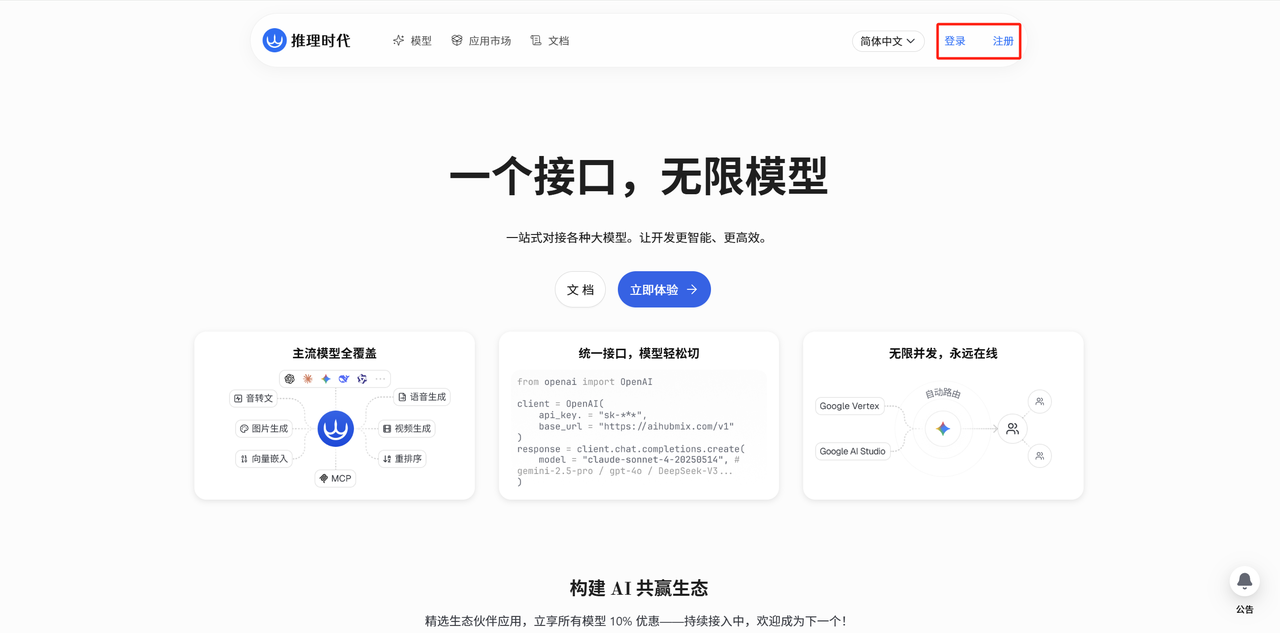
访问 AIHubmix 平台
登录或注册账号
如果已有账号,可以直接登录。如果没有,请点击页面右上角的注册按钮,使用邮箱或手机号完成注册。
模型筛选
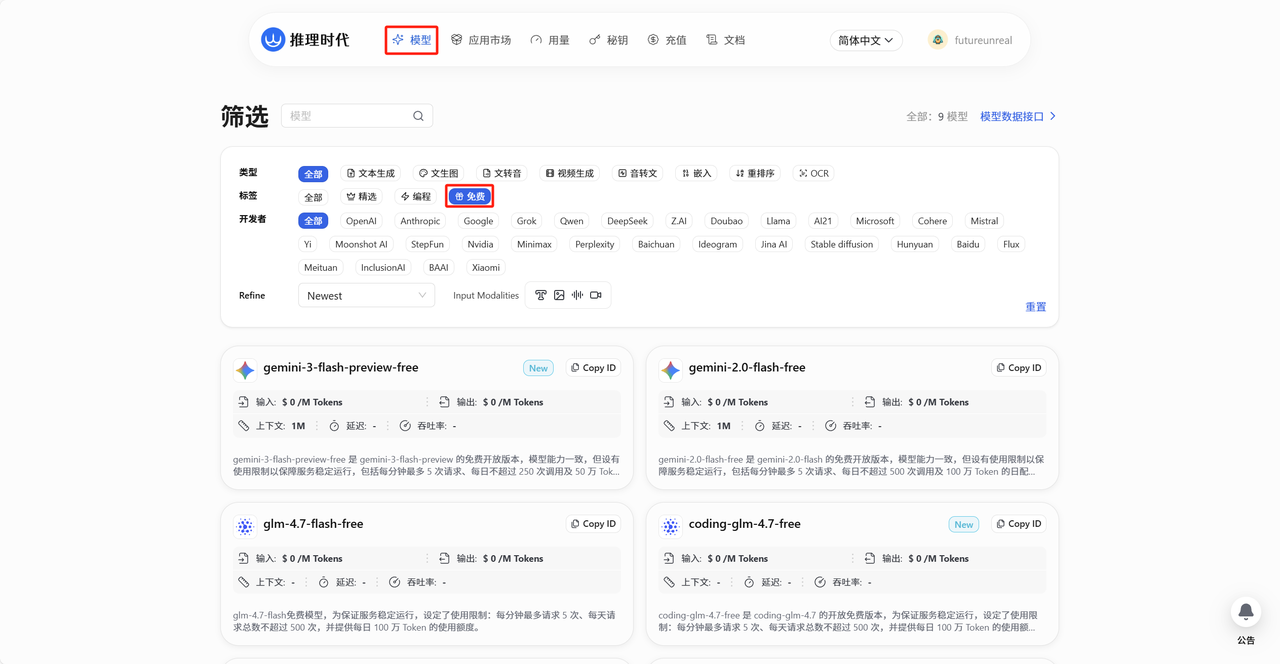
注册完成后,来到模型页面。标签选择免费,可以看到官方提供了一定数量的免费模型。而且 AIHubmix 还提供了很多嵌入和重排序的国内外模型选择,这些在 RAG 领域都很常用。
管理 API 密钥
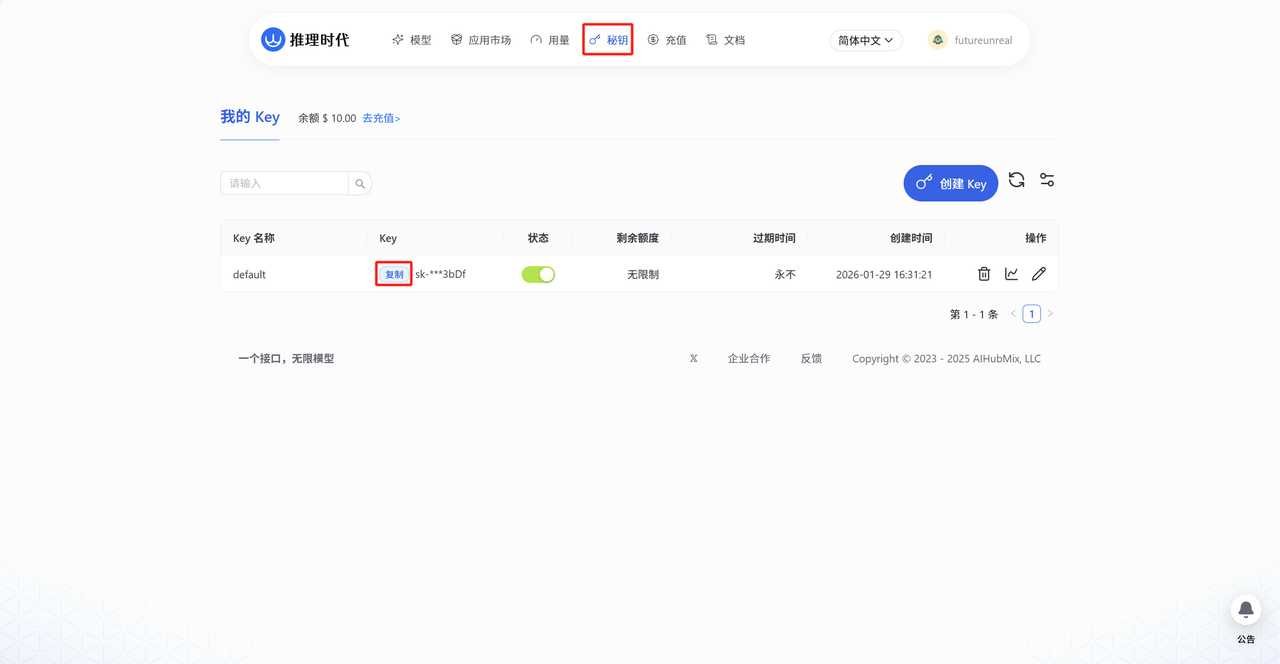
接着进入密钥管理页面,如下图所示,默认已经有了一个密钥可以直接复制使用。当然也可以点击 创建 Key 填写名称后重新创建一个。
1.2 DeepSeek API 申请
要使用 Deepseek 提供的大语言模型服务,你首先需要一个 API Key。下面是申请步骤:
访问 Deepseek 开放平台
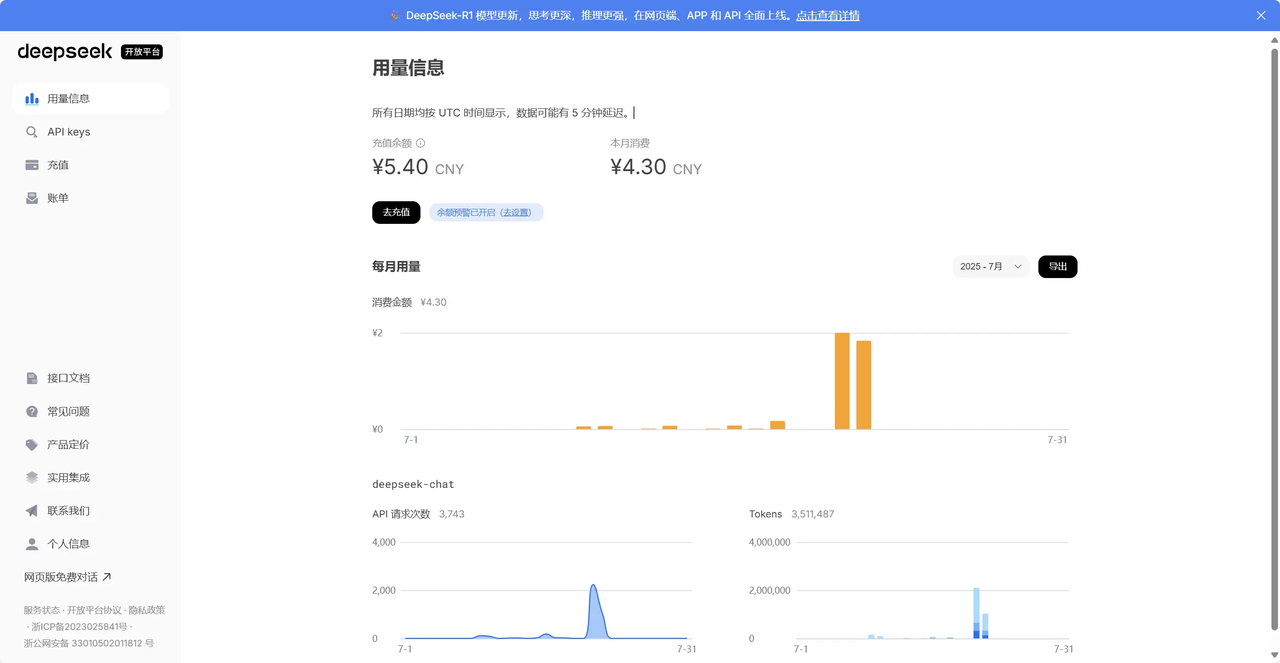
打开浏览器,访问 Deepseek 开放平台。
登录或注册账号
如果你已有账号,请直接登录。如果没有,请点击页面上的注册按钮,使用邮箱或手机号完成注册。
创建新的 API 密钥
登录成功后,在页面左侧的导航栏中找到并点击 API Keys。在 API 管理页面,点击 创建 API key 按钮。输入一个跟其他api key不重复的名称后点击创建。
保存 API Key
系统会为你生成一个新的 API 密钥。请立即复制并将其保存在一个安全的地方。
注意:出于安全原因,这个密钥只会完整显示一次,关闭弹窗后就没法再看到了。
二、GitHub Codespaces 环境配置(推荐)
首先确定是否具有可以流畅访问 GitHub 的网络环境,若无法流畅访问请使用下面的Cloud Studio
GitHub Codespaces 是 GitHub 提供的一项服务,允许开发者在云端创建、编辑和运行代码。它提供了一个预配置的开发环境,包括代码编辑器、终端、调试工具等,可以直接在浏览器中使用。
2.1 创建Codespaces
访问项目地址
打开浏览器,访问 all-in-rag
创建新分支 在项目页面的右上角,点击 Fork 按钮,创建一个新的分支。稍等一会儿即可创建成功。
创建Codespaces 在项目页面的右上角,点击 Code 按钮,然后选择 Codespaces 选项卡。点击 New codespace 按钮,等待新的 Codespaces 环境创建成功。
再次进入Codespaces 网页关闭后,找到刚才新建的存储库,点击红框框选内容即可重新进入 codespace 环境。
额度设置 找到 GitHub 的账户设置中的 codespace 设置,挂起时间建议根据自己情况调整(时间过长会浪费额度,免费账号提供了单核120小时的额度)
2.2 python环境配置
进入 IDE 后先选择下方终端
更新系统软件包
在终端输入下面指令:
代码块
Plain Text
sudo apt update
sudo apt upgrade -y
安装Miniconda
代码块
Plain Text
wget https://repo.anaconda.com/miniconda/Miniconda3-latest-Linux-x86\_64.sh -O ~/miniconda.sh
bash ~/miniconda.sh
•
按 Enter 阅读许可协议
•
输入 yes 同意协议
•
安装路径提示时直接按 Enter(使用默认路径 /home/ubuntu/miniconda3)
•
是否初始化Miniconda:输入 yes 将Miniconda添加到您的PATH环境变量中。
代码块
Plain Text
source ~/.bashrc
conda --version
如果显示版本号,说明安装成功。
2.3 API配置
使用 vim 编辑器打开你的 shell 配置文件。
代码块
Plain Text
vim ~/.bashrc
输入 i 进入编辑模式,在文件末尾添加以下行,将 [你的大模型 API 密钥] 替换为你自己的密钥:
代码块
Plain Text
export DEEPSEEK_API_KEY=[你的大模型 API 密钥]
如果选择的是 AIHubmix 平台,为了增加辨识度也可以使用:
代码块
Plain Text
export AIHUBMIX_API_KEY=[你的大模型 API 密钥]
不要带 []
保存并退出 在 vim 中,按 Esc 键进入命令模式,然后输入 :wq 并按 Enter 键保存文件并退出。
使配置生效 执行以下命令来立即加载更新后的配置,让环境变量生效:
代码块
Plain Text
source ~/.bashrc
2.4 创建并激活虚拟环境
创建虚拟环境
代码块
Plain Text
conda create --name all-in-rag python=3.12.7
出现选项直接回车即可。
激活虚拟环境
使用以下命令激活虚拟环境:
代码块
Plain Text
conda activate all-in-rag
依赖安装 如果严格安装上述流程当前应该在项目根目录,进入code目录安装依赖库
代码块
Plain Text
cd code
pip install -r requirements.txt
如果出现关于grpcio的版本错误无需在意。
三、Cloud Studio 环境配置(国内环境推荐)
Cloud Studio 是腾讯云推出的一款基于浏览器的集成开发环境(IDE)。支持CPU与GPU的访问。
听说一个月是50个小时的免费额度🤔
3.1 应用创建
访问 Cloud Studio 打开浏览器,访问 Cloud Studio。
登录或注册账号 点击页面右上角的 注册登录 按钮,使用微信等方式完成登录。
创建应用 在页面上方的导航栏中找到并点击 创建应用。选择 从 Git 仓库导入 ,在项目地址栏输入 https://github.com/datawhalechina/all-in-rag.git 后回车,将会自动为你创建标题和描述。
注意描述中不要包含网址
再次进入 后续在应用管理页面找到之前创建的应用,点击后选择右上角编写代码即可再次进入。
3.2 python环境配置
进入 IDE 后先选择右侧终端
更新系统软件包
在终端输入下面指令:
代码块
Plain Text
sudo apt update
sudo apt upgrade -y
切换普通用户
代码块
Plain Text
su ubuntu
安装Miniconda
代码块
Plain Text
wget https://repo.anaconda.com/miniconda/Miniconda3-latest-Linux-x86\_64.sh -O ~/miniconda.sh
bash ~/miniconda.sh
•
按 Enter 阅读许可协议
•
输入 yes 同意协议
•
安装路径提示时直接按 Enter(使用默认路径 /home/ubuntu/miniconda3)
•
是否初始化Miniconda:输入 yes 将Miniconda添加到您的PATH环境变量中。
代码块
Plain Text
source ~/.bashrc
conda --version
如果显示版本号,说明安装成功。
3.3 API配置
使用 vim 编辑器打开你的 shell 配置文件。
代码块
Plain Text
vim ~/.bashrc
输入 i 进入编辑模式,在文件末尾添加以下行,将 [你的大模型 API 密钥] 替换为你自己的密钥:
代码块
Plain Text
如果选择的是 AIHubmix 平台,为了增加辨识度也可以使用:
代码块
Plain Text
export AIHUBMIX_API_KEY=[你的大模型 API 密钥]
不要带 []
保存并退出 在 vim 中,按 Esc 键进入命令模式,然后输入 :wq 并按 Enter 键保存文件并退出。
使配置生效 执行以下命令来立即加载更新后的配置,让环境变量生效:
代码块
Plain Text
source ~/.bashrc
3.4 创建并激活虚拟环境
创建虚拟环境
代码块
Plain Text
conda create --name all-in-rag python=3.12.7
出现选项直接回车即可。
配置文件权限
代码块
Plain Text
sudo chown -R ubuntu:ubuntu code models
激活虚拟环境
使用以下命令激活虚拟环境:
代码块
Plain Text
依赖安装 如果严格安装上述流程当前应该在项目根目录,进入code目录安装依赖库
代码块
Plain Text
cd code
pip install -r requirements.txt
如果出现关于grpcio的版本错误无需在意。
四、windows环境配置(使用Cloud Studio 或 Codespaces 可跳过此步骤)
4.1 API配置
右键点击 “计算机” 或 “此电脑”,然后点击 “属性”。
在左侧菜单中,点击 “高级系统设置”。
在 “系统属性” 对话框中,点击 “高级” 选项卡,然后点击下方的 “环境变量” 按钮。
在 “环境变量” 对话框中,点击 “新建”(在 “用户变量” 部分下),然后输入以下信息:
◦
变量名:DEEPSEEK_API_KEY
◦
变量值:[你的 Deepseek API 密钥]
4.2 安装Miniconda
下载安装程序
优先推荐访问清华大学开源软件镜像站,以获得更快的下载速度。根据你的系统选择最新的 .exe 版本下载。
你也可以从 Miniconda 官方网站下载。
运行安装向导
下载完成后,双击 .exe 文件启动安装。按照向导提示操作:
◦
Welcome: 点击 Next。
手动配置环境变量
为了能在任意终端窗口使用 conda 命令,需要手动配置环境变量。
◦
在Windows搜索栏中搜索“编辑系统环境变量”并打开。
4.3 配置 Conda 镜像源
为了加快后续使用 conda 安装包的速度,强烈建议配置国内镜像源。打开一个新的终端或 Anaconda Prompt,运行以下命令:
代码块
Plain Text
配置完成后,可以通过 conda config --show channels 命令查看已添加的源。
五、项目代码拉取(使用Cloud Studio 或 Codespaces 可跳过此步骤)
5.1 安装 Git
如果你尚未安装 Git,请按照以下步骤安装。
•
Windows 系统:访问Git 官方网站,下载并运行安装程序,按照默认设置完成安装。
•
macOS 系统:打开终端,输入以下命令安装 Git:
代码块
Plain Text
brew install git
•
Linux 系统(以 Ubuntu 为例):打开终端,输入以下命令安装 Git:
代码块
Plain Text
sudo apt-get update
sudo apt-get install git
安装完成后,验证 Git 是否安装成功,输入以下命令:
代码块
Plain Text
git --version
如果成功,会显示 Git 的版本号。
5.2 克隆项目代码
选择存放项目的目录 打开终端(或 Windows 中的 Git Bash),导航到你想存放项目的目录:
代码块
Plain Text
克隆仓库 使用以下命令拉取 all-in-rag 仓库:
代码块
Plain Text
git clone https://github.com/datawhalechina/all-in-rag.git
等待下载完成,项目代码将存放在当前目录下的 all-in-rag 文件夹中。
进入项目目录 拉取代码后,进入项目目录:
代码块
Plain Text
cd all-in-rag
5.3 创建并激活虚拟环境
在项目目录下,推荐使用前面配置好的 Miniconda 来创建 Python 虚拟环境。
创建虚拟环境
代码块
Plain Text
conda create --name all-in-rag python=3.12.7
激活虚拟环境
所有系统统一使用以下命令激活虚拟环境:
代码块
Plain Text
conda activate all-in-rag
依赖安装 如果严格安装上述流程当前应该在项目根目录,进入code目录安装依赖库
代码块
Plain Text