Codex MCP服务器配置
很多人第一次用 Codex 时,会看到 MCP 这个词
其实你可以直接把它理解成:
给 Codex 接外部工具。
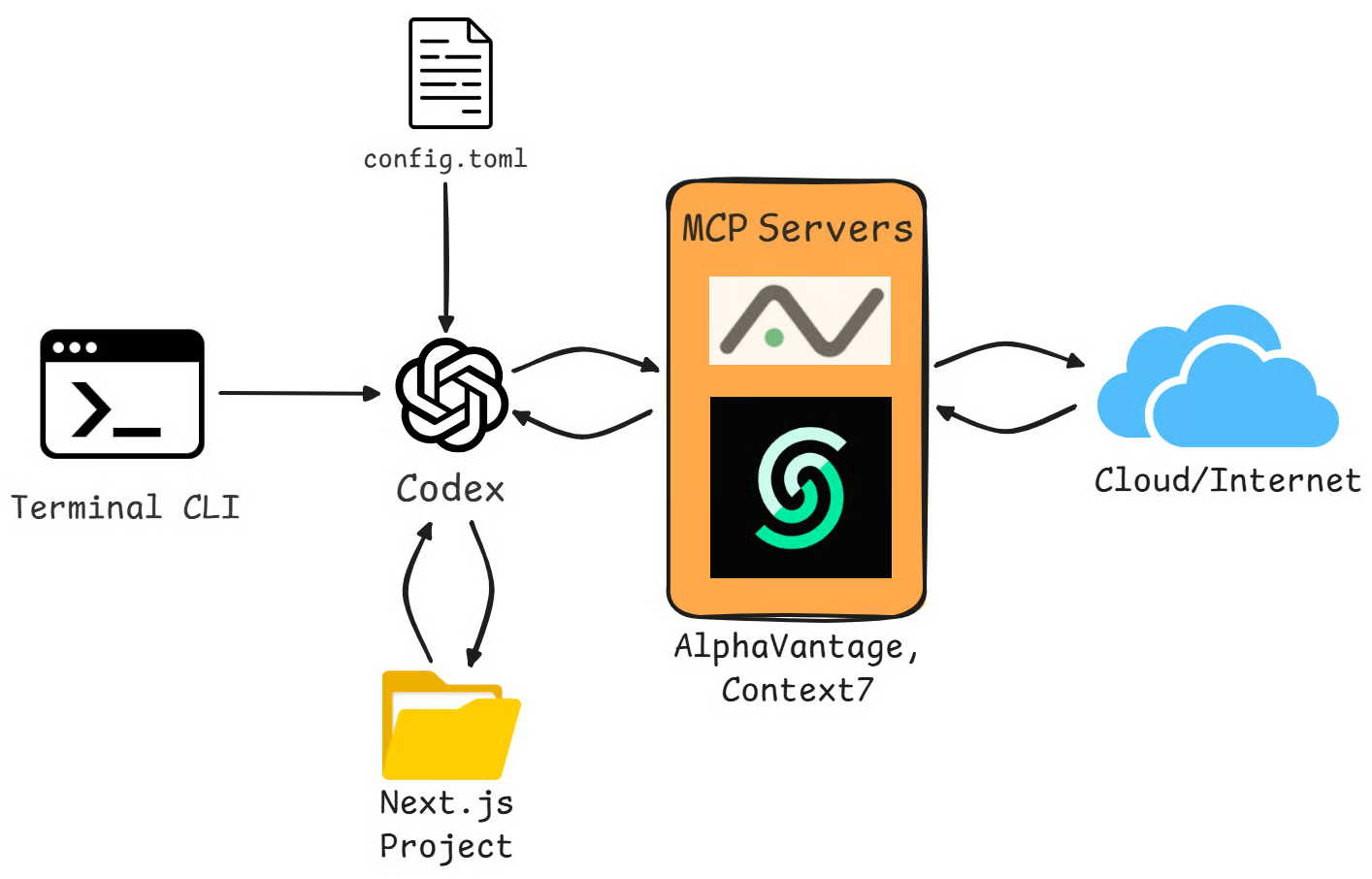
比如原本 Codex 只能读当前项目、改代码、跑命令;接上 MCP 之后,它还能访问第三方文档、外部工具或共享信息。OpenAI 官方把 MCP 定义为让 Codex 连接工具和上下文的方式。
MCP 能干什么
接好 MCP 后,Codex 可以多出一些能力,比如:
💚
•
查外部开发文档 连第三方服务
•
调用额外工具 访问项目外的信息
官方说明里,MCP servers 就是给 Codex 提供额外工具或共享信息的服务。
配在哪里
Codex 的 MCP 一般有两种配置方式:
第一种,用命令行:
代码块
Plain Text
codex mcp add ...
codex mcp list
第二种,直接写配置文件:
代码块
Plain Text
~/.codex/config.toml
如果你只想让某个项目单独使用,也可以写项目级配置:
代码块
Plain Text
.codex/config.toml
这些都是 Codex 官方支持的方式。
最简单的上手方式
先加一个官方示例 MCP:
codex mcp add openaiDeveloperDocs --url https://developers.openai.com/mcp
然后检查是否配置成功:
代码块
Plain Text
codex mcp list
这是 OpenAI 官方给的 quickstart。
配好之后怎么用
你不用每次再手动“加载插件”。
只要 MCP server 配好了,Codex 在会话里就会把这些工具当成可用能力来调用。
简单说就是:
配一次,后面会话里直接用。
App、CLI、IDE 要不要分别配置
一般不用。
官方文档说明,Codex CLI 和 IDE extension 共享 MCP 配置;Docs MCP quickstart 也说明配置一次即可在 CLI 和 IDE extension 里复用。
最常见的坑
最容易出问题的有这几个:
配置写了,但 server 本身起不来
忘了环境变量
以为 MCP 等于 skill
以为配好以后还要手动加载
其实 MCP 更像“外部工具接入”,不是普通提示词模板。
一句话总结
MCP = 给 Codex 装外部工具能力。
最简单的入门方式就是:
先用 codex mcp add 加一个官方示例
用 codex mcp list 检查
然后直接在 Codex 会话里使用它