1.0 快速开始
阅读完本节后,你将会收获:
•
配置 pnpm 包管理器和国内镜像源,加速下载
•
配置 GLM 模型,开始 AI 编程
Windows 用户
安装 Git
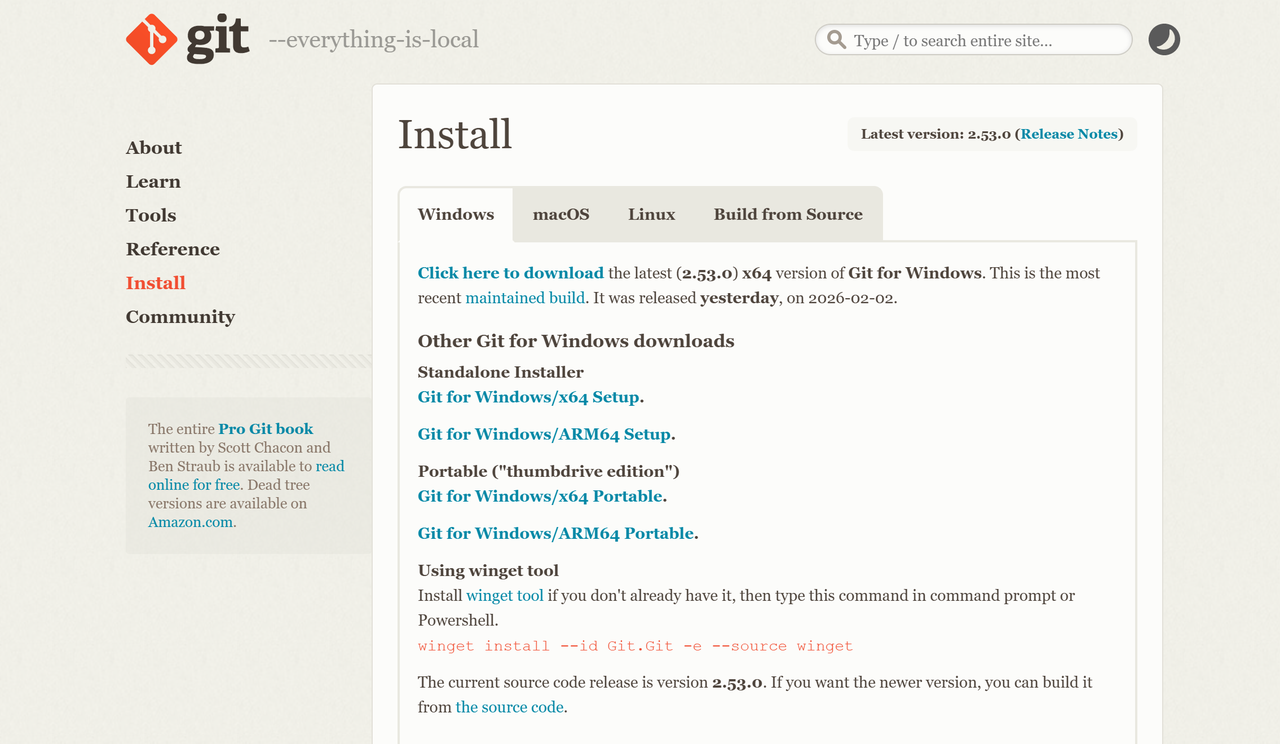
下载后双击安装,一直点"下一步"即可(已安装可跳过)。
安装 Node.js
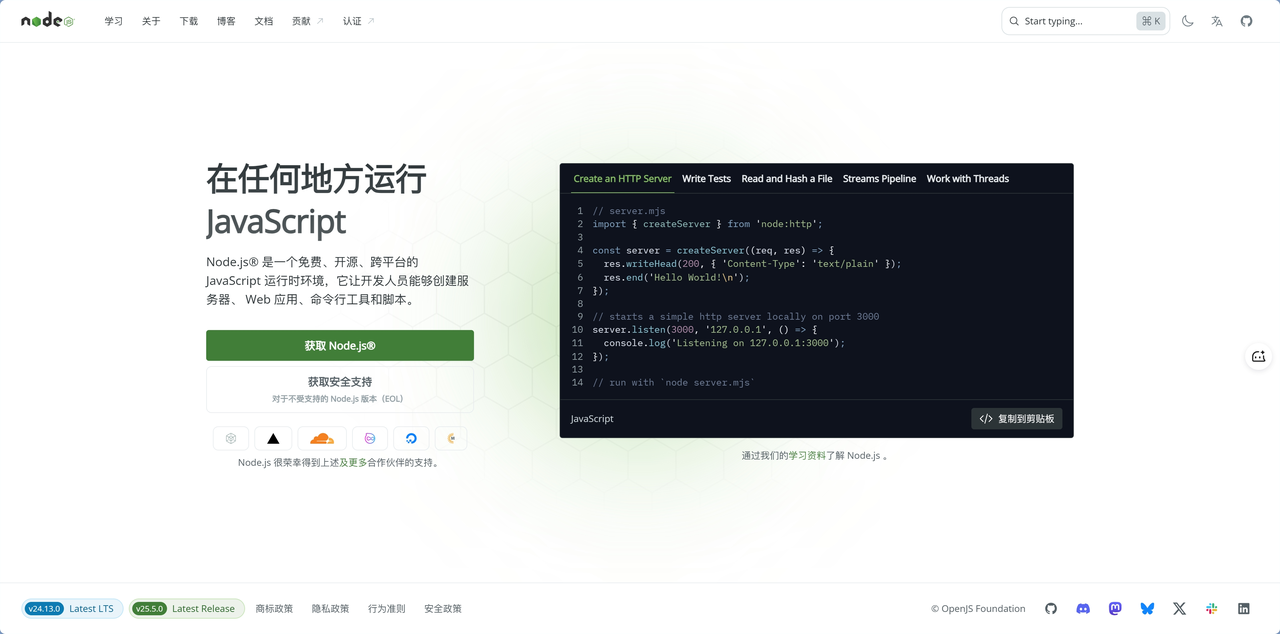
下载后双击安装,一直点"下一步"即可(已安装可跳过)。
验证安装
按 Win + X,选择 终端(管理员) 或 Windows PowerShell,执行:
代码块
Plain Text
git --versionnode -v
如果显示版本号,说明安装成功。
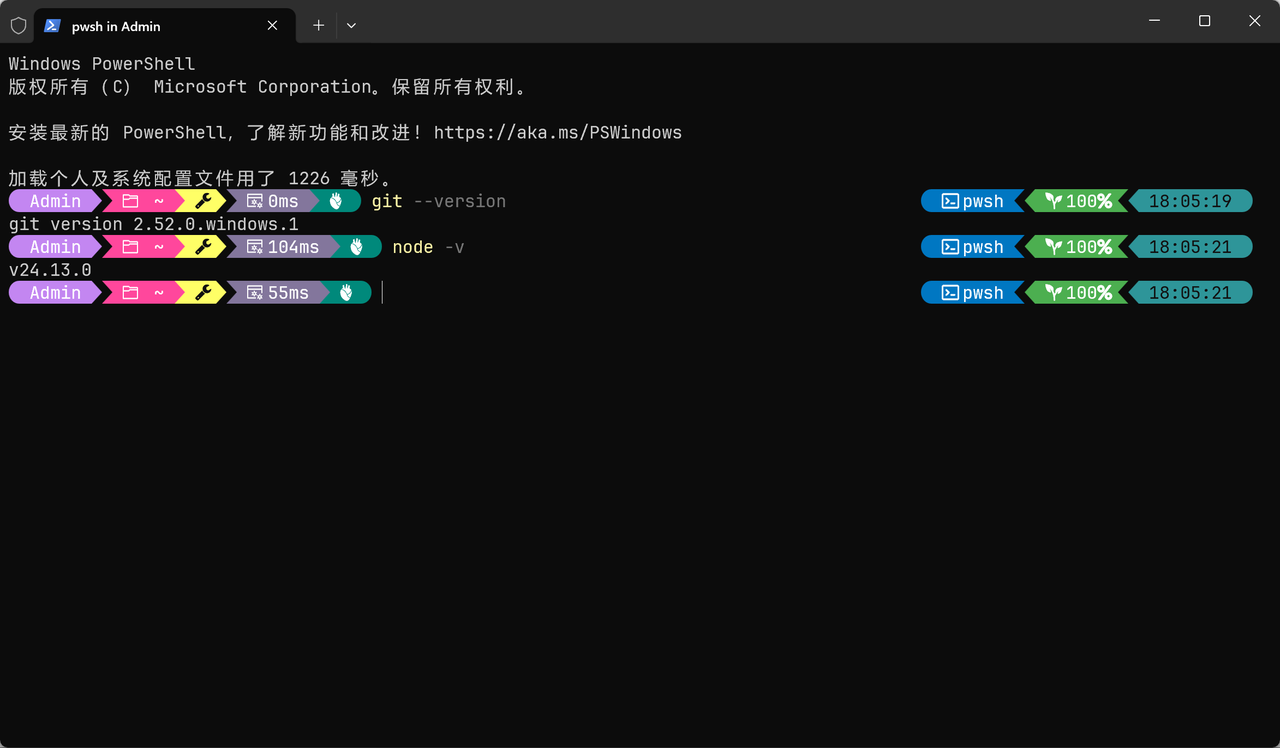
如果提示「无法识别命令」,关闭终端重新打开后再试,如果仍不行则重启电脑。
配置国内镜像源并安装 pnpm
在 PowerShell 中执行:
代码块
Plain Text
npm config set registry https://registry.npmmirror.com/; npm install -g pnpm; pnpm setup; pnpm config set registry https://registry.npmmirror.com/
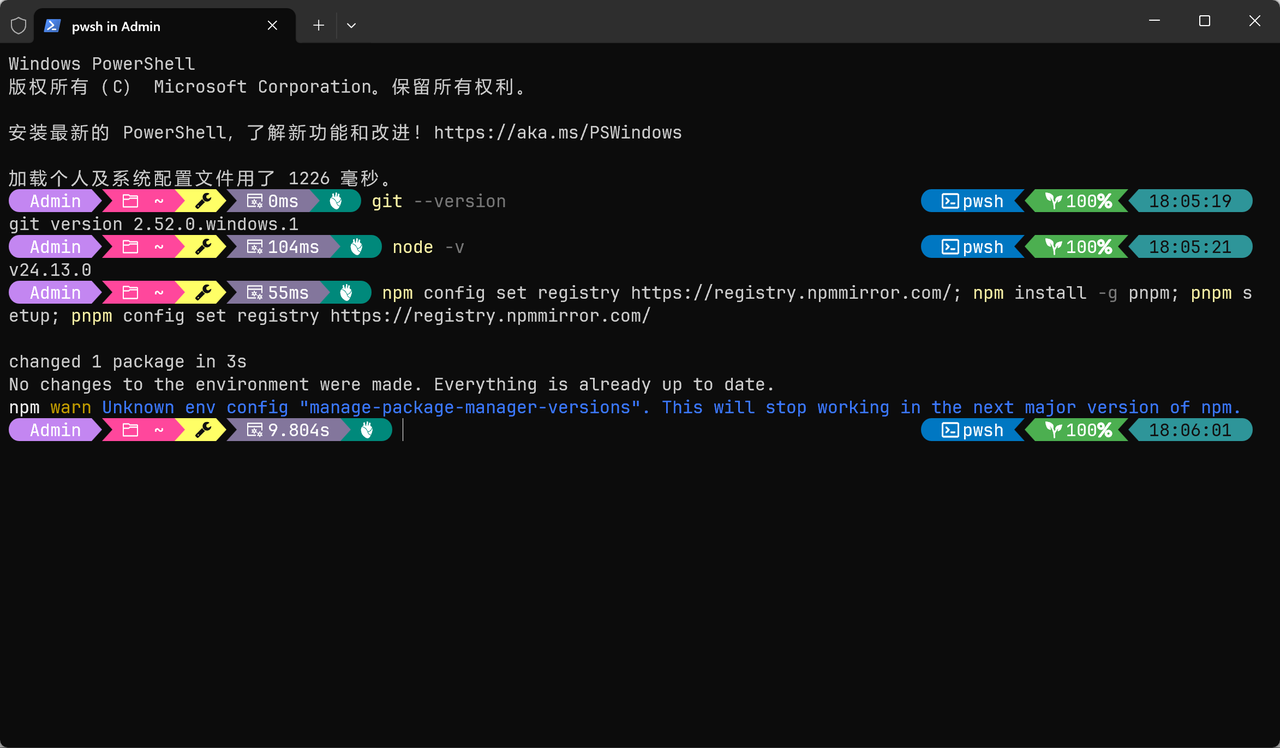
PowerShell 执行策略错误?
如果在 PowerShell 中运行命令时出现"无法加载脚本,因为在此系统上禁止运行脚本"错误,请以管理员身份运行 PowerShell,然后执行:
代码块
Plain Text
Set-ExecutionPolicy RemoteSigned -Scope CurrentUser
然后重新运行上面的命令即可。
安装 Claude Code
在 PowerShell 中执行:
代码块
Plain Text
npm install -g @anthropic-ai/claude-code
安装完成后,执行:
代码块
Plain Text
claude
如果看到 Claude Code 的欢迎界面,说明安装成功!
如果提示「No suitable shell found」
这是 Git 没有正确安装。请设置环境变量:
按 Win + S 搜索"环境变量"
点击"编辑系统环境变量"
点击"环境变量"
在"系统变量"中点击"新建"
变量名:CLAUDE_CODE_GIT_BASH_PATH
变量值:C:\Program Files\Git\bin\bash.exe
确定保存,重启 PowerShell 后再试
如果仍无效,卸载 Git 重新安装。
Mac/Linux 用户
安装 Git
macOS:
•
首次在终端输入 git 会提示安装 Xcode 命令行工具,点击安装即可
•
或主动执行:xcode-select --install
•
如需最新版本,可用 Homebrew:brew install git
Linux:
代码块
Plain Text
# Ubuntu/Debiansudo apt update && sudo apt install git -y# CentOS/RHELsudo yum install git -y
打开终端
•
Mac:按 Cmd + Space,输入 "Terminal"
•
Linux:按 Ctrl + Alt + T
执行环境初始化脚本
此脚本将自动安装 Node.js、pnpm,并配置国内镜像源:
macOS:
代码块
Plain Text
curl -fsSL https://cnb.cool/vibevibe/scripts/-/git/raw/main/init-node-mac.sh | sed 's/\r$//' | sh && npm install -g pnpm && pnpm config set registry https://registry.npmmirror.com/ && pnpm setup
Linux:
代码块
Plain Text
curl -fsSL https://cnb.cool/vibevibe/scripts/-/git/raw/main/init-node-linux.sh | sed 's/\r$//' | sh
脚本执行完成后,请重新打开终端窗口(或执行 source ~/.bashrc / source ~/.zshrc)使配置生效。
这个脚本会自动完成以下配置:nvm(Node 版本管理器,用于切换 Node.js 版本)、Node.js(JavaScript 运行环境,用于执行 TypeScript 代码)、pnpm(包管理器,比 npm 更快更省空间),以及国内镜像源(配置淘宝镜像,加速依赖下载)。
验证安装
代码块
Plain Text
git --versionnode -v
如果显示版本号,说明安装成功。
安装 Claude Code
代码块
Plain Text
安装完成后,执行:
代码块
Plain Text
claude
如果看到 Claude Code 的欢迎界面,说明安装成功!
配置 GLM 模型
Claude Code 默认使用 Claude 官方模型,但你可以配置国内模型(如 GLM),更便宜且访问快。
步骤 1:获取 API Key
访问 智谱开放平台,点击右上角的「注册/登录」按钮,按照提示完成账号注册流程。登录后,在个人中心页面,点击 API Keys,创建一个新的 API Key。
步骤 2:一键安装小助手-自动配置
在终端/PowerShell 中执行:
代码块
Plain Text
npx @z_ai/coding-helper
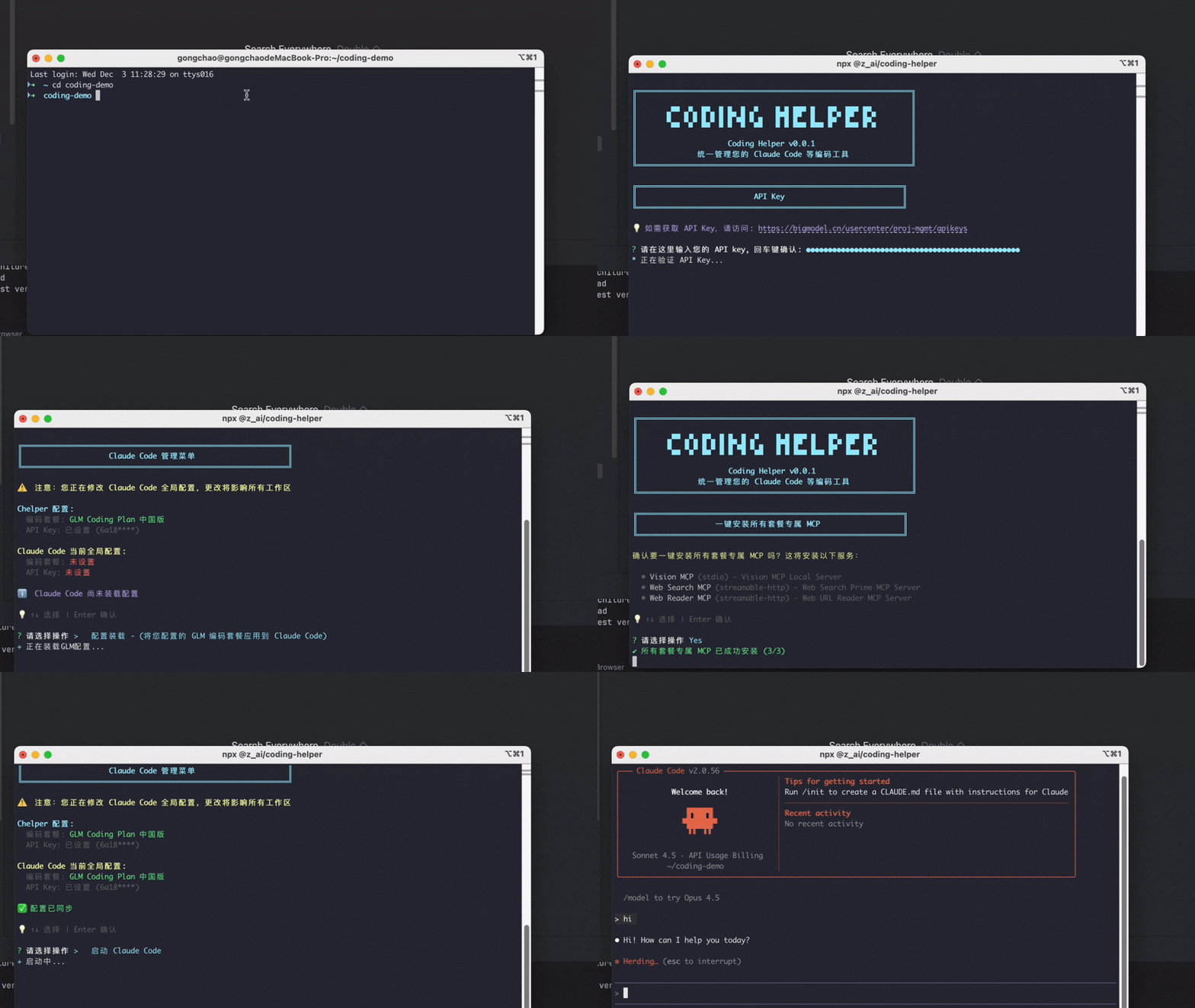
输入获取到的 API Key,工具会自动完成所有配置。
步骤 3:验证配置
代码块
Plain Text
现在 Claude Code 会使用 GLM 模型回答你的问题。
官方文档
更多配置详情可参考 GLM 官方文档 - Claude Code 配置指南。
需要管理多个模型供应商?
如果你需要频繁切换不同的 AI 模型供应商(如 GLM、DeepSeek、OpenAI 等),可以使用 cc-switch——一个支持 Claude Code、Codex 和 Gemini CLI 的桌面 GUI 配置管理工具,可一键切换 API 配置、统一管理 MCP 服务器和 Skills,并支持速度测试和系统托盘快速切换。
关于 nvm(可选)
Mac/Linux 用户的初始化脚本已自动安装 nvm(Node 版本管理器)。Windows 用户如果想管理多个 Node.js 版本,可以安装 nvm:
下载连接:https://ghfast.top/https://github.com/coreybutler/nvm-windows/releases/download/1.2.2/nvm-setup.zip
或者:https://nvm.uihtm.com/nvm-1.2.2-setup.zip
下载安装后设置镜像:
代码块
Plain Text
nvm node_mirror https://npmmirror.com/mirrors/node/nvm npm_mirror https://npmmirror.com/mirrors/npm/
常用命令:
代码块
Plain Text
nvm install 24.13.0 # 安装指定版本nvm use 24.13.0 # 使用指定版本nvm list # 查看已安装版本
nvm list查看版本
nvm use 22切换版本
nvm install 20安装版本
💡 练习:点击不同版本进行切换,观察当前版本的变化。
🎯 核心概念:nvm 让你可以在同一台电脑上管理多个 Node.js 版本。
常见问题
Q: 安装过程中遇到错误?
把错误信息复制给 AI,它会帮你解决。
Q: 必须用 GLM 吗?
不是。Claude Code 默认使用 Claude 官方模型,但国内访问需要中转。GLM 是性价比很高的替代方案,你也可以配置其他国内模型,如 Minimax 、 豆包、 千问等。
Q: 单独安装过 Node.js,还可以安装 nvm 吗?
可以。nvm 会管理独立的 Node.js 版本,不影响你之前安装的版本。安装 nvm 后,你可以用 nvm use 切换不同版本,或者用 nvm install 安装新版本。