1.4 Terminal 终端入门
阅读完本节后,你将会收获:
•
掌握终端的基本操作(打开、文件导航、命令执行)
•
理解终端、Shell、命令行的区别
•
掌握终端快捷键和复制粘贴操作
•
理解环境变量和 PATH 的作用
•
学会命令报错的系统化排查流程
序言中提到的 Terminal(终端),是通过文字指令与操作系统对话的方式。
前置知识
终端、Shell、命令行的区别
这三个概念经常被混淆,其实层次不同:
•
终端(Terminal):你看到的界面窗口,用来输入命令。Windows 上叫 PowerShell/CMD,Mac 上叫 Terminal/iTerm2
•
Shell(壳):隐藏在终端后的命令解释器,读取你的输入并执行。常见的是 bash、zsh(Mac 默认)、PowerShell(Windows)
•
命令行(CLI):通过文本指令操作计算机的方式,相比图形界面更高效、更精确
为什么 Windows 推荐 PowerShell?
Windows 有两种终端:CMD(老式)和 PowerShell(现代)。
PowerShell 功能更强大,命令更统一(如 ls 在 PowerShell 中也能用),且是微软官方推荐的现代终端。本教程所有 Windows 命令均以 PowerShell 为准。
核心概念
终端是开发者的主要工作界面。理解终端的基本操作:
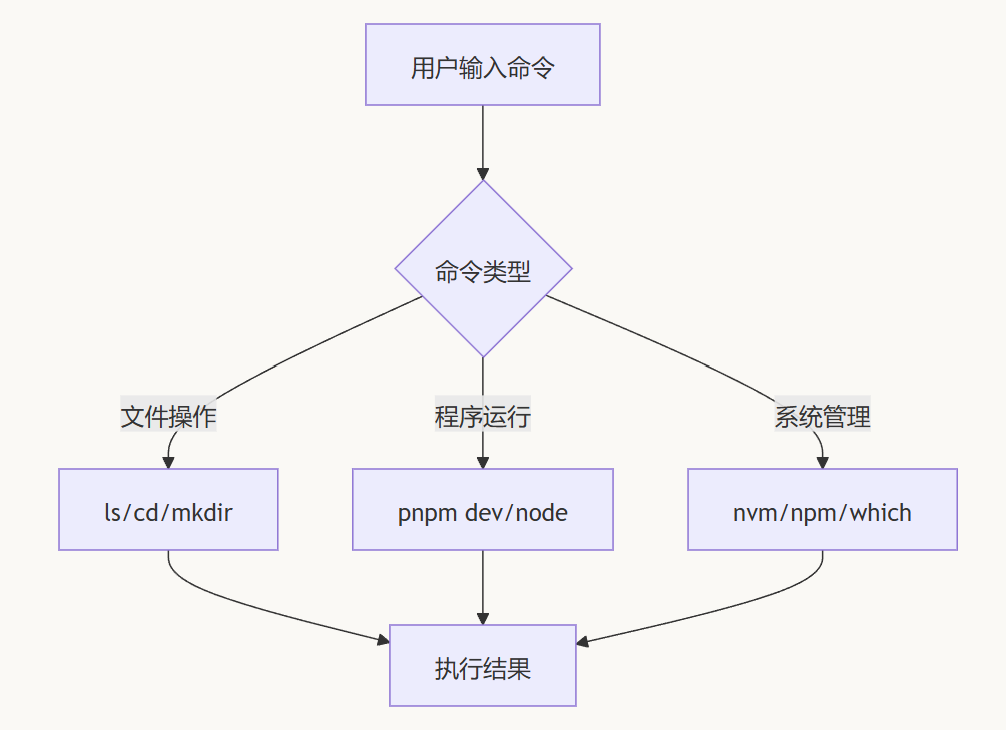
实战步骤
打开终端
Mac:
•
按 Command + Space,输入 "Terminal"
•
或在 Finder → 应用程序 → 实用工具 → 终端
Windows:
•
按 Win + R,输入 powershell 或 Windows Terminal
•
或右键文件夹 → "在终端中打开"
VS Code 内置终端:点击菜单:终端 → 新建终端,推荐在项目目录直接打开
提示符是什么?
打开终端后,你会看到一行前面有符号的文字:
代码块
Plain Text
user@MacBook ~ $ # Mac/Linux 的提示符是 $PS C:\Users\user> # Windows PowerShell 的提示符是 >
这叫提示符(prompt),不是命令的一部分,输入命令时不要把它也复制进去。
$ 表示你在使用 bash/zsh Shell,> 表示你在使用 PowerShell。后面的命令示例会省略这些提示符。
复制粘贴操作
Windows PowerShell:
•
粘贴:右键单击窗口(直接粘贴,Ctrl+V 可能不生效)
•
复制:选中文字后右键
Mac Terminal:
•
复制:Command + C
•
粘贴:Command + V
•
从其他地方粘贴:Command + Shift + V(有时需要)
基本文件操作
这些命令在 Mac、Linux、Windows 的 PowerShell/CMD 上都是通用的:
代码块
Markdown
# 查看当前目录
pwd
# 列出文件
ls # Mac/Linux/PowerShell
dir # Windows CMD
# 切换目录
cd folder-name
cd .. # 返回上一级
cd ~ # 返回用户主目录(Mac/Linux PowerShell)
# 创建目录
mkdir folder-name
终端快捷键
Ctrl + C 的两种用途
在终端里,Ctrl + C 有两个作用:
停止运行中的程序(如开发服务器)
中断当前输入(如果你正在输入一行命令,想放弃重新输入)
环境变量与 PATH
什么是 环境变量
环境变量是操作系统存储的配置信息,程序可以通过它们获取系统设置。比如 PATH 就是一个环境变量,告诉系统去哪些目录查找可执行程序。
当你输入 node、pnpm 这样的命令时,系统是如何找到它们的?
PATH 的工作原理:
你输入 pnpm
Shell 在 PATH 列出的目录中逐个查找名为 pnpm 的文件
找到后执行该文件
如果所有目录都找不到,显示 command not found
命令找不到怎么办?
如果输入命令提示 command not found,说明工具没有安装或没有在 PATH 中。
按照下一节(1.5 Node.js 环境与包管理)完成安装后,命令就能正常使用了。
CLI 软件与命令参数
什么是 CLI 软件?
CLI 软件(Command Line Interface)没有菜单和按钮,一切通过输入命令完成。你可能会疑惑:为什么开发工具偏爱这种简陋的方式?
原因很简单:输入命令比点击菜单快得多,命令可以带参数精确控制行为,而且可以写成脚本自动执行,占用内存也更少。当你熟练后,会发现效率远超图形界面。
命令参数入门
命令后面常跟参数来修改行为。参数有两种格式:
•
短参数:一个减号加字母,如 -v(version)、-h(help)
•
长参数:两个减号加单词,如 --version、--help
代码块
JavaScript
# 查看版本(短参数)
node -v
pnpm -v
# 查看帮助(长参数)
短参数和长参数效果相同,短参数输入更快,长参数更易读。大多数命令同时支持两种形式。
常见问题
Q1: 如何同时运行多个命令?
使用 && 连接命令,只有前一个成功才执行下一个:
代码块
Plain Text
# 清理并重新安装rm -rf node_modules && pnpm install
使用 ;(或换行)连接命令,无论前一个是否成功都执行下一个:
代码块
Plain Text
Q2: 终端显示中文乱码怎么办?
修改终端编码设置。
•
Mac:Terminal → 偏好设置 → 描述文件 → 高级 → 字符编码 → UTF-8
•
Windows:PowerShell 属性 → 字体 → 选择支持中文的字体
Q3: 如何在 VS Code 中打开当前文件夹的终端?
点击菜单:终端 → 新建终端
命令报错排查
当遇到 command not found 或其他命令报错时,按以下顺序逐层排查:
🔤
拼写检查
✅
工具已安装
📁
正确目录
🔄
重新加载
排查终端
🔤 拼写检查
检查命令是否拼写正确,没有多余的空格
$
重新开始
💡不确定错误原因?直接把报错信息发给 AI
💡 练习:按照步骤输入正确的命令来排查问题。从拼写检查开始,逐步验证工具安装、目录位置等。
🎯 核心概念:命令报错时按顺序排查:拼写 → 安装 → 目录 → PATH → 系统差异。
排查清单
拼写检查
代码块
Plain Text
# 常见错误pnpm instal
# 错误:少写 ll s
# 错误:中间有空格# 正确写法pnpm installls
确认工具已安装
代码块
Plain Text
# 查看版本(确认可执行)node -vpnpm -v
如果提示命令不存在,需要先安装。
确认在正确目录
代码块
Plain Text
# 查看当前目录pwd
# 检查是否有 package.jsonls package.json
重新加载终端
刚安装工具或修改 PATH 后,需要重启终端:
代码块
Plain Text
# Mac:重新加载配置source ~/.zshrc
# 或直接关闭终端重新打开
不确定问题出在哪?
直接把报错信息发给 AI,它会告诉你具体原因和解决方法。
你不需要记忆所有错误,只需要知道排查的顺序。