2.0 推荐配置
帮助你快速搭建高效的 AI 编程环境,请确保你已经安装 Claude Code。
安装插件
Advanced\02-ai-tuning-guide\03-mcp-and-skills.md 本节会详细介绍插件的组成。
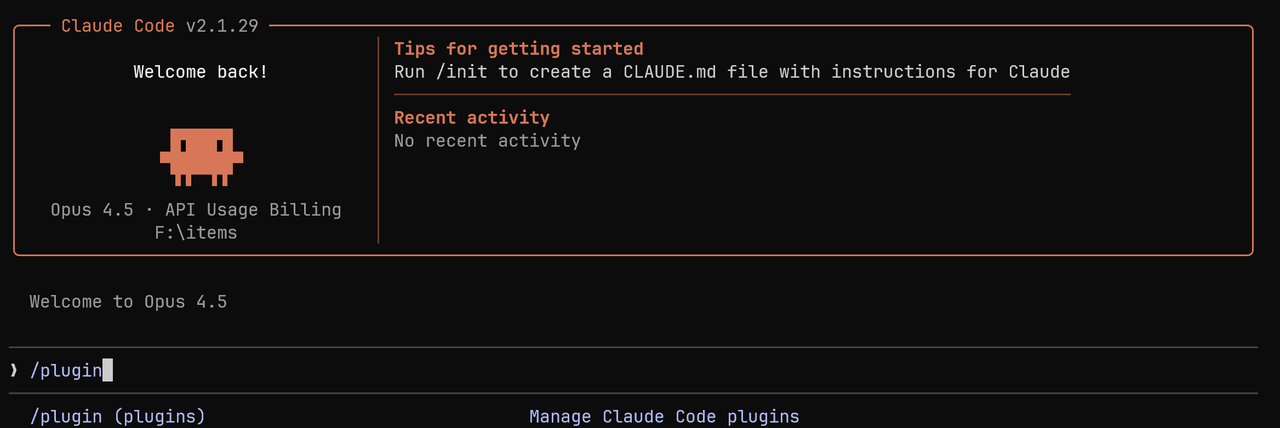
打开 Claude,输入 /plugin 打开插件商店。
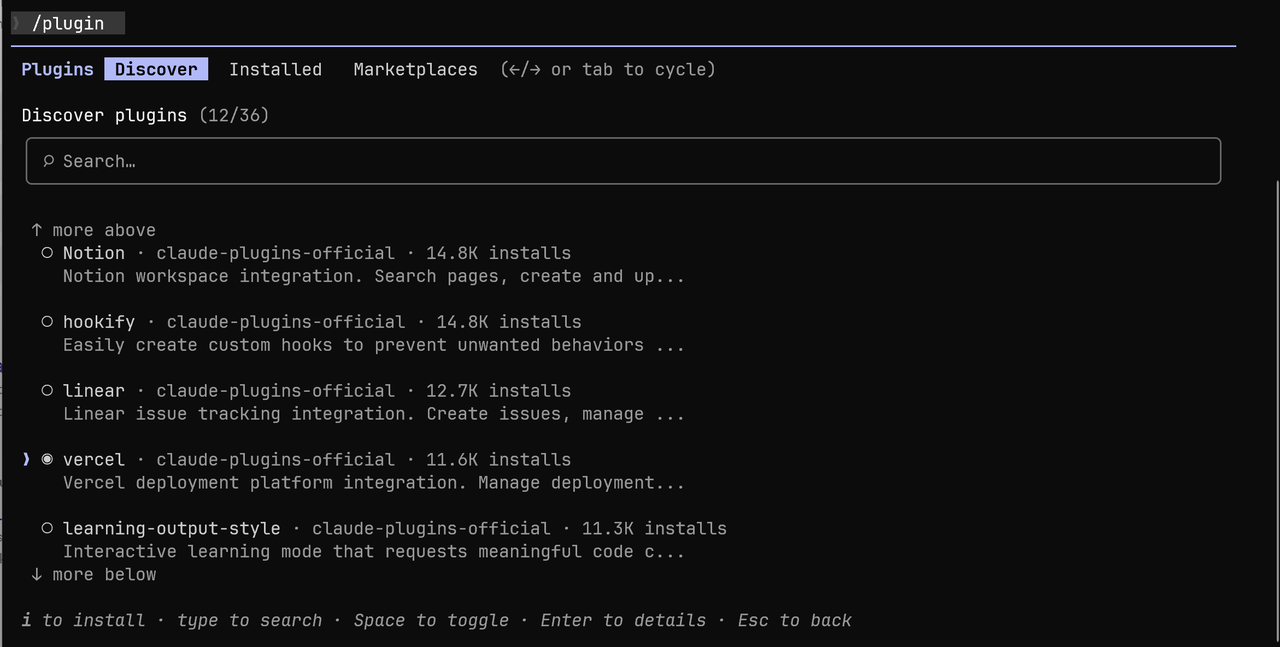
通过键盘上下按键切换来安装插件,按空格选中,按 i 安装。部分插件安装时会弹出的浏览器页面进行登陆,按照提示操作即可。
推荐插件
推荐安装以下官方插件,你也可以根据插件描述选择自己需要的插件:
#UWaQqvawqbEp text { white-space: pre; }#UWaQqvawqbEp .fb0 { stroke: var(--N900-FG, 0.15); }#UWaQqvawqbEp .fb0 {stroke: rgba(31,35,41, 0.15)}#UWaQqvawqbEp .fx0 { stroke-miterlimit: 10; }#UWaQqvawqbEp .fx0 {stroke-miterlimit: 10}#UWaQqvawqbEp .fa1 { fill: rgb(187, 191, 196); }#UWaQqvawqbEp .fa1 {fill: rgb(187, 191, 196)}#UWaQqvawqbEp .fx1 { font: 400 12px MonospacedNumber, LarkHackSafariFont, LarkEmojiFont, LarkChineseQuote, -apple-system, BlinkMacSystemFont, "Helvetica Neue", Tahoma, "PingFang SC", "Microsoft Yahei", Arial, "Hiragino Sans GB", sans-serif, "Apple Color Emoji", "Segoe UI Emoji", "Segoe UI Symbol", "Noto Color Emoji"; }#UWaQqvawqbEp .fx1 {font-style: normal}#UWaQqvawqbEp .fx2 { text-anchor: middle; }#UWaQqvawqbEp .fx2 {text-anchor: middle}#UWaQqvawqbEp .fx3 { dominant-baseline: central; }#UWaQqvawqbEp .fx3 {dominant-baseline: central}#UWaQqvawqbEp .fx4 { stroke: none; }#UWaQqvawqbEp .fx4 {stroke: none}#UWaQqvawqbEp .fc0 { fill: var(--text-caption); }#UWaQqvawqbEp .fc0 {fill: #646a73}#UWaQqvawqbEp .fa2 { fill: var(--text-link-disabled); }#UWaQqvawqbEp .fa2 {fill: rgb(187, 191, 196)}#UWaQqvawqbEp .fa3 { fill: rgb(240, 238, 230); }#UWaQqvawqbEp .fa3 {fill: rgb(240, 238, 230)}#UWaQqvawqbEp .fx5 { font: 400 14px MonospacedNumber, LarkHackSafariFont, LarkEmojiFont, LarkChineseQuote, -apple-system, BlinkMacSystemFont, "Helvetica Neue", Tahoma, "PingFang SC", "Microsoft Yahei", Arial, "Hiragino Sans GB", sans-serif, "Apple Color Emoji", "Segoe UI Emoji", "Segoe UI Symbol", "Noto Color Emoji"; }#UWaQqvawqbEp .fx5 {font-style: normal}#UWaQqvawqbEp .fx6 { text-anchor: start; }#UWaQqvawqbEp .fx6 {text-anchor: start}#UWaQqvawqbEp .fx7 { dominant-baseline: alphabetic; }#UWaQqvawqbEp .fx7 {dominant-baseline: alphabetic}#UWaQqvawqbEp .fc1 { fill: rgb(115, 114, 108); }#UWaQqvawqbEp .fc1 {fill: rgb(115, 114, 108)}#UWaQqvawqbEp .fc2 { fill: rgb(61, 61, 58); }#UWaQqvawqbEp .fc2 {fill: rgb(61, 61, 58)}#UWaQqvawqbEp .fb1 { fill: var(--N900-FG, 0.15); }#UWaQqvawqbEp .fb1 {fill: rgba(31,35,41, 0.15)}#UWaQqvawqbEp .fb2 { fill: rgb(240, 238, 230); }#UWaQqvawqbEp .fb2 {fill: rgb(240, 238, 230)}#UWaQqvawqbEp .fa4 { fill: var(--bg-body); }#UWaQqvawqbEp .fa4 {fill: #fff}AB12345678910111213插件名称功能说明code-reviewcode-simplifiercommit-commandscontext7feature-devfrontend-designgithubplaywrightpr-review-toolkitpyright-lspsupabaseTypeScript-lsp代码审查代码简化提交命令库文档查询功能开发向导前端界面设计GitHub 操作浏览器自动化PR 审查工具包Python 语言服务器Supabase 数据库TypeScript 语言服务器
安装 CC-SWITCH
安装 CC-SWITCH 来管理多个 AI 模型供应商、MCP 和 Skills。
Windows 用户
从官方 Releases 页面下载最新版,或通过下方链接快速下载安装包:
macOS 用户
打开终端,通过 Homebrew 安装:
代码块
Plain Text
brew tap farion1231/ccswitchbrew install --cask cc-switch
Linux 用户
请参照 cc-switch/README_ZH.md 进行安装。
基本配置
下载安装后打开 CC-SWITCH,点击右上角加号可以管理供应商。导入不同模型后,选择供应商并填写对应的 API Key 即可使用。
#EoktNPHcmAaL text { white-space: pre; }#EoktNPHcmAaL .fb0 { stroke: var(--N900-FG, 0.15); }#EoktNPHcmAaL .fb0 {stroke: rgba(31,35,41, 0.15)}#EoktNPHcmAaL .fx0 { stroke-miterlimit: 10; }#EoktNPHcmAaL .fx0 {stroke-miterlimit: 10}#EoktNPHcmAaL .fa1 { fill: rgb(187, 191, 196); }#EoktNPHcmAaL .fa1 {fill: rgb(187, 191, 196)}#EoktNPHcmAaL .fx1 { font: 400 12px MonospacedNumber, LarkHackSafariFont, LarkEmojiFont, LarkChineseQuote, -apple-system, BlinkMacSystemFont, "Helvetica Neue", Tahoma, "PingFang SC", "Microsoft Yahei", Arial, "Hiragino Sans GB", sans-serif, "Apple Color Emoji", "Segoe UI Emoji", "Segoe UI Symbol", "Noto Color Emoji"; }#EoktNPHcmAaL .fx1 {font-style: normal}#EoktNPHcmAaL .fx2 { text-anchor: middle; }#EoktNPHcmAaL .fx2 {text-anchor: middle}#EoktNPHcmAaL .fx3 { dominant-baseline: central; }#EoktNPHcmAaL .fx3 {dominant-baseline: central}#EoktNPHcmAaL .fx4 { stroke: none; }#EoktNPHcmAaL .fx4 {stroke: none}#EoktNPHcmAaL .fc0 { fill: var(--text-caption); }#EoktNPHcmAaL .fc0 {fill: #646a73}#EoktNPHcmAaL .fa2 { fill: var(--text-link-disabled); }#EoktNPHcmAaL .fa2 {fill: rgb(187, 191, 196)}#EoktNPHcmAaL .fa3 { fill: rgb(240, 238, 230); }#EoktNPHcmAaL .fa3 {fill: rgb(240, 238, 230)}#EoktNPHcmAaL .fx5 { font: 400 14px MonospacedNumber, LarkHackSafariFont, LarkEmojiFont, LarkChineseQuote, -apple-system, BlinkMacSystemFont, "Helvetica Neue", Tahoma, "PingFang SC", "Microsoft Yahei", Arial, "Hiragino Sans GB", sans-serif, "Apple Color Emoji", "Segoe UI Emoji", "Segoe UI Symbol", "Noto Color Emoji"; }#EoktNPHcmAaL .fx5 {font-style: normal}#EoktNPHcmAaL .fx6 { text-anchor: start; }#EoktNPHcmAaL .fx6 {text-anchor: start}#EoktNPHcmAaL .fx7 { dominant-baseline: alphabetic; }#EoktNPHcmAaL .fx7 {dominant-baseline: alphabetic}#EoktNPHcmAaL .fc1 { fill: rgb(115, 114, 108); }#EoktNPHcmAaL .fc1 {fill: rgb(115, 114, 108)}#EoktNPHcmAaL .fb1 { fill: var(--N900-FG, 0.15); }#EoktNPHcmAaL .fb1 {fill: rgba(31,35,41, 0.15)}#EoktNPHcmAaL .fb2 { fill: rgb(240, 238, 230); }#EoktNPHcmAaL .fb2 {fill: rgb(240, 238, 230)}#EoktNPHcmAaL .fa4 { fill: var(--bg-body); }#EoktNPHcmAaL .fa4 {fill: #fff}AB12主界面添加供应商
切换供应商
•
主界面:选择供应商 → 点击"启用"
•
系统托盘:直接点击供应商名称(立即生效)
重启应用
重启终端或 Claude Code / Codex / Gemini 客户端以应用更改。
MCP 管理
点击右上角"MCP"按钮进入 MCP 管理界面,可以点击 导入已有 按钮导入,可以看到通过插件安装的MCP:
如果你没有安装context7插件,在这里点击右上角可以添加context7的mcp服务器。
安装后,在对话时输入usecontext7,AI就会去调用context7插件查找官方文档,增加写出来代码的准确性。
Skills 管理
点击右上角"Skills"按钮进入技能管理界面:
•
发现技能:自动扫描预配置的 GitHub 仓库(Anthropic 官方、ComposioHQ、社区等)
•
自定义仓库:支持添加自定义仓库(支持子目录扫描)
•
安装技能:点击"安装"一键安装到 ~/.claude/skills/
•
卸载技能:点击"卸载"安全移除并清理状态
•
管理仓库:添加/删除自定义 GitHub 仓库
这里本教程推荐以下skills,读者可以按需使用。