HTML 原型编辑器(Prototype HTML Editor)
面向产品经理的已有单 HTML 原型编辑工具。
产品原型进入评审后,经常只需要改一段文字、调整一个组件位置、删掉一行数据或修正弹窗内容。
直接修改源码需要理解 HTML、CSS 和 JavaScript,重新生成整份原型又容易影响已经确认的页面和交互,让 AI 改又要等老半天。
Prototype HTML Editor 通过 Codex Skill 启动本地工作台,在浏览器中完成页面定位、文字编辑、位置与尺寸调整、表格和下拉选项修改。编辑过程写入独立会话,确认完成后生成递增版本 HTML,输入文件始终保留。
核心定位:在浏览器中修改已有高保真 HTML 原型,保留原交互,通过版本副本完成交付。
在线体验:编辑模型在线演示
工作方式 能力结构 运行架构
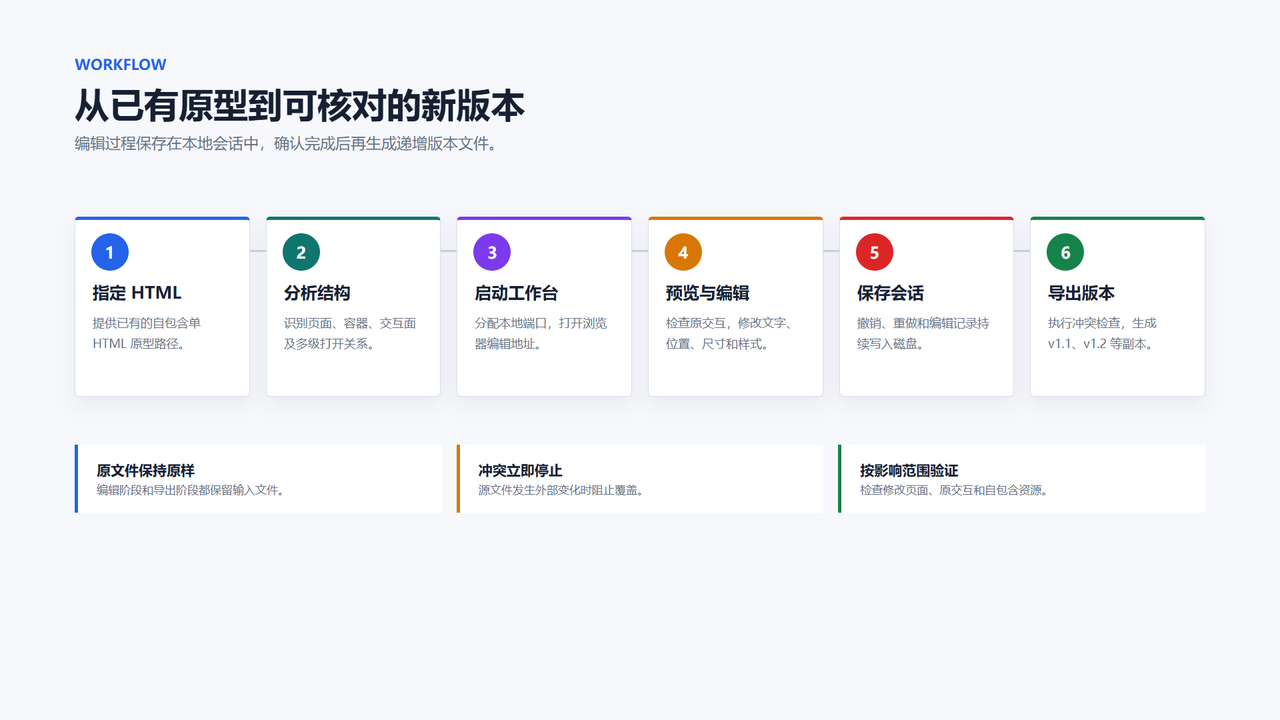
33%
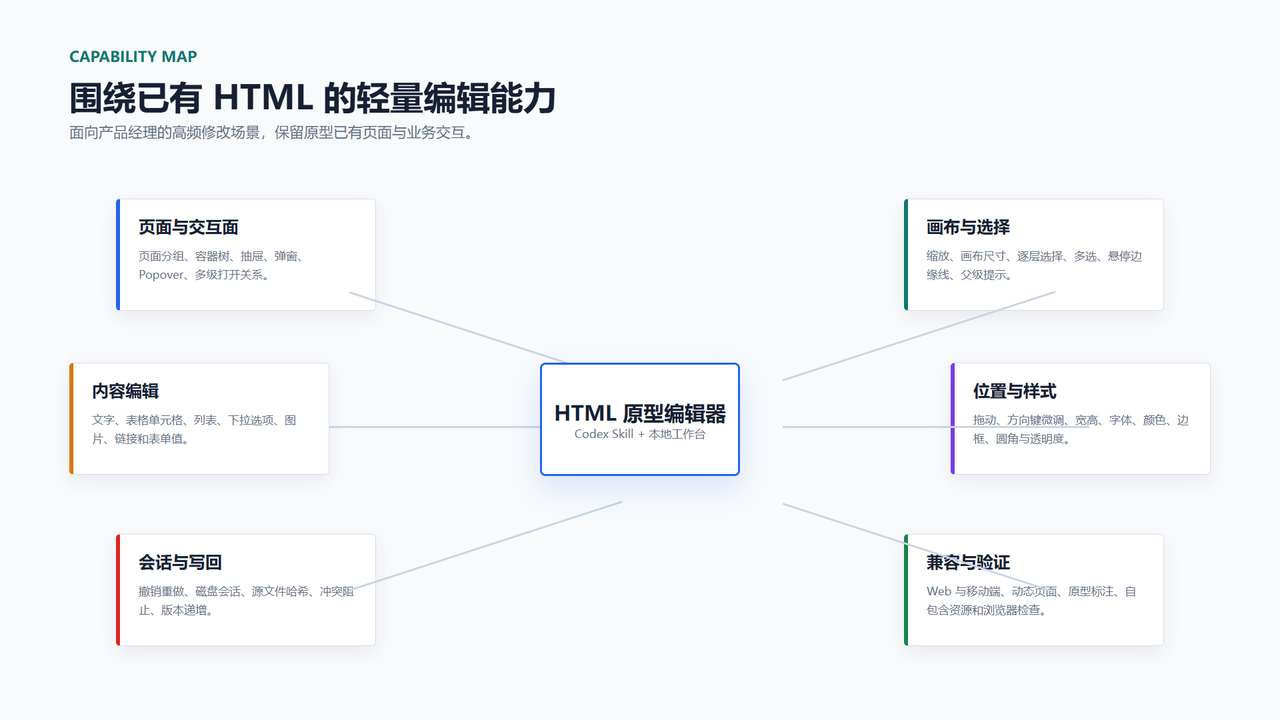
33%
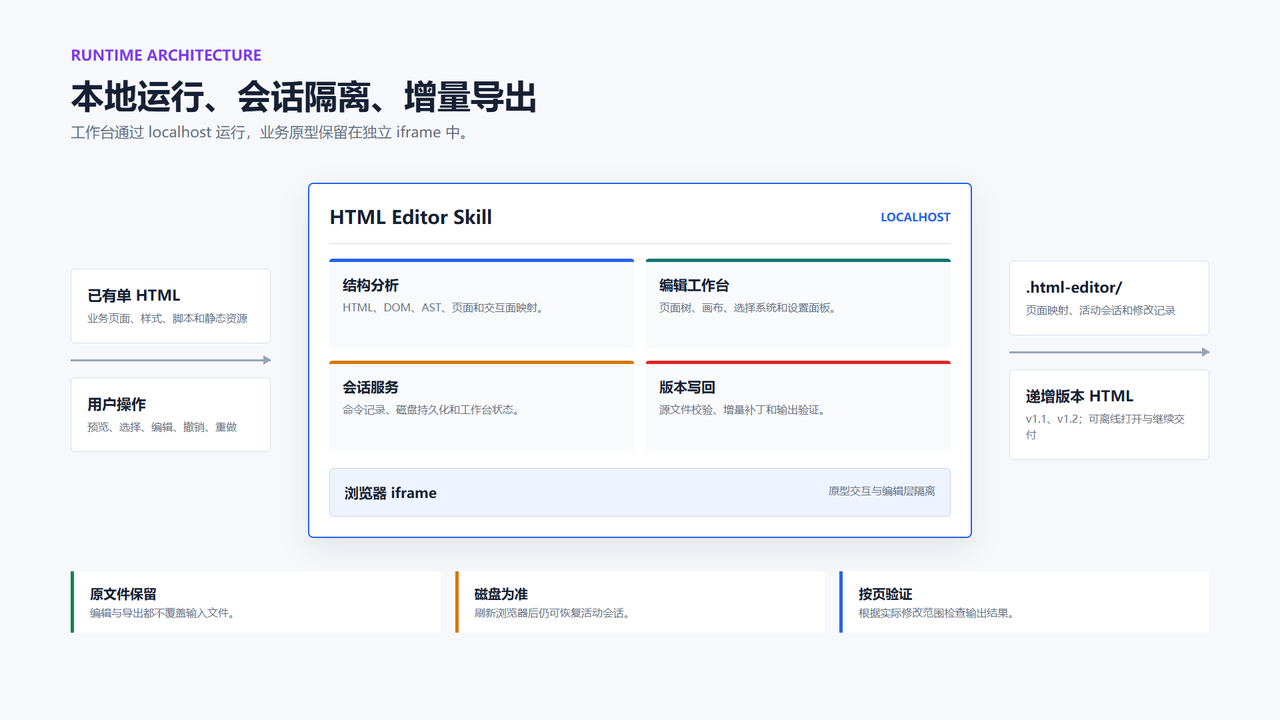
33%
核心价值
•
降低已有原型修改成本:常见文案、表格、列表、下拉选项、图片、位置和尺寸可以直接在画布中处理。
•
页面与交互保持可定位:页面、容器、组件、抽屉、弹窗和多级交互按真实关系进入左侧目录。
•
预览与编辑随时切换:预览模式保留业务交互,编辑模式用于选择和调整页面内容。
•
修改过程可撤销:编辑命令持续写入磁盘,浏览器刷新后可以恢复当前会话。
•
输入文件始终保留:完成编辑后生成 v1.1、v1.2 等递增版本,便于核对和回退。
•
兼容多种单 HTML 写法:结合 HTML、DOM、JavaScript AST 和运行状态识别页面及交互面。
功能展示
以下截图来自通用 CRM 演示原型,使用 1920×1080 浏览器视口。
预览模式:完整运行原型
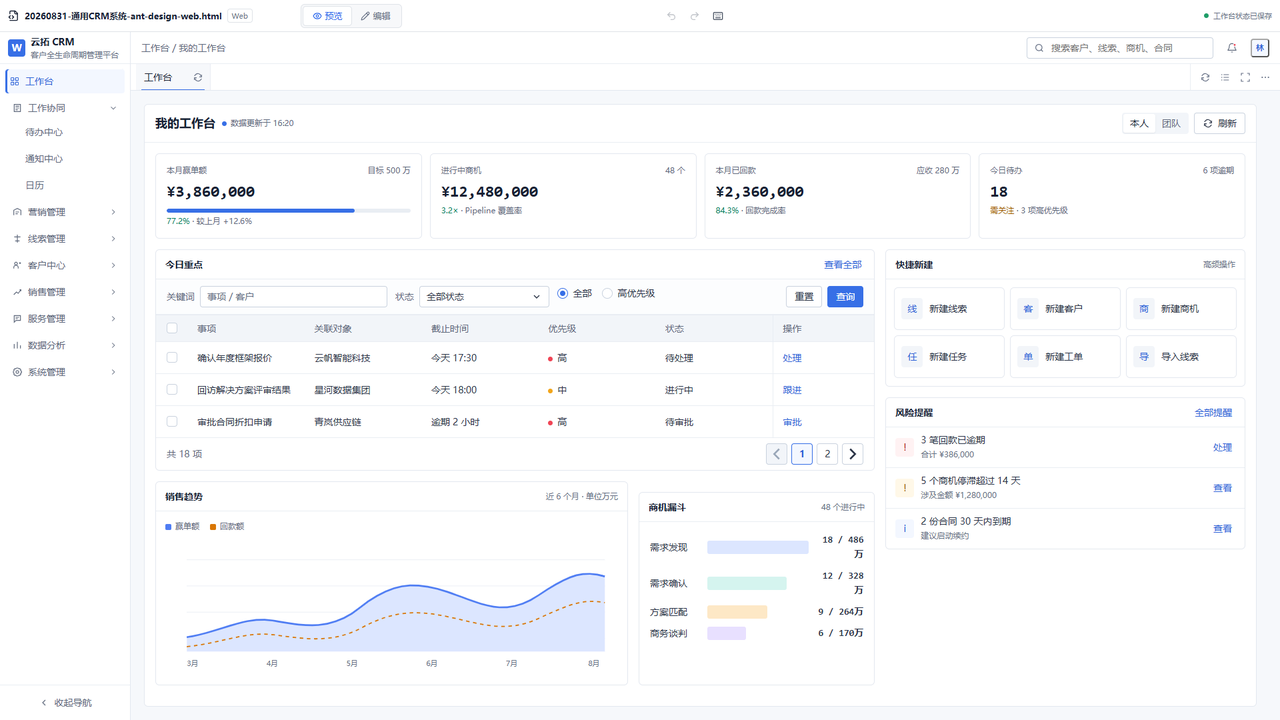
编辑模式:页面树、画布和设置栏
左侧按页面、容器和组件展示目录;中间画布用于选择、拖动和调整尺寸;右侧集中处理文字、颜色、位置和大小。
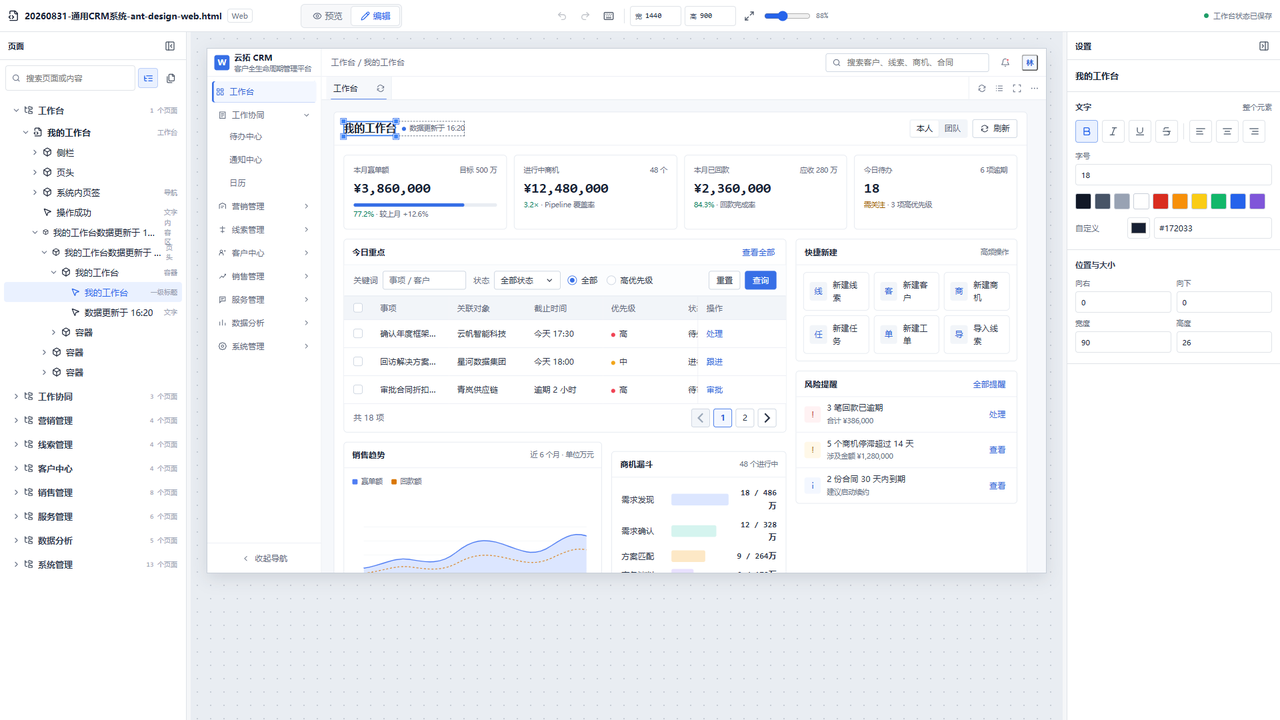
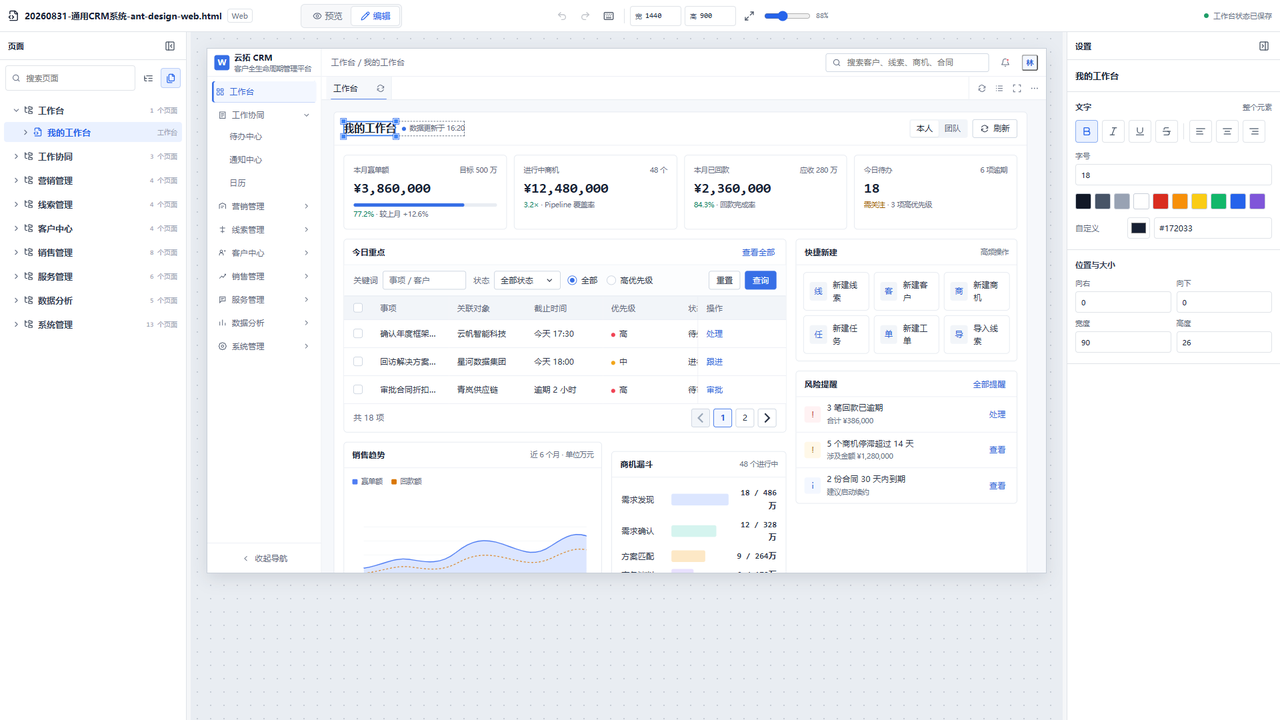
仅页面目录:减少长页面的信息量
左侧目录支持完整目录和仅页面两种模式。仅页面模式适合页面较多、内部结构较深的原型,画布选择仍会定位到所属页面。
抽屉与弹窗:进入真实交互面编辑
工作台可以识别页面内的抽屉、弹窗和多级交互。点击目录节点后先打开原型自身交互,再选中对应内容。
安装
环境要求
•
已安装并可使用 Codex;
•
已安装 Python 3,用于运行 Codex 内置 Skill 安装器;
•
已安装 Node.js 18 或更高版本。
仓库已包含预构建工作台。日常调用无需执行 npm install。
方式一:使用 Codex 内置安装器
PowerShell:
代码块
Plain Text
python "$HOME\.codex\skills\.system\skill-installer\scripts\install-skill-from-github.py" `
--repo lin96008-maxlin/prototype-html-editor `
--path html-editor
macOS / Linux:
代码块
Plain Text
python ~/.codex/skills/.system/skill-installer/scripts/install-skill-from-github.py \
安装器会将 Skill 放到 ~/.codex/skills/html-editor。安装完成后请新建 Codex 任务,使 Skill 进入新任务上下文。
方式二:手动安装
PowerShell:
代码块
Bash
git clone https://github.com/lin96008-maxlin/prototype-html-editor.git
New-Item -ItemType Directory -Force "$HOME\.codex\skills" | Out-Null
Copy-Item -Recurse ".\prototype-html-editor\html-editor" "$HOME\.codex\skills\html-editor"
macOS / Linux:
代码块
Bash
使用方式
打开已有原型
在 Codex 中发送:
代码块
Plain Text
使用 $html-editor,打开 C:\path\to\prototype.html 进行编辑。
Skill 会返回实际 editUrl。端口由本地服务动态分配。
编辑原型
•
单击画布逐层选择容器和组件;
•
Ctrl+单击直接选择或加入多选;
•
双击包含文字的组件进入文字编辑;
•
拖动选中对象调整位置;
•
拖动四边和四角调整尺寸;
•
使用右侧设置栏修改内容、样式、位置和大小;
•
使用左树切换页面、抽屉和弹窗。
应用本轮修改
完成编辑后回到 Codex 对话并发送:
代码块
Plain Text
使用 $html-editor,应用本轮修改并导出新版本。
Skill 会读取活动会话、检查输入文件、生成递增版本,并返回输出路径和验证结果。
常用快捷键
#KdfKKKcpomiu text { white-space: pre; }#KdfKKKcpomiu .fb0 { stroke: var(--N900-FG, 0.15); }#KdfKKKcpomiu .fb0 {stroke: rgba(31,35,41, 0.15)}#KdfKKKcpomiu .fx0 { stroke-miterlimit: 10; }#KdfKKKcpomiu .fx0 {stroke-miterlimit: 10}#KdfKKKcpomiu .fa1 { fill: rgb(187, 191, 196); }#KdfKKKcpomiu .fa1 {fill: rgb(187, 191, 196)}#KdfKKKcpomiu .fx1 { font: 400 12px MonospacedNumber, LarkHackSafariFont, LarkEmojiFont, LarkChineseQuote, -apple-system, BlinkMacSystemFont, "Helvetica Neue", Tahoma, "PingFang SC", "Microsoft Yahei", Arial, "Hiragino Sans GB", sans-serif, "Apple Color Emoji", "Segoe UI Emoji", "Segoe UI Symbol", "Noto Color Emoji"; }#KdfKKKcpomiu .fx1 {font-style: normal}#KdfKKKcpomiu .fx2 { text-anchor: middle; }#KdfKKKcpomiu .fx2 {text-anchor: middle}#KdfKKKcpomiu .fx3 { dominant-baseline: central; }#KdfKKKcpomiu .fx3 {dominant-baseline: central}#KdfKKKcpomiu .fx4 { stroke: none; }#KdfKKKcpomiu .fx4 {stroke: none}#KdfKKKcpomiu .fc0 { fill: var(--text-caption); }#KdfKKKcpomiu .fc0 {fill: #646a73}#KdfKKKcpomiu .fa2 { fill: var(--text-link-disabled); }#KdfKKKcpomiu .fa2 {fill: rgb(187, 191, 196)}#KdfKKKcpomiu .fx5 { font: 400 16px MonospacedNumber, LarkHackSafariFont, LarkEmojiFont, LarkChineseQuote, -apple-system, BlinkMacSystemFont, "Helvetica Neue", Tahoma, "PingFang SC", "Microsoft Yahei", Arial, "Hiragino Sans GB", sans-serif, "Apple Color Emoji", "Segoe UI Emoji", "Segoe UI Symbol", "Noto Color Emoji"; }#KdfKKKcpomiu .fx5 {font-style: normal}#KdfKKKcpomiu .fx6 { text-anchor: start; }#KdfKKKcpomiu .fx6 {text-anchor: start}#KdfKKKcpomiu .fx7 { dominant-baseline: alphabetic; }#KdfKKKcpomiu .fx7 {dominant-baseline: alphabetic}#KdfKKKcpomiu .fc1 { fill: rgb(31, 35, 40); }#KdfKKKcpomiu .fc1 {fill: rgb(31, 35, 40)}#KdfKKKcpomiu .fx8 { font: 400 13px LarkHackSafariFont, LarkEmojiFont, ui-monospace, -apple-system, BlinkMacSystemFont, "Helvetica Neue", Helvetica, "Noto Sans", Tahoma, "Nimbus Sans L", Arial, "Liberation Sans", "PingFang SC", "Hiragino Sans GB", "Noto Sans CJK SC", "Source Han Sans SC", "Source Han Sans CN", "Microsoft YaHei", "Wenquanyi Micro Hei", "WenQuanYi Zen Hei", STHeiti, SimHei, sans-serif, "Apple Color Emoji", "Segoe UI Emoji", "Segoe UI Symbol", "Noto Color Emoji", system-ui; }#KdfKKKcpomiu .fx8 {font-style: normal}#KdfKKKcpomiu .fb1 { fill: var(--N900-FG, 0.15); }#KdfKKKcpomiu .fb1 {fill: rgba(31,35,41, 0.15)}#KdfKKKcpomiu .fb2 { fill: rgb(209, 217, 224); }#KdfKKKcpomiu .fb2 {fill: rgb(209, 217, 224)}#KdfKKKcpomiu .fa3 { fill: var(--bg-body); }#KdfKKKcpomiu .fa3 {fill: #fff}AB123456789101112131415快捷键 / / / / 操作撤销重做复制、剪切、粘贴重复选中对象删除编辑选中文字退出文字编辑或清除选择移动 1px移动 10px锁定水平或垂直方向保存当前文字编辑和工作台状态切换预览与编辑缩放画布适应窗口Ctrl+ZCtrl+YCtrl+Shift+ZCtrl+CCtrl+XCtrl+VCtrl+DDeleteBackspaceEnterEsc方向键Shift+方向键Shift+拖动Ctrl+SCtrl+ECtrl+滚轮Ctrl+0
输入框、下拉框和文字编辑区获得焦点时,浏览器原生快捷键优先。
最终交付是什么
编辑阶段保留输入 HTML。用户确认完成后,Skill 在同一目录生成新文件:
代码块
Plain Text
prototype.html
prototype-v1.1.html
prototype-v1.2.html
输出文件包含原型已有内容和本轮修改,不包含编辑器界面或活动会话。它可以直接用浏览器打开,也可以上传到静态托管平台。
本地编辑数据
编辑服务会在原型旁创建:
代码块
Plain Text
.html-editor/{prototypeKey}/
├─ manifest.json
├─ page-map.json
└─ sessions/{sessionId}.json
page-map.json 保存页面及交互面映射,sessions/ 保存修改命令和工作台状态。目录可能包含业务原型中的文字与结构信息,请按项目要求管理。
支持范围
适合:
•
已有 Web 或移动端自包含单 HTML 原型;
•
页面和交互已经完成,需要集中修改内容与布局;
•
希望保留输入文件,并通过递增版本完成评审;
•
需要继续使用已有 Tab、弹窗、抽屉、表单和 JavaScript 交互。
当前边界:
•
编辑工作台面向桌面浏览器;
•
Canvas、WebGL、跨域 iframe 和框架虚拟 DOM 内部内容按整体对象处理;
•
业务事件、条件和动作配置沿用原型已有实现;
•
大型组件库和完整页面搭建能力暂未提供。
目录结构
表格加载中...
#ysilqsIuKRKt text { white-space: pre; }#ysilqsIuKRKt .fb0 { stroke: var(--N900-FG, 0.15); }#ysilqsIuKRKt .fb0 {stroke: rgba(31,35,41, 0.15)}#ysilqsIuKRKt .fx0 { stroke-miterlimit: 10; }#ysilqsIuKRKt .fx0 {stroke-miterlimit: 10}#ysilqsIuKRKt .fa1 { fill: rgb(187, 191, 196); }#ysilqsIuKRKt .fa1 {fill: rgb(187, 191, 196)}#ysilqsIuKRKt .fx1 { font: 400 12px MonospacedNumber, LarkHackSafariFont, LarkEmojiFont, LarkChineseQuote, -apple-system, BlinkMacSystemFont, "Helvetica Neue", Tahoma, "PingFang SC", "Microsoft Yahei", Arial, "Hiragino Sans GB", sans-serif, "Apple Color Emoji", "Segoe UI Emoji", "Segoe UI Symbol", "Noto Color Emoji"; }#ysilqsIuKRKt .fx1 {font-style: normal}#ysilqsIuKRKt .fx2 { text-anchor: middle; }#ysilqsIuKRKt .fx2 {text-anchor: middle}#ysilqsIuKRKt .fx3 { dominant-baseline: central; }#ysilqsIuKRKt .fx3 {dominant-baseline: central}#ysilqsIuKRKt .fx4 { stroke: none; }#ysilqsIuKRKt .fx4 {stroke: none}#ysilqsIuKRKt .fc0 { fill: var(--text-caption); }#ysilqsIuKRKt .fc0 {fill: #646a73}#ysilqsIuKRKt .fa2 { fill: var(--text-link-disabled); }#ysilqsIuKRKt .fa2 {fill: rgb(187, 191, 196)}#ysilqsIuKRKt .fx5 { font: 400 16px MonospacedNumber, LarkHackSafariFont, LarkEmojiFont, LarkChineseQuote, -apple-system, BlinkMacSystemFont, "Helvetica Neue", Tahoma, "PingFang SC", "Microsoft Yahei", Arial, "Hiragino Sans GB", sans-serif, "Apple Color Emoji", "Segoe UI Emoji", "Segoe UI Symbol", "Noto Color Emoji"; }#ysilqsIuKRKt .fx5 {font-style: normal}#ysilqsIuKRKt .fx6 { text-anchor: start; }#ysilqsIuKRKt .fx6 {text-anchor: start}#ysilqsIuKRKt .fx7 { dominant-baseline: alphabetic; }#ysilqsIuKRKt .fx7 {dominant-baseline: alphabetic}#ysilqsIuKRKt .fc1 { fill: rgb(31, 35, 40); }#ysilqsIuKRKt .fc1 {fill: rgb(31, 35, 40)}#ysilqsIuKRKt .fx8 { font: 400 13px LarkHackSafariFont, LarkEmojiFont, ui-monospace, -apple-system, BlinkMacSystemFont, "Helvetica Neue", Helvetica, "Noto Sans", Tahoma, "Nimbus Sans L", Arial, "Liberation Sans", "PingFang SC", "Hiragino Sans GB", "Noto Sans CJK SC", "Source Han Sans SC", "Source Han Sans CN", "Microsoft YaHei", "Wenquanyi Micro Hei", "WenQuanYi Zen Hei", STHeiti, SimHei, sans-serif, "Apple Color Emoji", "Segoe UI Emoji", "Segoe UI Symbol", "Noto Color Emoji", system-ui; }#ysilqsIuKRKt .fx8 {font-style: normal}#ysilqsIuKRKt .fb1 { fill: var(--N900-FG, 0.15); }#ysilqsIuKRKt .fb1 {fill: rgba(31,35,41, 0.15)}#ysilqsIuKRKt .fb2 { fill: rgb(209, 217, 224); }#ysilqsIuKRKt .fb2 {fill: rgb(209, 217, 224)}#ysilqsIuKRKt .fa3 { fill: var(--bg-body); }#ysilqsIuKRKt .fa3 {fill: #fff}AB1234567891011路径用途Skill 入口、任务路由、操作边界和验证要求Codex 中的名称、说明、默认提示和显式调用策略可直接运行的预构建本地工作台分析、启动服务、会话、导出和验证命令React 工作台与本地服务源码页面、交互面、元素目标和写回契约页面、路由、交互面和写回回归夹具README 截图、流程图和结构图流程图和结构图的可再生成 HTML 源文件持续集成、贡献指南和安全说明html-editor/SKILL.mdhtml-editor/agents/html-editor/../assets/editor-app/html-editor/scripts/html-editor/src/html-editor/references/html-editor/tests/docs/images/docs/diagrams/.github/
主要能力
表格加载中...
👍
用户在 Codex 中指定已有 HTML。
Skill 分析页面、容器、组件和交互面。
本地服务分配可用端口并打开工作台。
用户在预览与编辑模式之间切换,操作持续写入活动会话。
用户回到对话中要求应用修改。
Skill 检查源文件冲突,生成递增版本并验证受影响页面。
技术说明
•
React、TypeScript、Zustand 构成本地工作台;
•
Acorn 和 parse5 用于 JavaScript AST 与 HTML 分析;
•
页面和交互面识别结合静态分析、运行时 DOM 与 MutationObserver;
•
session 文件是编辑阶段的数据来源;
•
写回采用局部补丁与运行时补丁数据,避免重新序列化整份 HTML;
•
../assets/editor-app/ 已提交构建产物,安装 Skill 后可以直接启动。
本地开发
代码块
Plain Text
cd html-editor
npm ci
npm run typecheck
npm test
npm run build
当前回归覆盖页面识别、复用模板、动态路由、交互面归属、多级父子关系、局部写回、运行时补丁、冲突恢复和自包含注入。