第 2 章 WorkBuddy的下载、安装与更新
WorkBuddy下载

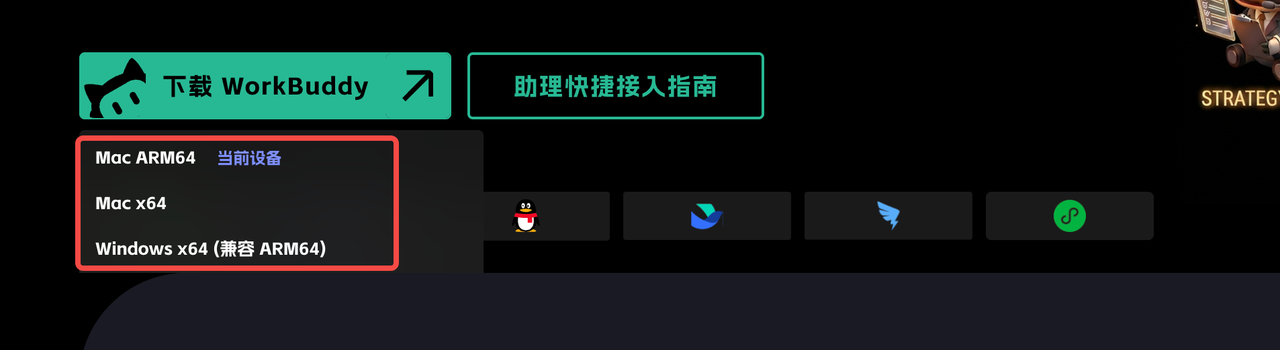
网站会自动检查你当前设备,判断你是什么版本,Mac ARM64、Mac x64或者Windows x64。
Windows 安装
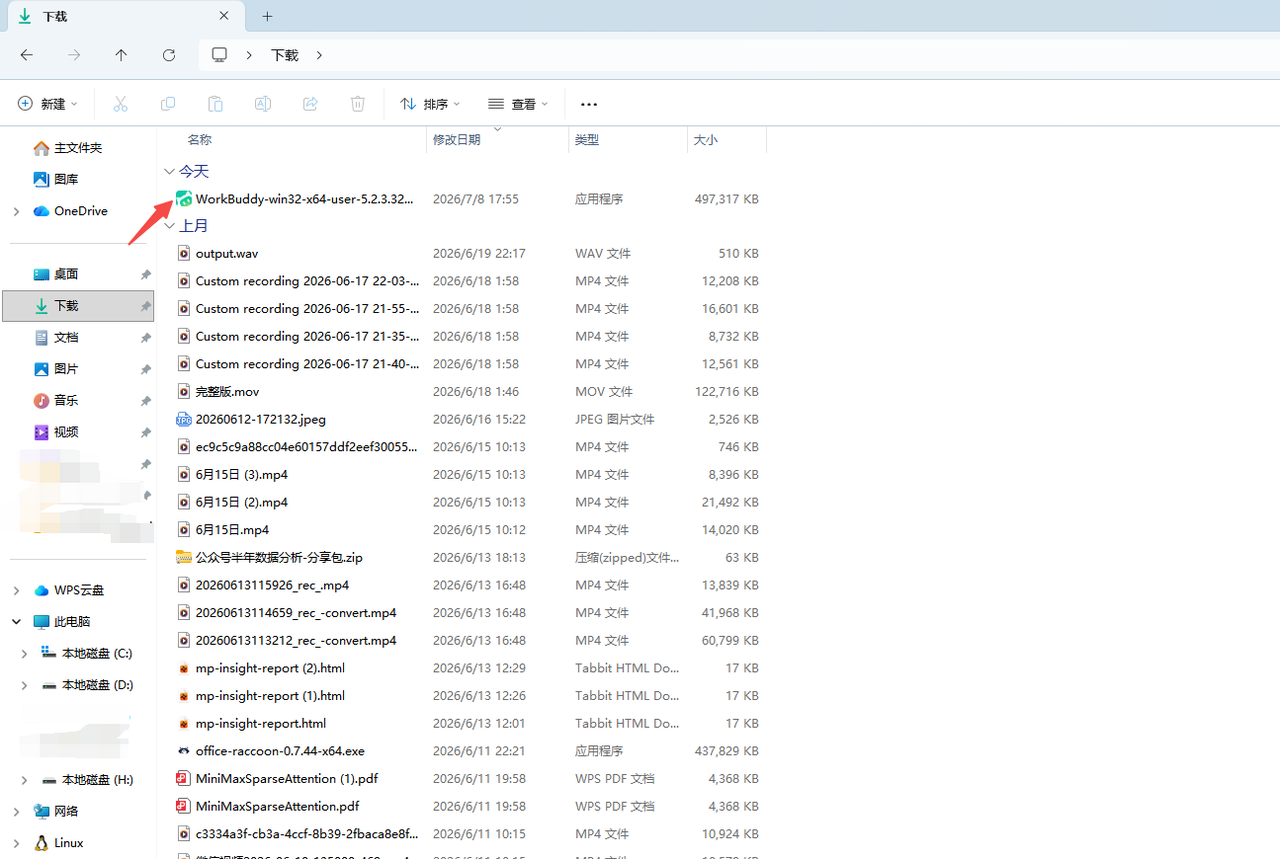
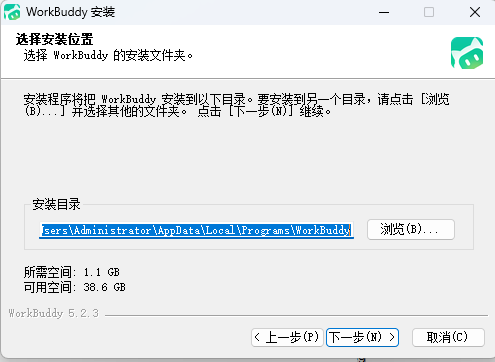
下载完成后双击安装文件。
53%
47%
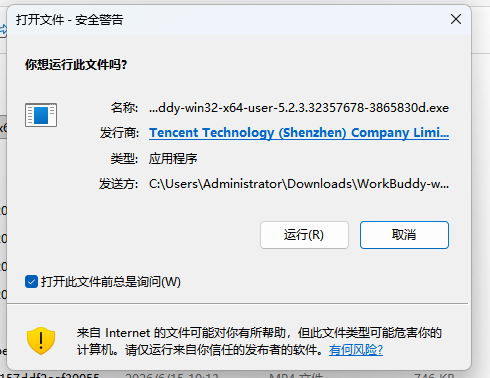
如系统弹出安全提示,先核对发布者与下载来源,再决定是否继续。
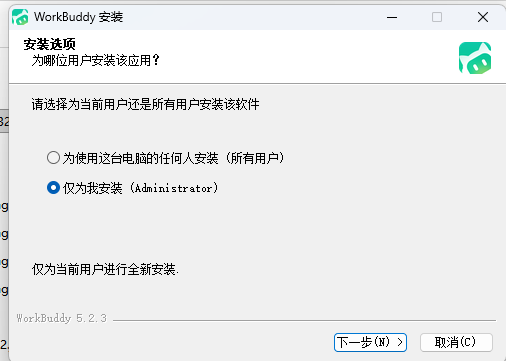
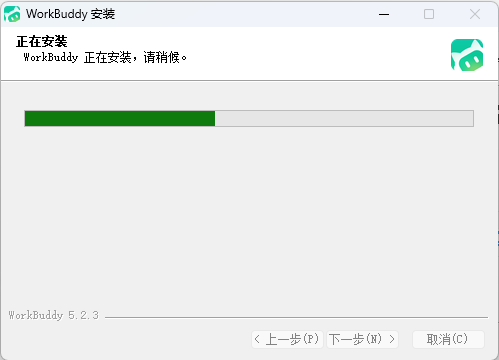
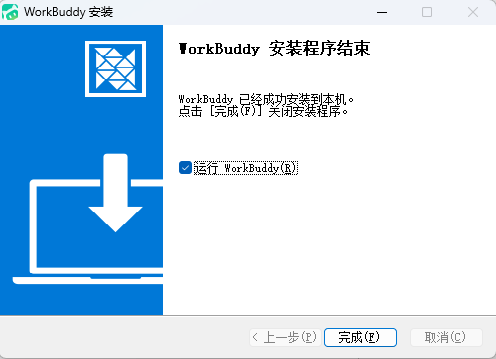
按安装向导完成安装并启动 WorkBuddy。
51%
49%
50%
50%
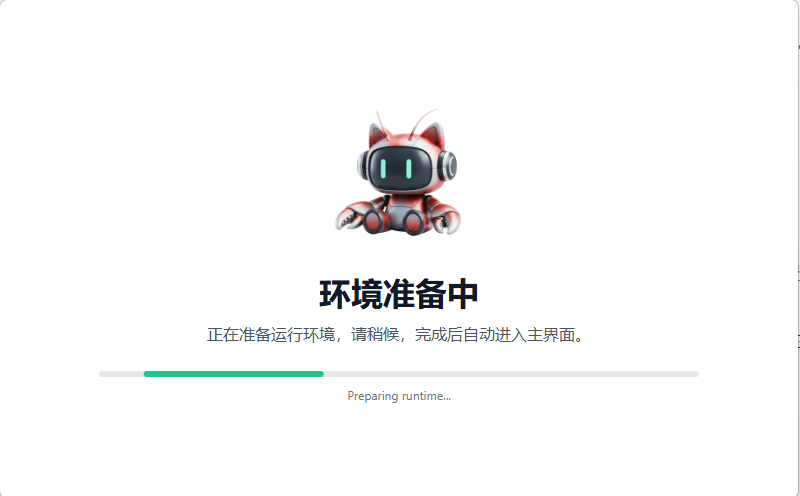
进入准备运行环境
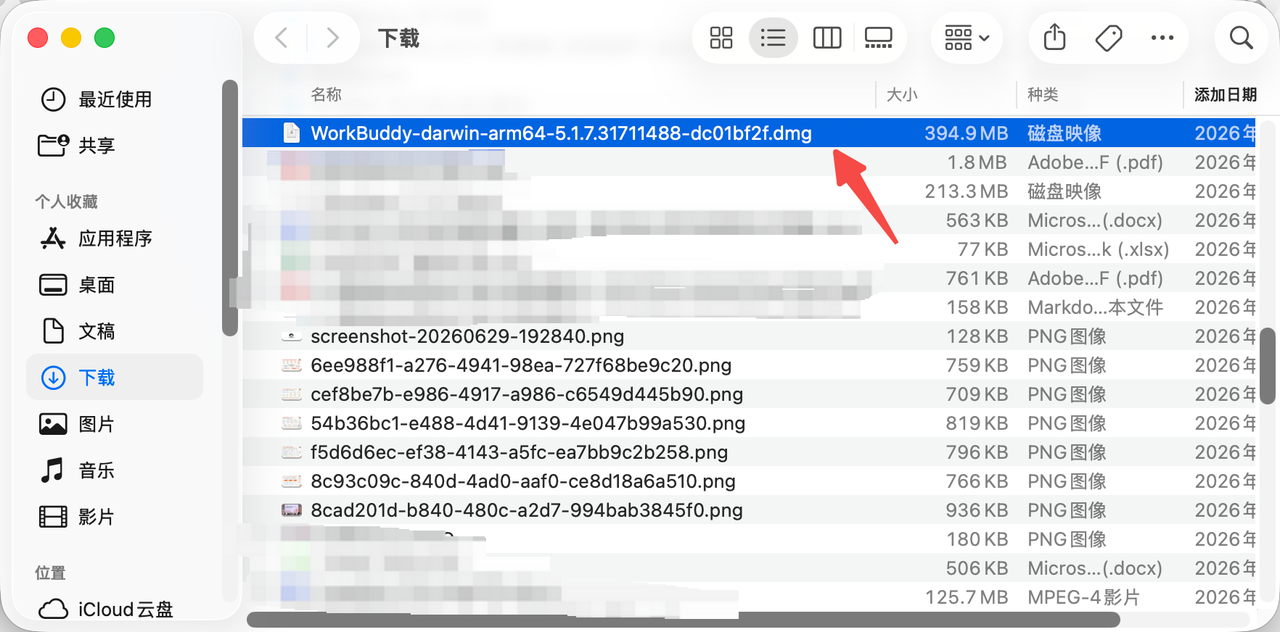
macOS 安装
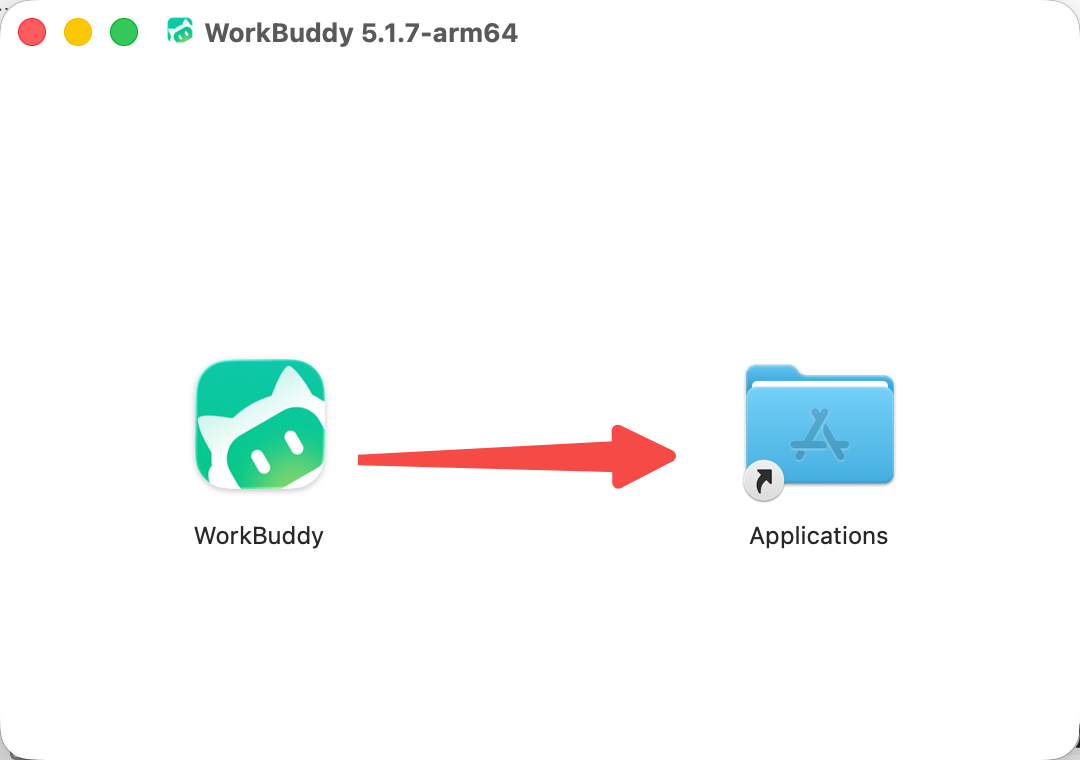
打开安装文件,将 WorkBuddy 拖入“应用程序”;
59%
41%
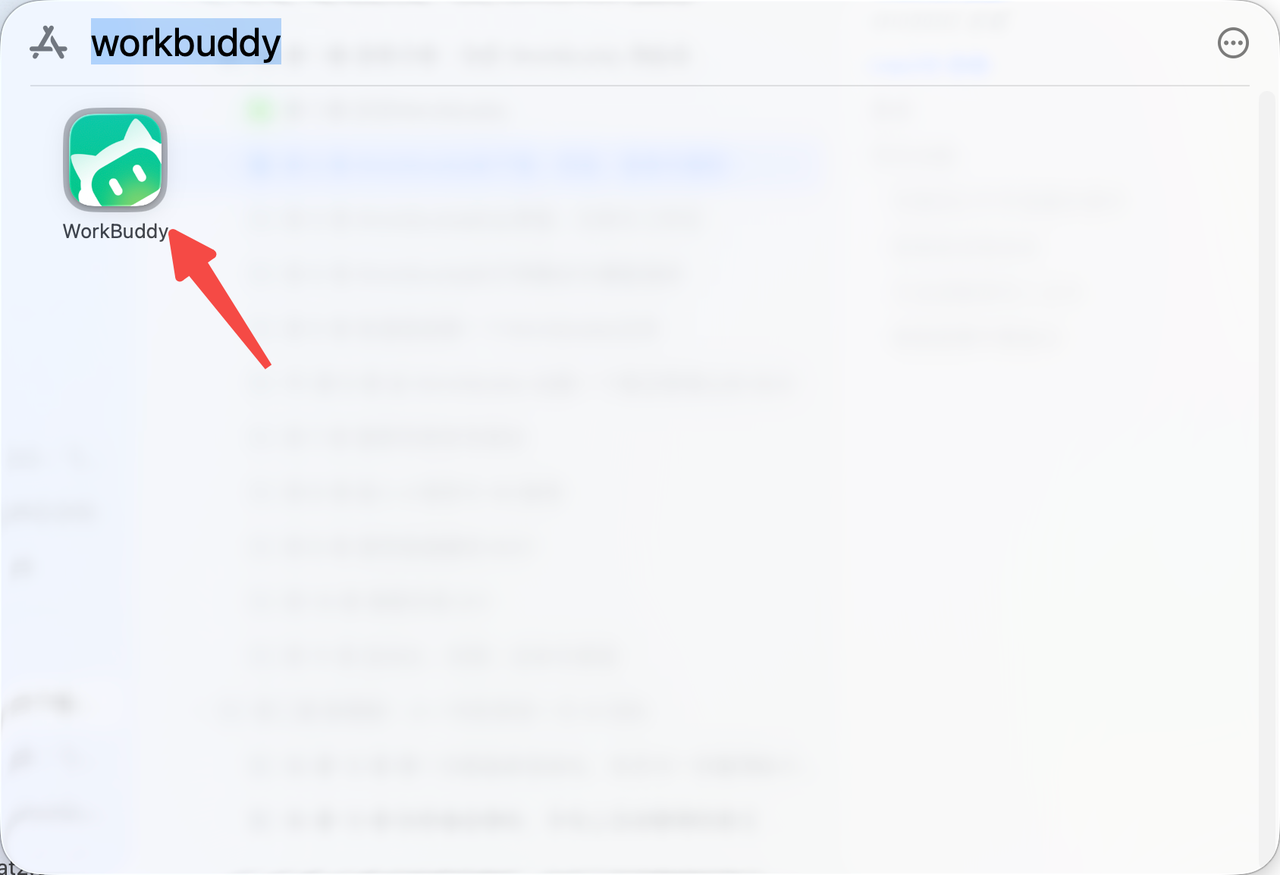
从“应用程序”启动;
登录
点击登录按钮
自动跳转网页登录
选择微信扫码登录,也可以手机号登录
完成后,即可使用WorkBuddy进行工作
32%
37%
32%
PS:若公司电脑禁止安装软件,不要绕过终端安全策略,应联系 IT 管理员确认白名单或企业部署方式。
更新
点击左下角个人中心,选择“检查更新”,检查是否有新版本,若有新版本,可更新
常见问题
安装包打不开或提示损坏
先删除安装包并从官网重新下载,核对系统和芯片版本。仍失败时记录系统版本、安装包名和报错截图,通过官方反馈渠道处理,不要随意关闭系统安全功能。
登录后没有反应
检查默认浏览器是否拦截登录回跳、网络代理是否影响认证、系统时间是否准确。退出应用后重试,并保留日志与截图。
无法读取或写入文件
确认任务选择的工作目录是否正确、系统是否授予对应目录权限、文件是否被其他程序锁定。先用一个空白文本文件测试,不要直接拿重要文件反复试错。
更新前要不要备份
应用更新一般不应修改工作文件,但长期项目仍应把输入、产物、配置和自定义 Skill 纳入版本管理或定期备份。