【2026年】WorkBuddy保姆级实操教程(附项目集)
WorkBuddy安装
Windows下的安装步骤:
双击下载好的安装包,系统弹出安装向导。如果弹出安全提示,点击"运行"继续安装:
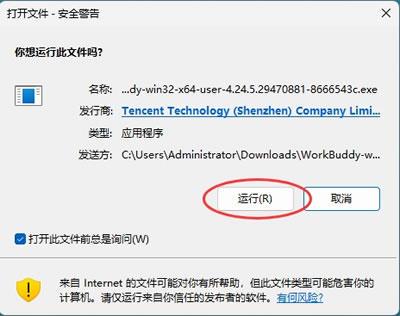
步骤一 下载安装包
48%
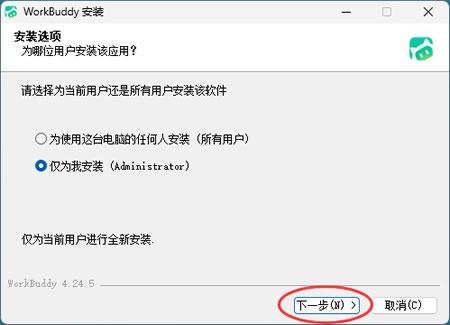
步骤一 下载安装包
52%
选择安装路径,默认装在C盘。C盘可用空间不多的,强烈建议改到D盘等非系统盘:
安装完成后桌面会生成WorkBuddy快捷方式:
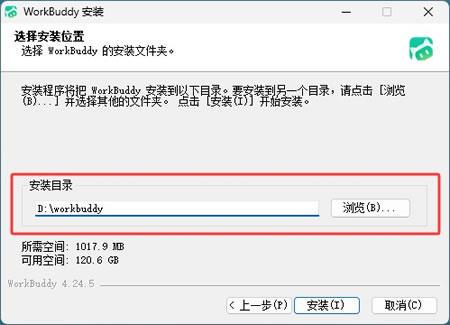
步骤二 选择安装路径
50%
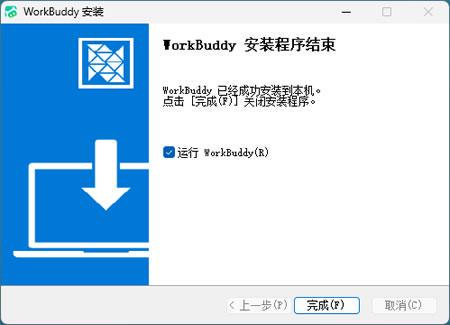
步骤三 创建快捷方式
50%
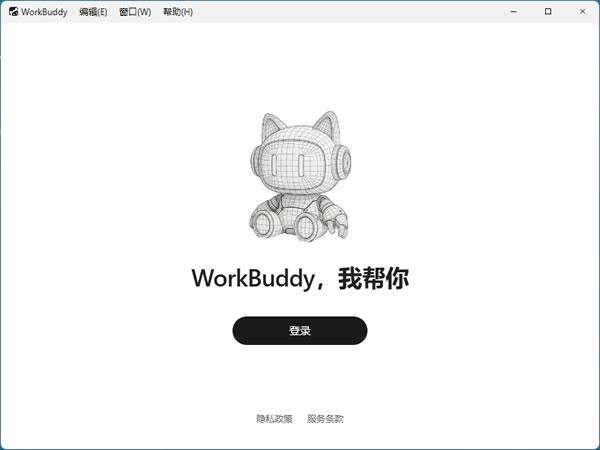
首次打开需要使用腾讯云或CodeBuddy账号登录。如果还没有账号,可以在登录界面点击注册,使用手机号或邮箱即可完成注册。
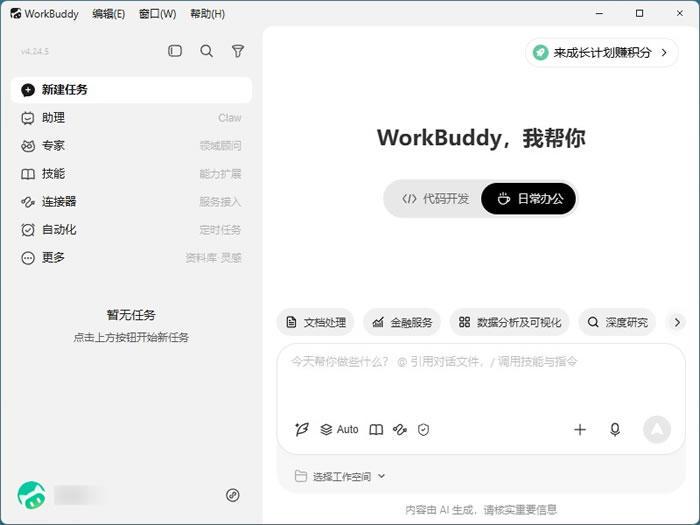
登录后进入主界面。左侧是任务列表和工作区,右侧是对话和任务执行区域。WorkBuddy会提供一些默认的任务模板,你可以直接使用也可以创建自己的任务。
58%
42%
⭕
Mac用户下载DMG文件后拖到Applications文件夹即可。不用额外配置,登录流程和Windows一致。Web用户直接打开浏览器访问官网,登录后就能使用全部功能。
WorkBuddy重要配置
在正式开始使用之前,有几个关键的配置项建议先调整好,后面用起来会顺手很多。
1)修改工作空间存储路径
WorkBuddy生成的所有文件默认保存在系统盘的特定目录下。如果你C盘空间有限,或者想把AI生成的文件统一管理,建议修改工作空间路径。
✅
在软件左下角点击头像,菜单里选择设置进入设置页面,在系统设置页面最下方,参考下图修改存储路径。修改后所有新生成的文件都会保存在这个路径下,方便查找和备份。
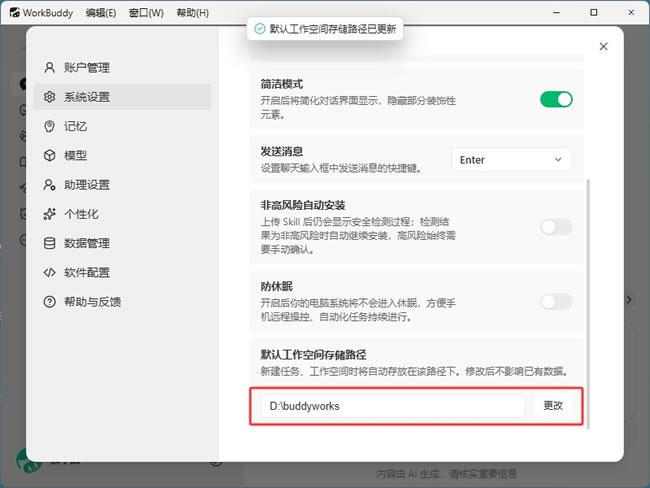
修改工作空间存储路径
2)默认AI模型设置
WorkBuddy 支持 DeepSeek、Kimi、GLM、MiniMax 等多个 AI 模型。
✅
在设置页面的自定义模型里添加使用的模型:保持默认的"智能推荐"模式就行,WorkBuddy会根据任务特征自动选择最合适的模型。
50%
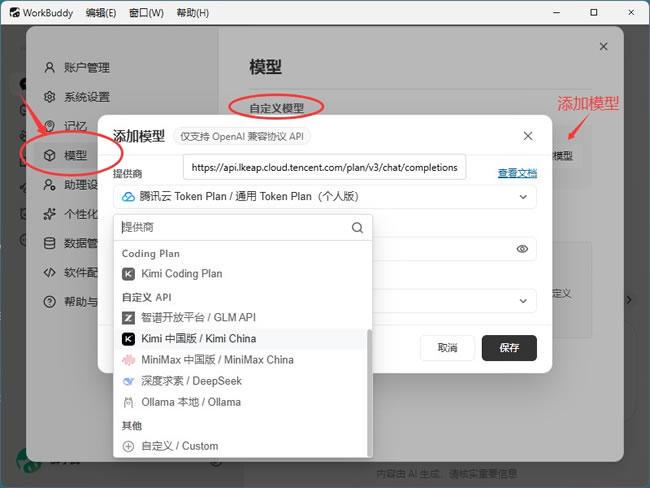
默认AI模型设置
50%
WorkBuddy基础使用
1)3种工作模型切换
WorkBuddy 可以切换Ask、Plan、Craft三种模式:
Ask、Plan、Craft三种模式
51%
3种工作模型切换
49%
•
Ask 模式主要用于问答和内容分析,比如查资料、总结文档、翻译文本,它不会修改你的文件,回答完就结束。
•
Plan 模式擅长创建多步骤执行计划,当你有一个复杂的任务想法时,切换到Plan模式,WorkBuddy会先生成一个详细的执行计划让你确认,确认后再执行。
•
Craft 模式是核心工作模式,分解任务、调用工具、自主规划并交付成果。在这个模式下,WorkBuddy会自主完成联网搜索、文件读写、代码编写等一系列操作,最终交付完整的文件成果。
日常使用时,简单问答推荐切换到 Ask 模式(最省积分),如果需要它帮你做事,推荐切换到 Craft 模式(权限全开)。
2)创建新任务
在左侧点击"新任务"按钮,或者直接在中部输入框输入你的需求。
比如输入"帮我写一份2026年AI行业趋势报告,生成Markdown、Word和PPT三个版本",WorkBuddy就会自动规划任务步骤并开始执行。
创建新任务
当你提交任务后,WorkBuddy会把任务拆解成多个步骤并逐一执行。你可以看到工具调用的时间线,包括联网搜索信息、分析数据、写入文件等每个环节的状态。整个过程是自动的,不需要你手动干预。
WorkBuddy支持在一个任务中生成多种格式的文件。生成完成后,右侧面板会列出所有产出的文件,包括Markdown文档(.md)、Word文档(.docx)、PPT演示文稿(.pptx)、HTML页面、代码文件等。点击文件可以查看内容,也可以下载到本地。
3)AI模型选择
在任务设置中可以选择使用的AI模型。WorkBuddy支持多种模型,比如 DeepSeek、Kimi、GLM、MiniMax等,你可以为不同任务选择最合适的模型。WorkBuddy也会根据任务类型自动推荐最优模型。
AI模型选择
4)远程操控
WorkBuddy内置了"助理"功能,可以让你通过手机上的即时通讯软件远程控制电脑上的WorkBuddy执行任务。支持的平台包括微信、企业微信、QQ、元宝、钉钉、飞书。
✅
配置方法很简单,打开WorkBuddy,点击「助理设置」,选择你要接入的平台,按照提示完成配置即可。以实现微信远程控制为例,找到微信助理集成,点击配置:
远程操控
直接扫码绑定即可,其他平台需要在对应平台完成应用或机器人配置。配置成功后,在手机上发一条消息给 WorkBuddy,比如"帮我整理一份关于AI芯片的报告",它就会自动在电脑上开始执行,完成后把结果推送到你的手机上。出门在外、通勤路上、会议中,掏出手机就能让AI干活。
常见使用问题
1)WorkBuddy和CodeBuddy是什么关系
CodeBuddy是腾讯云推出的AI代码助手,主要服务开发者。WorkBuddy是基于CodeBuddy底层能力打造的AI Agent办公工具,面向更广泛的办公场景。简单说,WorkBuddy是CodeBuddy在办公领域的延伸,两者共用账号体系和技术底座。如果你已经在用CodeBuddy,直接用同一个账号登录WorkBuddy就行。
2)免费版和付费版有什么区别
WorkBuddy提供免费额度和付费套餐。免费用户每月有一定量的AI调用额度,日常使用基本够用。如果你需要更高的调用频率、更多的AI Agent并行数或者团队协作功能,可以考虑升级到专业版或企业版。具体价格可以在官网的定价页面查看。
3)任务执行到一半卡住了或者报错怎么办
WorkBuddy在执行复杂任务时,如果某个步骤遇到错误(比如搜索接口超时、模型调用异常),会自动重试或跳过该步骤继续执行。如果整个任务卡住,可以点击"停止"终止当前执行,检查任务描述是否清晰,然后重新提交。如果问题反复出现,可以尝试更换AI模型或者减少任务的复杂度。
4)生成的文件保存在哪里
WorkBuddy生成的文件会保存在任务会话中,在右侧的文件列表可以查看和下载。你也可以在工作区中找到对应的项目文件夹查看所有生成的文件。如果你把文件下载到本地,建议按项目整理好文件夹,避免后续找不到。