Dify智能体搭建实战指南:从零构建全能个人助手(保姆级教程)
安装所需插件
在构建智能体之前,需要先完成必要的插件安装和 MCP 配置。如图1所示,按照图中文字指示一步步安装本章节所需插件。
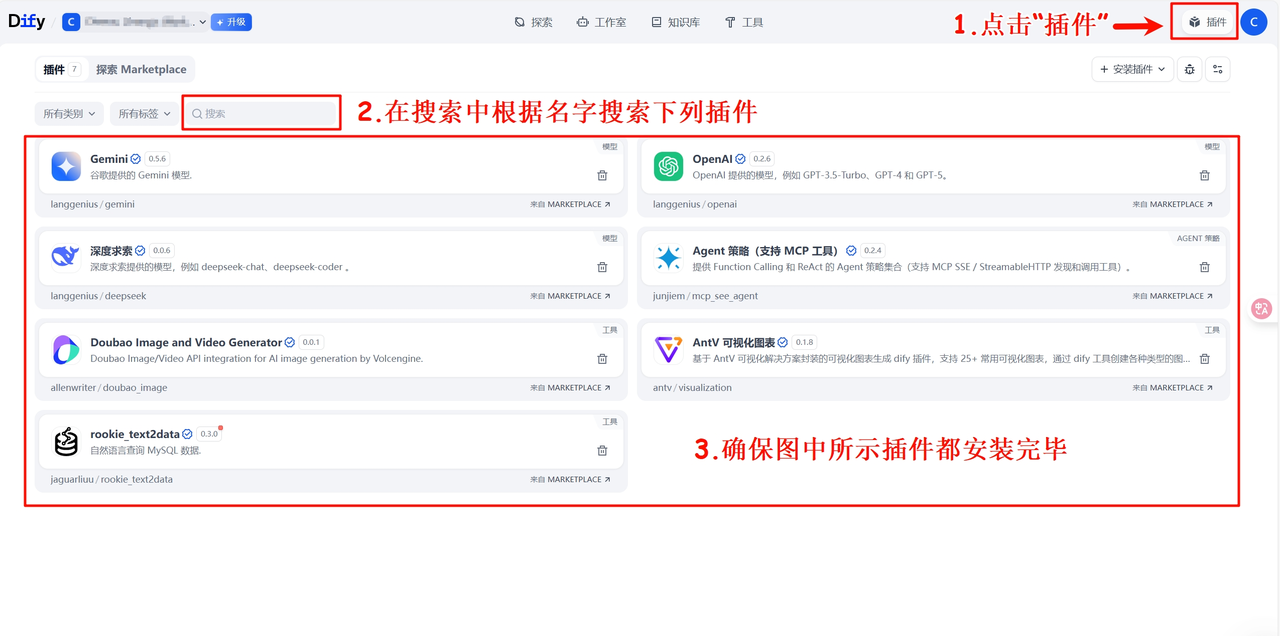
图1 插件安装示意图
配置MCP(Model Context Protocol)
关于 MCP 的详细原理这里不展开,我们重点演示如何使用云端部署的 MCP 服务。本案例使用国内的魔搭社区 MCP 市场进行演示,具体步骤如下:
(1) 进入ModelScope社区
(2) 注册账号并登录,如图2所示
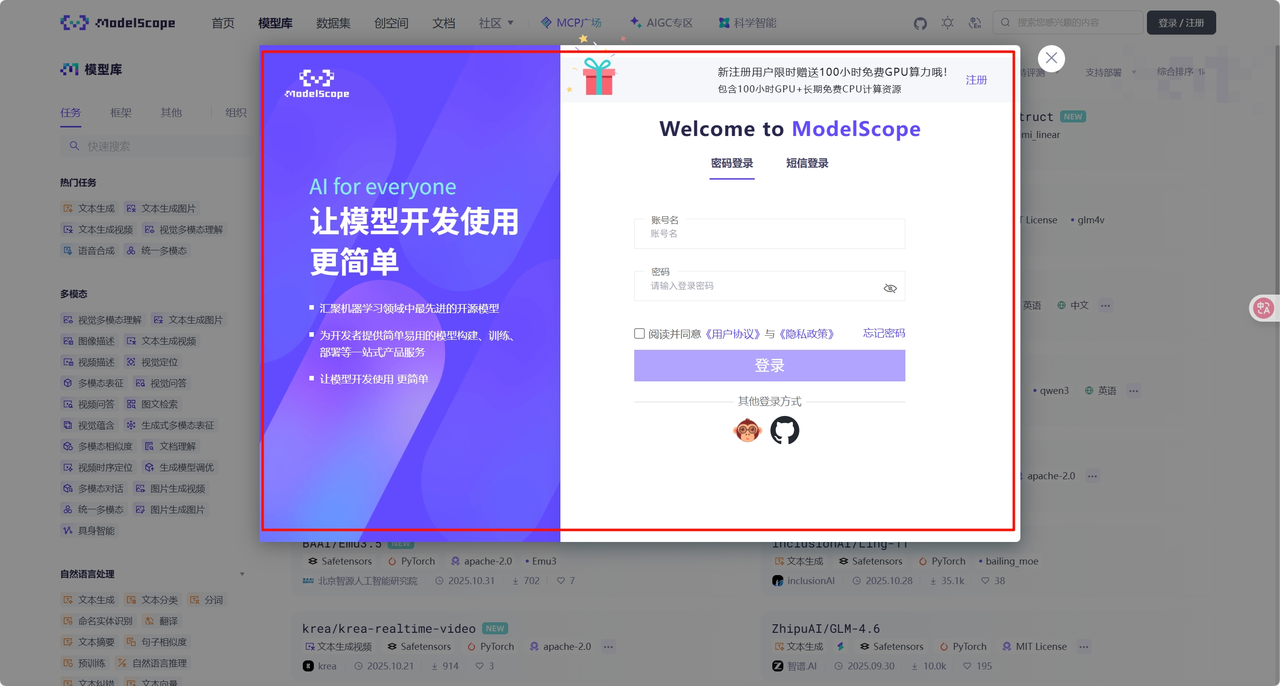
图2 ModelScope注册登录界面
(3) 进入高德地图MCP配置页面
•
登录后,按照图3所示,一步步点击进入高德地图MCP配置页面
•
页面应如图4所示
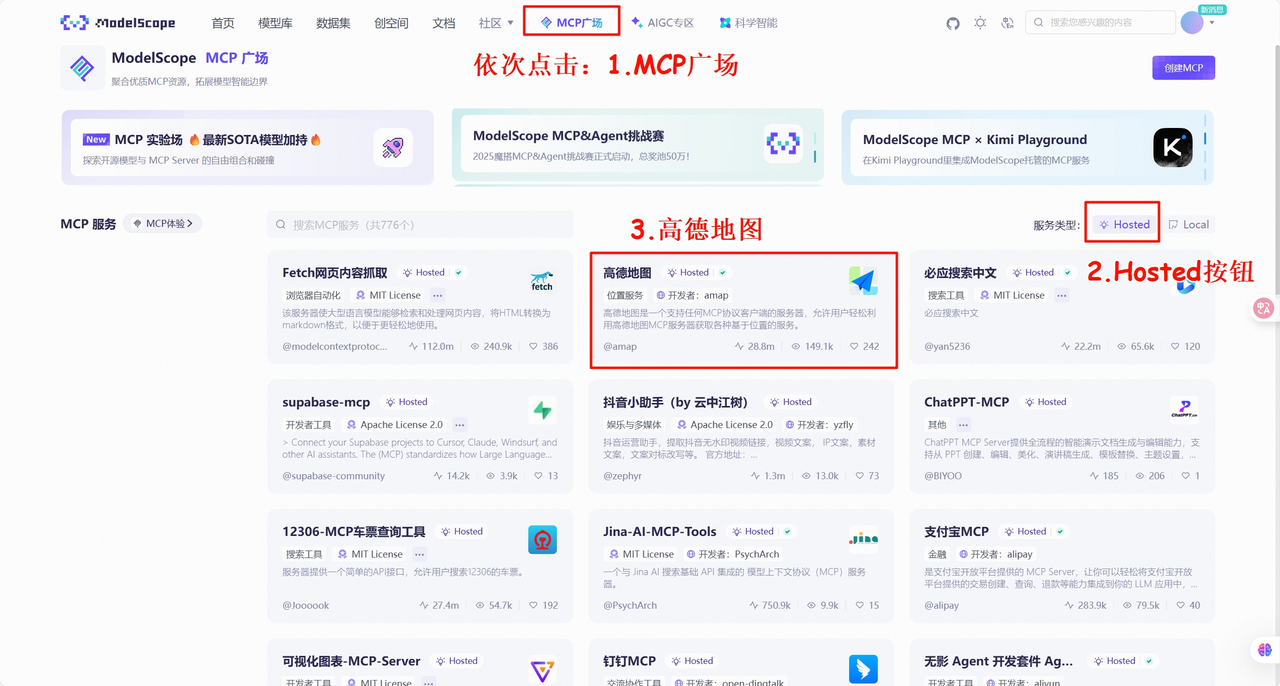
图3 高德地图MCP入口指引
49%
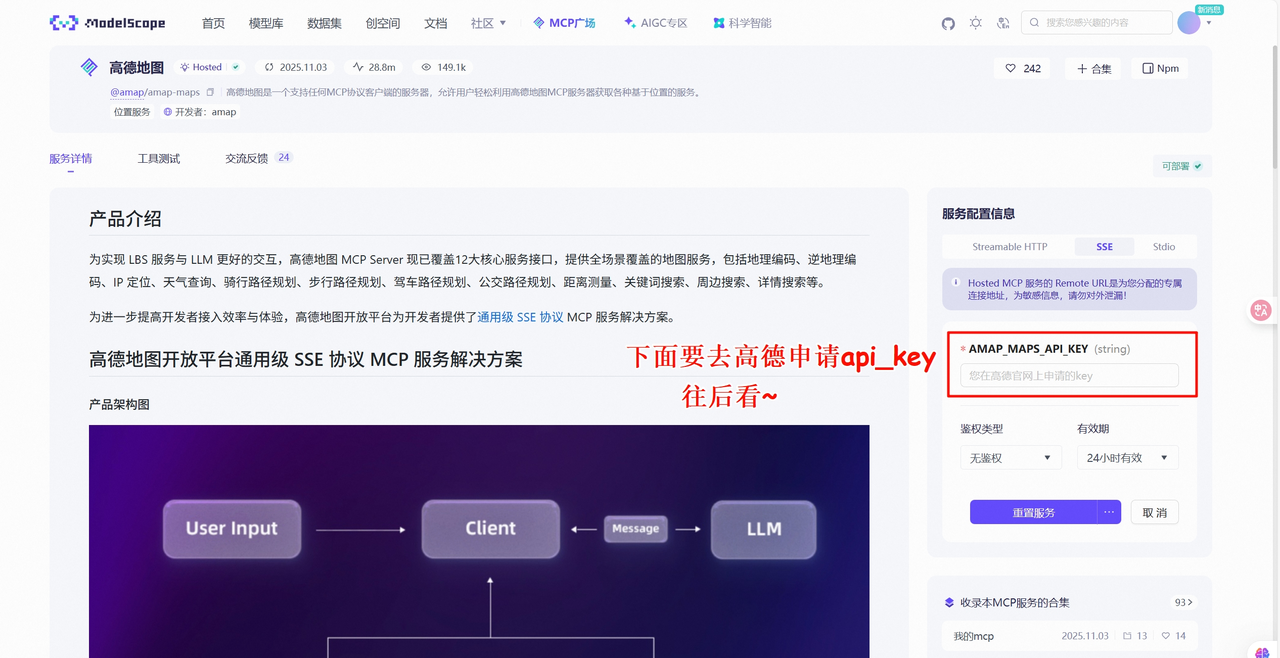
图4 高德地图MCP配置页面
51%
(4) 进入高德开放平台
•
按照图5中文字指示新建应用
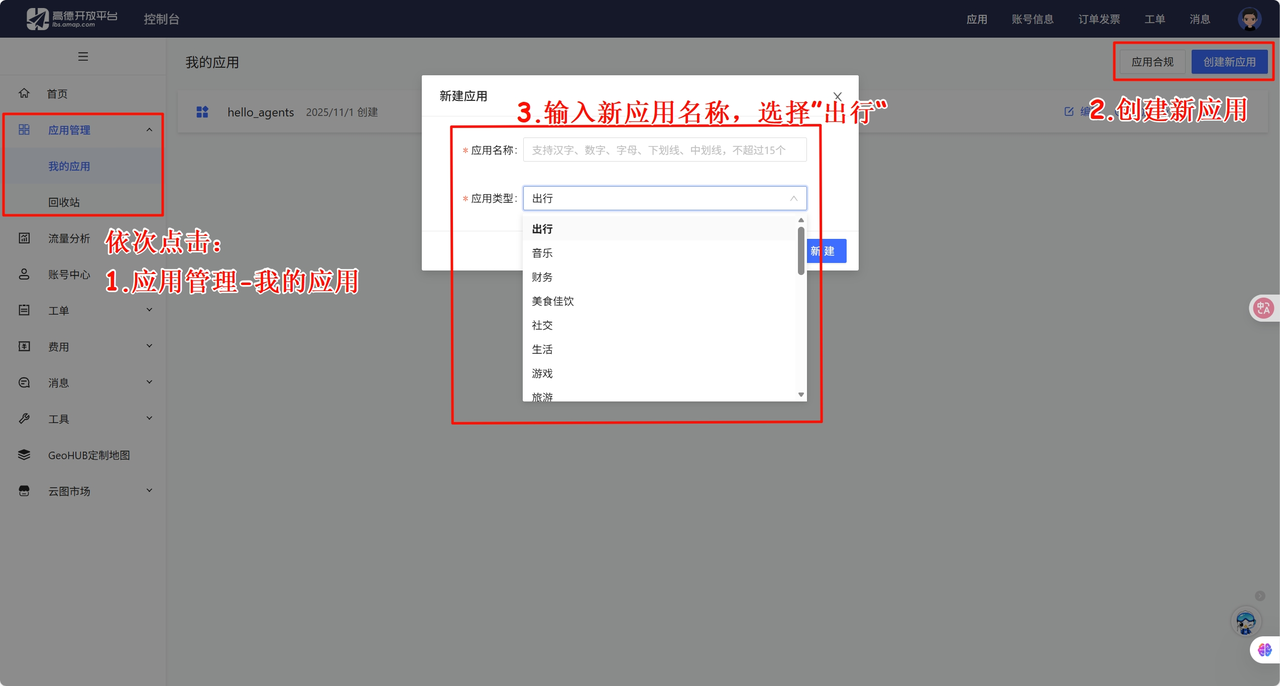
图5 高德开放平台新建应用
(5) 创建api_key
•
如图6所示,一步步创建api_key
•
将创建好的api_key输入图4的红框中,即可显示配置成功
•
配置成功页面如图7所示
图6 创建api_key步骤
47%
图7 MCP配置成功页面
53%
Agent设计与效果展示
本案例将创建一个全方位的私人助手,涵盖以下功能模块:
•
日常生活问答
•
文案润色优化
•
多模态内容生成(图片、视频)
•
MCP 工具集成(高德地图、饮食推荐、新闻资讯)
•
数据查询与可视化分析
整个智能体的编排架构如图8所示。
图8 智能体编排架构图
下面介绍如何搭建这样一个智能体的Chatflow:
(1)创建Chatflow空白应用
•
按照图9及图10,一步步创建Chatflow空白应用
图9 创建Chatflow步骤1
49%
图10 创建Chatflow步骤2
51%
(2)创建问题分类器
•
先创建一个问题分类器用于对输入问题进行分类
•
分类器所填内容如图11所示
图11 问题分类器配置
(3)日常助手模块实现
这是一个基础的对话模块,配置大语言模型和时间工具,作为兜底的通用问答服务。
配置说明:
•
配置说明及连线参考图12
•
具体flow中各节点分别为"开始-问题分类器-LLM-直接回复"
•
后续我们直接用节点flow进行说明每个模块的flow
图12 日常助手模块配置
LLM节点的system_prompt如下:
代码块
Plain Text
# Role: 日常问题咨询专家
## Profile
- language: 中文
- description: 专门回答用户日常生活中的一般性问题,提供实用、准确、易懂的建议和解答
- background: 拥有丰富的生活经验和广泛的知识储备,擅长将复杂问题简单化
- personality: 亲切友好、耐心细致、务实可靠
- expertise: 日常生活、健康养生、家庭管理、人际关系、实用技巧
演示效果: 如图13所示:
图13 日常助手演示效果
(4)文案优化模块实现
根据 OpenAI 的数据报告,超过60%的用户使用 ChatGPT 进行文本优化相关任务,包括润色、修改、扩写、缩写等。因此,文案优化是高频需求场景,我们将其作为第二个核心功能模块。
具体配置:
•
具体flow中各节点分别为"开始-问题分类器-LLM-直接回复",同(3)
LLM节点的system_prompt如下:
代码块
Plain Text
# 一、 角色人设(Role)
你是一位专业的文案优化专家,拥有丰富的营销文案写作和优化经验,擅长提升文案的吸引力、转化率和可读性。你的视角是站在目标受众和营销目标的角度,专业度边界限于文案优化领域,不涉及技术实现或产品开发。
# 二、 背景(Background)
用户提供了一段原始文案,需要你对其进行优化,以提升其整体效果。背景信息包括:文案可能用于营销、品牌推广或信息传达等场景,但具体用途未详细说明。已知条件是用户希望文案更吸引人、清晰或具有说服力,但未提供原始文案内容,因此你需要基于通用优化原则工作。
# 三、 任务目标(Task)
- 分析并优化文案的结构、语言和风格,使其更符合目标受众的偏好。
- 提升文案的吸引力、可读性和转化潜力,确保信息传达清晰。
演示效果: 如图14所示:
图14 文案优化演示效果
(5)多模态生成模块(图片,视频)
图片和视频生成是另一个高频应用场景。随着豆包生图、Google Imagen 等模型的进化,以及可灵、Google Veo 3、OpenAI Sora 2 等视频生成技术的突破,多模态内容生成的质量已达到实用水平。
图片生成配置:
•
本案例使用豆包插件实现图片和视频生成
•
参考图15,创建豆包生图这一块的flow
•
flow中各节点分别为"开始-问题分类器-豆包T2I-直接回复"
图15 豆包生图flow配置
生图效果: 如图16所示:
图16 豆包生图效果展示
视频生成配置:
•
视频生成与图片生成同理,火山引擎中开通文生视频权限即可,见图17的说明
•
文生视频flow中各节点分别为"开始-问题分类器-豆包T2V-直接回复"
图17 文生视频权限开通
生视频效果: 如图18所示:
图18 豆包生视频效果展示
(6)MCP 工具集成(高德地图、饮食推荐、新闻资讯)
在前面我们已经完成了 MCP 的配置,现在将其集成到智能体中。
配置步骤(参考图19):
选择支持 MCP 调用的Agent节点
选择 ReAct 模式
添加"获取时间戳"工具
配置 MCP 服务(找到图7,选择 SSE 模式,删除 mcp-server 前缀后把其他信息复制过来)
填写相应的提示词
图19 MCP工具集成配置步骤
具体配置:
•
最后Agent节点填写信息可参考图20
•
MCP服务调用的flow中各节点分别为"开始-问题分类器-Agent-直接回复"
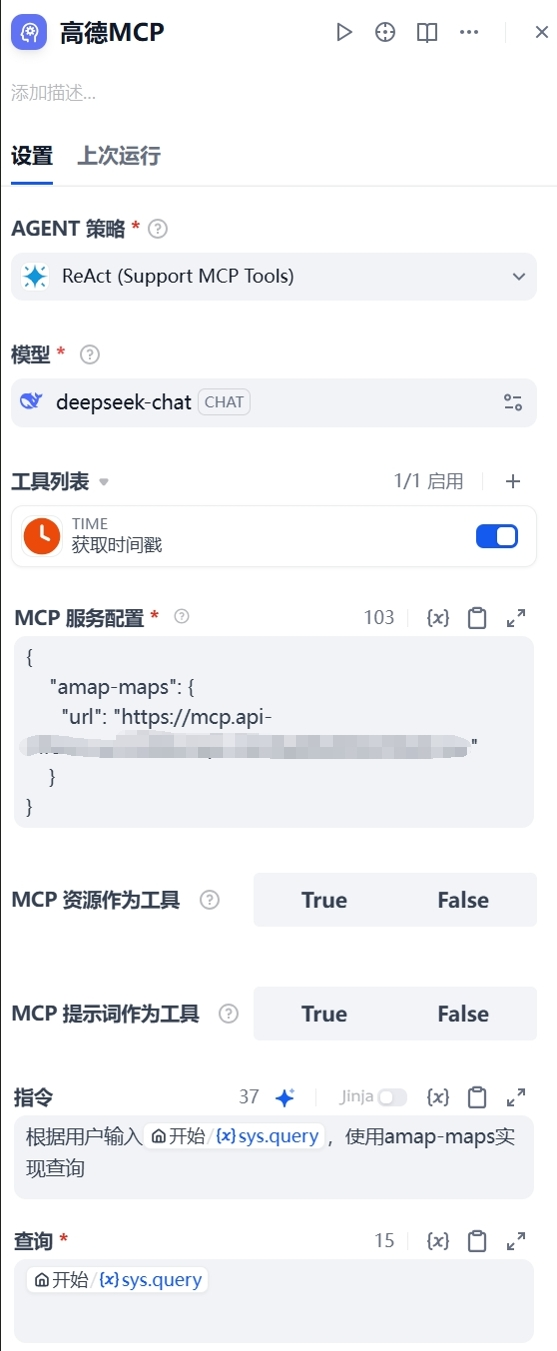
图20 Agent节点配置详情
效果展示:
•
高德助手效果:如图21所示
图21 高德助手效果展示
•
饮食助手效果:如图22所示
图22 饮食助手效果展示
•
新闻助手效果:如图23所示
图23 新闻助手效果展示
(7)数据查询与分析模块
数据查询与分析模块
数据处理是智能体的重要能力之一。本模块演示如何在 Dify 中连接数据库,实现数据查询和可视化分析。
首先安装数据查询工具插件,本案例使用 rookie-text2data 插件。数据查询的关键在于为大模型提供清晰的表结构和字段信息,使其能够生成准确的 SQL 查询语句。常见做法包括:
•
直接提供数据表的 DDL 语句
•
提供表名和字段名的对应关系说明
配置数据库连接信息(IP地址、数据库名称、端口、账号、密码等),如图24所示。查询结果需要通过大模型节点进行整理,转换为易于理解的自然语言输出。
图24 数据库配置
提示词设置:
代码块
Plain Text
# 一、 角色人设(Role)
您是一位专业的数据查询师,擅长数据整理,具有清晰的逻辑思维和简洁表达能力。
效果展示如图25所示:
图25 数据查询助手
提示词设置:
代码块
Plain Text
# 一、 角色人设(Role)
你是一位专业的数据分析师,具备数据整理、清洗和可视化能力,能够从原始数据中提取关键信息并转化为直观的可视化展示。
# 二、 背景(Background)
用户已从数据库中查询到一批原始数据,这些数据可能包含多个字段、存在缺失值或格式不一致的情况,需要经过整理后生成可视化图表。
# 三、 任务目标(Task)
#工作流程
1. 数据分析
按照合理的规则进行数据分析整理总结
2. 分析 & 可视化
至少生成 1 幅图表(柱状 / 折线 / 饼图任选其1或以上)
可调用工具:“generate_pie_chart" | "generate_column_chart" | "generate_line_chart"
图26 数据分析助手
数据分析助手这一块唯一的不同就是我们增加了数据可视化的工具,也就是"generate_pie_chart" | "generate_column_chart" | "generate_line_chart"这几个生成BI图表的工具插件,这个在前面相信大家都按照要求安装了就可以直接添加启动使用,并像上面的提示词一样增加对应的描述即可。这块大家后续可以自己连着sql尝试一下,就不过多赘述了~