从0到1开发一个商用 Agent(智能体)
本文完整展示如何从0到1手搓一个 AI Agent 的搭建过程
🌐
•
在具体动手实操的过程中,重点问大家展示从需求分析到如何搭建
•
需求分析中包含如何识别AI提效场景和梳理提效场景流程
•
如何搭建中包含工作流创建、智能体创建、智能体发布
1.1 Agent设计
下面以Demo中的几个典型Agent为例,详细介绍设计思路与实现方式,基于Eino框架快速落地多智能体协作系统。
📌
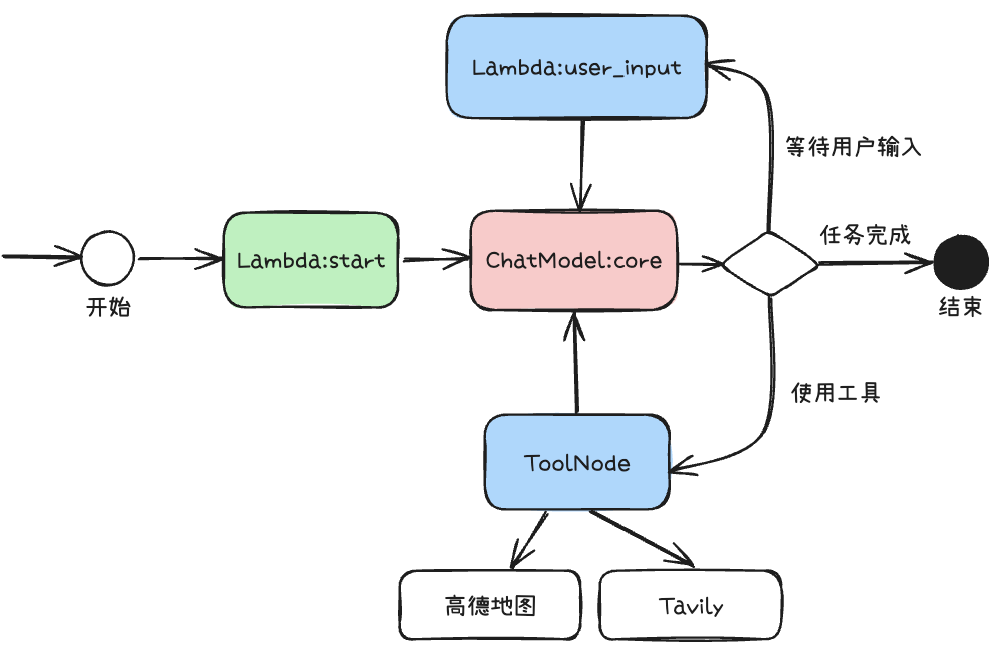
智能体规划 Agent 使用经典的 ReAct 框架实现。
能够检索目的地内容。在此之上,增加节点等待用户下一轮对于行程规划的建议和追问。
50%
50%
1.2 深度搜索
📌
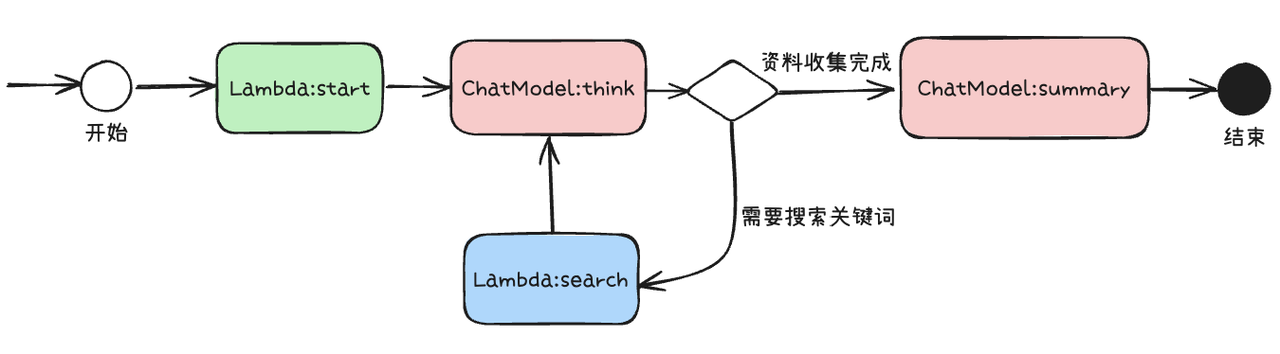
深度搜索 Agent 利用大模型对复杂问题进行多角度分析,边推理边搜索。
在执行流程内部,通过ChatModel:think进行问题分析,并判断上下文的资料是否足够回答用户问题,
如果不够那么输出关键词借助搜索工具获取资料补充上下文,
如果足够,通过ChatModel:summary模型,输出分析总结报告。
1.3 意图识别
📌
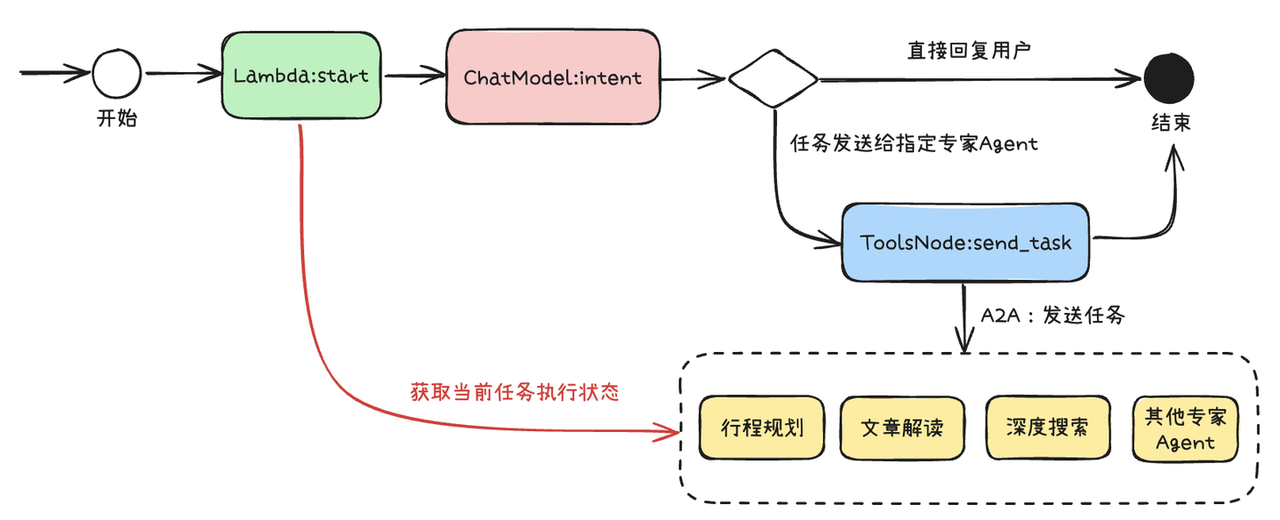
这种设计让意图识别Agent具备了高度的灵活性和可扩展性。
•
一方面,它能够根据用户需求动态选择并对接不同类型的下游专家Agent,实现多智能体间的高效协作与任务流转;
•
另一方面,专家Agent采用标准化A2A协议进行封装,具备天然的可插拔能力,通过AgentCard描述能力让意图识别Agent进行判断当前的任务类型,支持在系统运行时无缝添加、替换或扩展新的专家Agent。
1.4 连接生态
Connector是A2A多Agent系统实现"能力复用"和"生态扩展"的关键。
它的核心目标是将标准化的Agent能力,通过协议适配、接口封装等方式,快速对接到不同的外部平台和应用场景,实现"写一次,处处可用"。
📌
1.6 接入Cherry Studio
📌
通过实现 OpenAI 兼容的 Connector,将 Agent 能力以标准 chat/completion 协议对外暴露。
可以直接在 Cherry Studio 客户端中便捷地接入和调试 Agent,实时体验其交互效果与能力表现,极大提升了开发和测试的效率与直观性。
实现chat/completion接口,获取model作为Agent名字,调用A2AServer,将任务执行结果,使用SSE协议流式输出到chat/completion响应里
代码块
Go
func (s *Server) chatHandler(c *gin.Context) {
var req api.ChatRequest
if err := c.ShouldBindJSON(&req); errors.Is(err, io.EOF) {
c.AbortWithStatusJSON(http.StatusBadRequest, gin.H{"error": "missing request body"})
return
} else if err != nil {
c.AbortWithStatusJSON(http.StatusBadRequest, gin.H{"error": err.Error()})
return
}
配置Cherry Studio模型,连接 connector 服务
1.7Agent观测
数据看板:通过Dashboard,可以实时查看LLM应用的质量、成本、延迟等多维度指标,全面监控和分析智能体系统的运行状态。
二、工作流搭建
📌
接下来进入了实操环节,在 Coze 上如何一步步的搭建这个 AI Agent(智能体)。
整个搭建过程分为工作流搭建、智能体搭建。
先做一个工作流,把我们上一步的流程在工作流中创建。
然后在创建一个智能体,将工作流嵌入进去。
2.1创建工作流
首先,我们开始搭建工作流。
先点击“资源库”,鼠标停在右侧的“资源”上,点击“工作流”。
在弹出的如下界面中,填写“工作流名称”和“工作流描述”
点击“确认”后,进入一个空白页面,根据我们前面梳理的流程图,开始用 Coze 的组件编辑流程。
📌
编辑好的流程如下:
“开始”和“结束”的节点是必须的,创建的时候默认就有,也不能删除,从“开始”到“结束”之间必须要有连线,没有连线,就相当于现实中两个地方之间没有路,没有路就没法走。
📌
在一开始的时候,点击每个流程节点的右侧的圆圈,可以出现下图的窗口。
接下来,我们看一下每个流程节点是怎么做的。
2.1.1开始
📌
下图中的“开始”节点,在右侧的配置那里是没有输出,它主要是为这个工作启动准备数据。
这个例子我们设定了一个变量名 url,智能体在调用这个工作流的时候,会自动从聊天内容中获取到 url ,传给它。
2.1.2工具:抓取内容
红框 1:是插件,“工具:抓取内容”是在这个节点我自己定义的名称。
它的作用是给它一个 url ,它会把这个 url 页面的内容帮你抓取出来。
红框 2:点击“插件详情”,可以查看这个插件的详细介绍,以及输入和输出的介绍。
除了开始结束,每个节点都有输入和输出,输入和输出的参数都不一样。
红框 3:是插件的输入,“*”是必须要填写的。
url 就是我们需要“开始”节点中定义的 url。
红框 4:是插件的输出,每一项都是一个数据变量。
在后面的节点中会引用,具体每个变量什么意思,一个是看插件中的说明,此外可以从英文也可以看出大体意思。这个例子可以看到 title 就是 url 中文章中的标题,content 就是 url 中的文章内容。
2.1.3大模型:总结文章
这个节点就是大模型的配置,在这里需要大模型帮我总结文章内容,提炼文章关键词。
红框 1:此处可以选择不同的模型来处理。
不同的提示词在不同的模型下表现有时候是不一致的,所以这里需要注意的是在当前这个场景下根据大模型的特点,选定模型后,再去写系统提示词和用户提示词。
红框 2:输入,可以将上个节点输出的参数标题和内容传到这里。
红框 4:输出,是大模型的返回输出,大模型返回的都是字符串。
在这里,输出可以定义格式,这里我选择的是 JSON,因为方便后面来引用,但是输出如果是 JSON,需要我们在红框 3 的提示词中定义输出结构。
系统提示词:
📌
主要描述的是如果你把大模型看成一个你目前需要它帮助的人。
它是什么角色,应该具备什么技能,你需要它按照什么格式回复给你。
所以看到在提示词中的技能 2,约定了大模型输出格式是 JSON,并给出了示例,
并且 JSON 中的定义的 summary 和 tags 与上面输出格式中定义的名称一样。
📌
用户提示词:就是你需要大模型回答的具体问题了。
因为这里我在系统提示词中已经定义了需要大模型帮我们干什么,所以这里我就只把标题和内容放在这里。
{{}}中的放的是上面输入中定义的参数。
2.1.4工具:转为 JSON
在这里的工具用的是代码,因为需要将前面的标题、内容、标签等转换成一个 JSON 格式,所以只能用代码进行转换。
那么这个 JSON 格式具体内容取决于下一个节点“工具:保存到飞书”用到的插件中的说明。
📌
可以看一下这个插件详细说明中的参数 records 类型是一个数组,数组中的 fields 对应的就是飞书表格中每一列的列名。
下图为 add_records 介绍:
飞书多维表格:
继续看看“工具:转为 JSON”的配置,这是一个“代码”节点。
红框 2:输入区域,可以增加多个参数。
每个参数都可以调用前面节点的参数,它也是红框 4 中代码中传入的参数。
红框 3:输出区域。
参数设定需要和红框 4 代码中返回的参数保持一致。
上图红框 4 中的代码。
可以看到具体的传入参数和输出参数在代码中的体现。
Python 代码片段,类似的需要做数据转换的,都可以采用这个代码片段,只需要替换传入的参数和输出的参数就可以。
代码块
Plain Text
# 在这里,您可以通过 ‘args’ 获取节点中的输入变量,并通过 'ret' 输出结果
# 'args' 和 'ret' 已经被正确地注入到环境中
# 下面是一个示例,首先获取节点的全部输入参数params,其次获取其中参数名为‘input’的值:
# params = args.params;
# input = params.input;
2.1.5工具:保存到飞书
这个节点就是前面已经提到的“飞书多维表格”的保存数据的插件。
红框 2:参数名中 app_token
(打开创建好的飞书多维表格,复制 url 到此处)和 records(选择前面转为 JSON 节点输出的 record_info)是必须要填写的。
2.1.6结束
最后一个节点,主要是返回内容,它分两种方式,一种方式为返回变量,另外一种方式为返回文本。
返回变量模式下,
工作流运行结束后会以 JSON 格式输出所有返回参数,适用于工作流绑定卡片或作为子工作流的场景。
返回文本模式下,
工作流运行结束后,智能体中的模型将直接使用指定的内容回复对话。
2.2创建智能体
下一步来创建智能体,将工作流引入到智能体中。
什么是 AI 智能体,就是给智能体一个目标,它自己会根据当前的认知能力,自主规划,自主调用工具,最终达到目标。
📌
用“素材收集”的智能体例子来说
假如还引入了短视频平台的视频收集工作流,那么这个智能体会根据我们发送的内容,自动识别,是调用文章收集的工作流,还是视频收集的工作流。
回到这个智能体的创建上来,根据下图提示,创建智能体。
创建后会进到如下页面。
红框 1:和标题写的一样,人设和回复逻辑。
就是定义这个智能体的角色、技能、如何回复等信息,来指导大模型可以干哪些事情,怎么干,不能干哪些等。
红框 2:我们只介绍一下这个智能体用到的。
就是工作流,我们可以将上面我们创建的工作增加上去,这样我们和智能体聊天的时候,发给它一个链接,他会调用我们上面做的工作流,将内容进行总结,保存到飞书中。
红框 3:可以直接与我们做的智能体进行聊天测试了。
到这里,智能体工作流已做好,测试没有问题后,可以点击发布了。
发布的时候,AI 会帮我们自动填写这些信息,我们可以根据实际情况进行修改,点击确定,可以选择发布到的平台。