从零搭建你的第一个AI Agent
一、先搞清楚:AI Agent 到底是什么?
很多教程上来就贴代码,但如果你不理解 Agent 的核心思想,代码写完了也是一头雾水。
1.1 普通 LLM 调用 vs Agent
普通 LLM 调用是这样的:
代码块
Plain Text
用户输入 → 大模型 → 输出结果
一问一答,模型不会主动做任何事,你问什么它答什么,仅此而已。
AI Agent 是这样的:
代码块
Plain Text
用户给目标 → Agent 自主规划步骤 → 调用工具执行 → 观察结果 → 继续规划 → ... → 完成目标
🔎
Agent 的核心在于一个循环:思考(Think)→ 行动(Act)→ 观察(Observe),不断迭代,直到任务完成。
这个循环有个专业名字,叫 ReAct(Reasoning + Acting),是目前最主流的 Agent 范式。
1.2 Agent 的三个核心组件
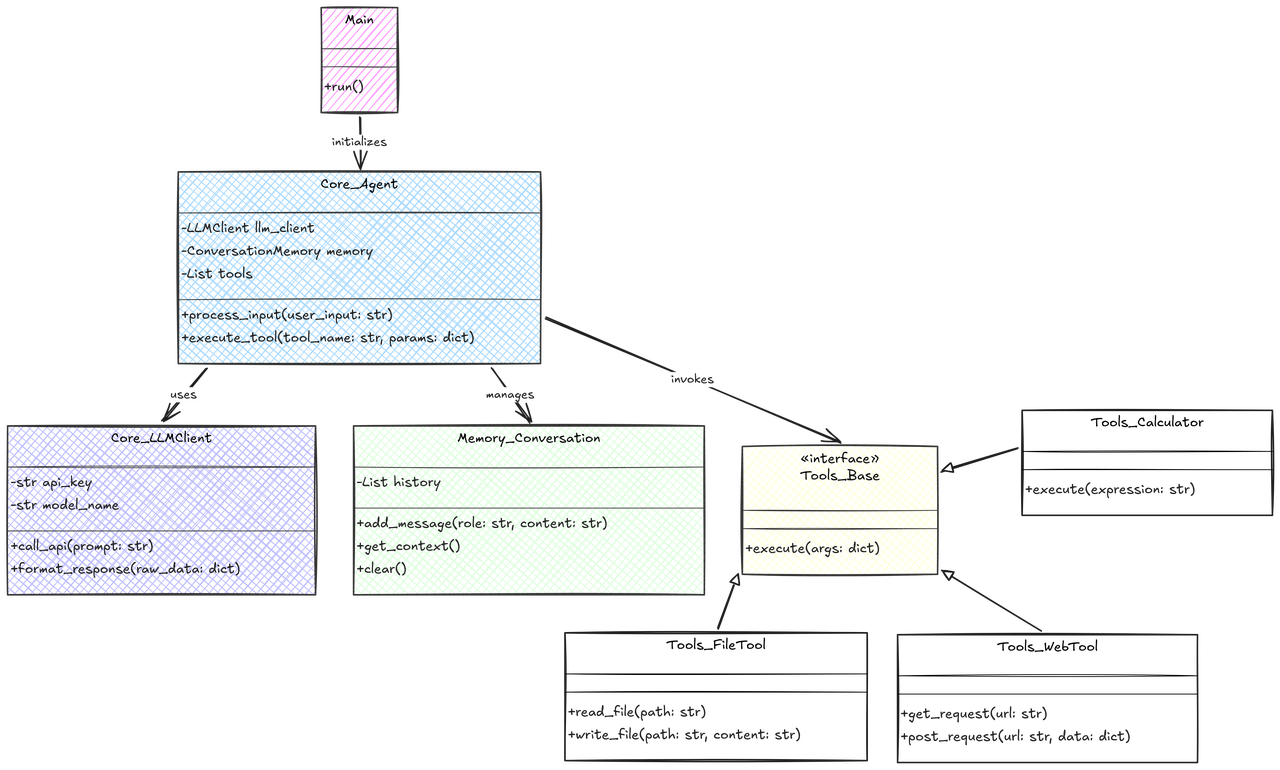
一个完整的 Agent 由三部分组成:
#COexdeKFaazx text { white-space: pre; }#COexdeKFaazx .fb0 { stroke: var(--N900-FG, 0.15); }#COexdeKFaazx .fb0 {stroke: rgba(31,35,41, 0.15)}#COexdeKFaazx .fx0 { stroke-miterlimit: 10; }#COexdeKFaazx .fx0 {stroke-miterlimit: 10}#COexdeKFaazx .fa1 { fill: rgb(187, 191, 196); }#COexdeKFaazx .fa1 {fill: rgb(187, 191, 196)}#COexdeKFaazx .fx1 { font: 400 12px MonospacedNumber, LarkHackSafariFont, LarkEmojiFont, LarkChineseQuote, -apple-system, BlinkMacSystemFont, "Helvetica Neue", Tahoma, "PingFang SC", "Microsoft Yahei", Arial, "Hiragino Sans GB", sans-serif, "Apple Color Emoji", "Segoe UI Emoji", "Segoe UI Symbol", "Noto Color Emoji"; }#COexdeKFaazx .fx1 {font-style: normal}#COexdeKFaazx .fx2 { text-anchor: middle; }#COexdeKFaazx .fx2 {text-anchor: middle}#COexdeKFaazx .fx3 { dominant-baseline: central; }#COexdeKFaazx .fx3 {dominant-baseline: central}#COexdeKFaazx .fx4 { stroke: none; }#COexdeKFaazx .fx4 {stroke: none}#COexdeKFaazx .fc0 { fill: var(--text-caption); }#COexdeKFaazx .fc0 {fill: #646a73}#COexdeKFaazx .fa2 { fill: var(--text-link-disabled); }#COexdeKFaazx .fa2 {fill: rgb(187, 191, 196)}#COexdeKFaazx .fa3 { fill: rgb(225, 234, 255); }#COexdeKFaazx .fa3 {fill: rgb(225, 234, 255)}#COexdeKFaazx .fx5 { font: 700 16px MonospacedNumber, LarkHackSafariFont, LarkEmojiFont, LarkChineseQuote, -apple-system, BlinkMacSystemFont, "Helvetica Neue", Tahoma, "PingFang SC", "Microsoft Yahei", Arial, "Hiragino Sans GB", sans-serif, "Apple Color Emoji", "Segoe UI Emoji", "Segoe UI Symbol", "Noto Color Emoji"; }#COexdeKFaazx .fx5 {font-style: normal}#COexdeKFaazx .fx6 { text-anchor: start; }#COexdeKFaazx .fx6 {text-anchor: start}#COexdeKFaazx .fx7 { dominant-baseline: alphabetic; }#COexdeKFaazx .fx7 {dominant-baseline: alphabetic}#COexdeKFaazx .fc1 { fill: rgb(79, 79, 79); }#COexdeKFaazx .fc1 {fill: rgb(79, 79, 79)}#COexdeKFaazx .fx8 { font: 400 14px MonospacedNumber, LarkHackSafariFont, LarkEmojiFont, LarkChineseQuote, -apple-system, BlinkMacSystemFont, "Helvetica Neue", Tahoma, "PingFang SC", "Microsoft Yahei", Arial, "Hiragino Sans GB", sans-serif, "Apple Color Emoji", "Segoe UI Emoji", "Segoe UI Symbol", "Noto Color Emoji"; }#COexdeKFaazx .fx8 {font-style: normal}#COexdeKFaazx .fb1 { fill: var(--N900-FG, 0.15); }#COexdeKFaazx .fb1 {fill: rgba(31,35,41, 0.15)}#COexdeKFaazx .fb2 { fill: rgb(221, 221, 221); }#COexdeKFaazx .fb2 {fill: rgb(221, 221, 221)}#COexdeKFaazx .fa4 { fill: var(--bg-body); }#COexdeKFaazx .fa4 {fill: #fff}ABC1234组件大脑(LLM)工具(Tools)记忆(Memory)作用类比负责推理、规划、决策执行具体操作(搜索、计算、读写文件等)存储历史对话和中间结果人的大脑人的双手人的记忆
理解了这三个组件,你就理解了 Agent 的本质。
1.3 我们要做什么?
本教程将带你从零构建一个任务助手 Agent,它能够:
•
✅ 接收自然语言任务描述
•
✅ 自主拆解任务步骤
•
✅ 调用工具(计算器、文件读写、网络请求)
•
✅ 根据工具返回结果调整计划
•
✅ 最终输出完整的任务结果
第一阶段:环境准备(15 分钟)
第 1 步:安装依赖
代码块
Markdown
# 创建虚拟环境(强烈推荐,避免依赖冲突)
python -m venv agent-env
source agent-env/bin/activate # Linux/macOS
agent-env\Scripts\activate # Windows
# 安装核心依赖
pip install openai python-dotenv requests colorama
# 验证安装
python -c "import openai; print('OpenAI SDK 安装成功')"
🤖
没有 OpenAI API Key? 可以用国内的兼容接口(如 DeepSeek、智谱 GLM),只需修改 base_url 即可,后面会说。
第 2 步:项目结构初始化
代码块
Bash
mkdir my-agent && cd my-agent
# 创建目录结构
mkdir -p src/{tools,memory,core}
mkdir -p tests
mkdir -p logs
# 创建文件
touch src/__init__.py
touch src/tools/__init__.py
touch src/memory/__init__.py
touch src/core/__init__.py
touch .env
touch main.py
最终目录结构如下:
代码块
Bash
第 3 步:配置 API Key
编辑 .env 文件:
代码块
Markdown
# OpenAI 官方
OPENAI_API_KEY=sk-xxxxxxxxxxxxxxxx
OPENAI_BASE_URL=https://api.openai.com/v1
MODEL_NAME=gpt-4o-mini
# 或者使用 DeepSeek(国内更稳定,价格更低)
# OPENAI_API_KEY=sk-xxxxxxxxxxxxxxxx
# OPENAI_BASE_URL=https://api.deepseek.com/v1
# MODEL_NAME=deepseek-chat
# 或者使用智谱 GLM
# OPENAI_API_KEY=xxxxxxxxxxxxxxxx
# OPENAI_BASE_URL=https://open.bigmodel.cn/api/paas/v4
# MODEL_NAME=glm-4-flash
🤖
推荐新手用 DeepSeek:价格极低(约 OpenAI 的 1/20),API 完全兼容 OpenAI 格式,国内访问稳定。
第二阶段:构建核心组件(50 分钟)
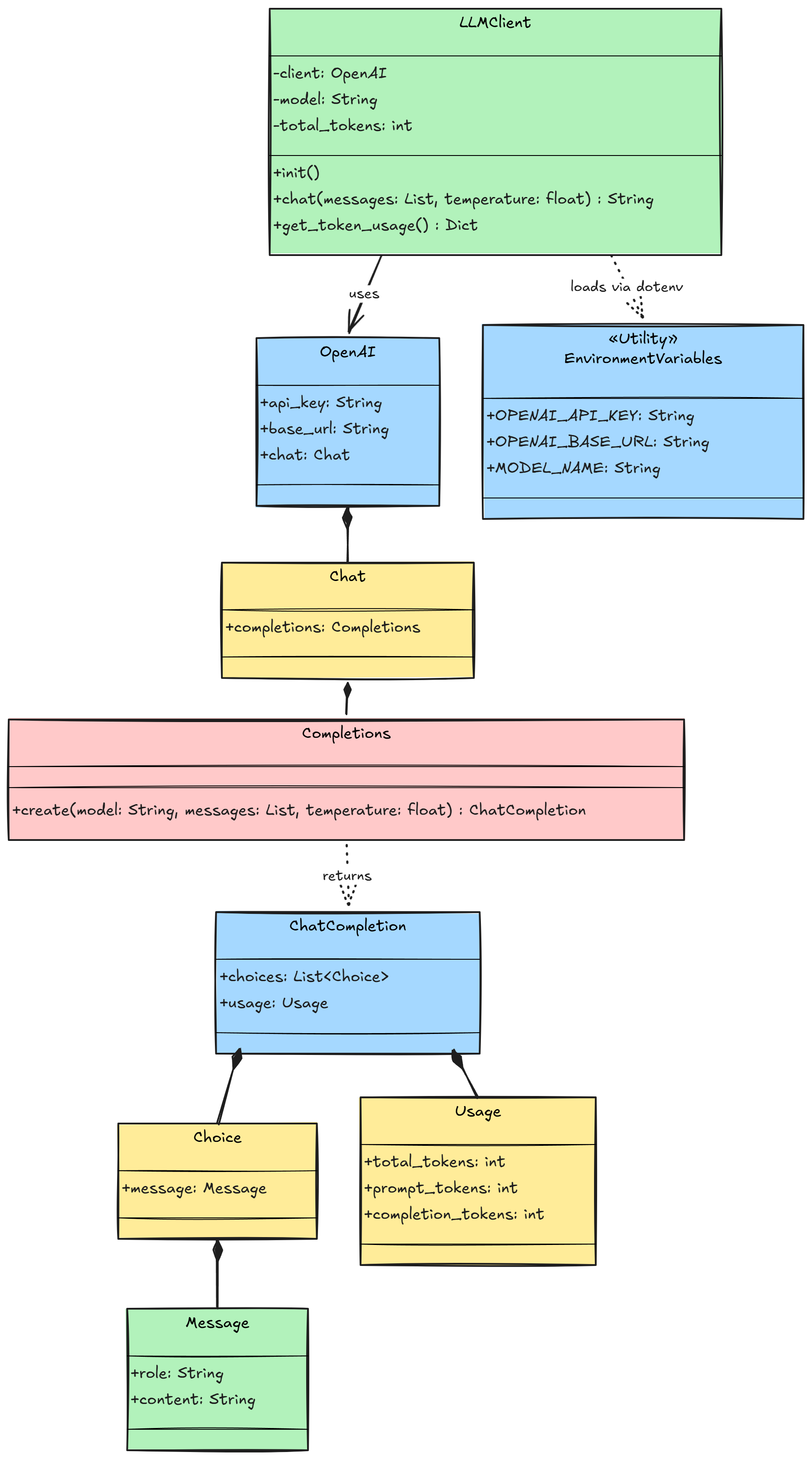
第 4 步:封装 LLM 客户端
新建 src/core/llm_client.py:
代码块
Python
"""
LLM 客户端封装
统一管理大模型调用,支持多种 API 提供商
"""
第 5 步:构建工具系统
Agent 的能力来自工具。我们先实现三个最常用的工具。
工具一:计算器 src/tools/calculator.py
代码块
Python
"""
计算器工具
让 Agent 能够执行数学计算,避免大模型的计算幻觉
"""
import math
class CalculatorTool:
"""安全的数学计算工具"""
name = "calculator"
description = (
工具二:文件读写 src/tools/file_tool.py
代码块
Python
"""
文件读写工具
让 Agent 能够读取和写入本地文件
"""
import os
class FileTool:
"""文件操作工具"""
工具三:网络请求 src/tools/web_tool.py
代码块
Python
第 6 步:构建对话记忆
新建 src/memory/conversation.py:
代码块
Python
"""
对话记忆模块
管理 Agent 的上下文历史,支持长度限制和摘要压缩
"""
class ConversationMemory:
"""对话历史管理"""
第三阶段:实现 Agent 核心逻辑(40 分钟)
这是整个教程最关键的部分。
第 7 步:实现 ReAct Agent
新建 src/core/agent.py:
代码块
Python
Thought: [分析当前情况,思考下一步该做什么]
Action: [工具名称]
Action Input: [工具的输入参数]
代码块
Plain Text
当工具返回结果后,你会收到:
Observation: [工具返回的结果]
代码块
Plain Text
Thought: [最终思考,确认任务已完成]
Final Answer: [给用户的最终回答]
代码块
SQL
## 重要规则:
每次只能调用一个工具
如果不需要工具,直接输出 Final Answer
遇到计算问题,必须使用 calculator 工具,不要自己心算
Action 字段只能填写工具名称,不能有其他内容
第四阶段:组装并运行(20 分钟)
第 8 步:创建入口文件
新建 main.py:
代码块
Python
"""
AI Agent 入口文件
"""
from src.core.agent import ReActAgent
def main():
agent = ReActAgent()
第 9 步:运行!
代码块
Plain Text
你会看到类似这样的输出:
代码块
YAML
============================================================
🤖 AI Agent 已启动!输入 'quit' 退出,'reset' 重置对话
============================================================
📝 请输入任务:计算 (123 + 456) * 789 的结果,然后把结果写入 result.txt 文件
============================================================
🤖 任务开始:计算 (123 + 456) * 789 的结果,然后把结果写入 result.txt 文件
============================================================
── 第 1 轮迭代 ──
LLM 输出:
Thought: 用户需要我先计算数学表达式,再把结果写入文件。先用计算器工具计算。
Action: calculator
第五阶段:扩展与优化(自选)
第 10 步:添加更多工具
工具系统是 Agent 能力的上限。你可以轻松扩展更多工具:
代码块
Python
# 示例:添加一个"当前时间"工具
class TimeTool:
name = "get_time"
description = "获取当前的日期和时间。无需输入参数,直接调用即可。"
def run(self, _: str = "") -> str:
from datetime import datetime
now = datetime.now()
return f"当前时间:{now.strftime('%Y年%m月%d日 %H:%M:%S')}"
把新工具注册到 Agent 中:
代码块
Plain Text
# 在 ReActAgent.__init__ 中添加
self.tools["get_time"] = TimeTool()
self.tools["get_weather"] = WeatherTool()
就这么简单,Agent 立刻获得了新能力。
第 11 步:添加流式输出
让 Agent 的思考过程实时显示,体验更好:
代码块
Python
第 12 步:持久化对话历史
让 Agent 在重启后还能记住之前的对话:
代码块
Python
二、常见问题 & 排错指南
Q:运行报错 AuthenticationError?
代码块
Plain Text
Q:Agent 陷入死循环,一直调用同一个工具?
代码块
Plain Text
Q:LLM 输出格式不对,解析总是失败?
代码块
Plain Text
换用更强的模型(如 gpt-4o 替代 gpt-4o-mini),
或者在 system prompt 中加入更多格式示例(few-shot)。
Q:工具调用很慢,怎么优化?
代码块
Plain Text
Q:想用本地模型(Ollama)怎么接入?
代码块
Plain Text
# Ollama 完全兼容 OpenAI API 格式,只需修改 .env:
OPENAI_API_KEY=ollama # 随便填,Ollama 不验证
OPENAI_BASE_URL=http://localhost:11434/v1
MODEL_NAME=qwen2.5:7b # 你本地拉取的模型名
三、完整代码汇总
所有代码已整理到以下结构,可直接克隆使用:
代码块
Plain Text
my-agent/
├── src/
│ ├── core/
│ │ ├── agent.py ✅ ReAct Agent 核心
│ │ └── llm_client.py ✅ LLM 客户端
│ ├── tools/
│ │ ├── calculator.py ✅ 计算器
│ │ ├── file_tool.py ✅ 文件读写
│ │ └── web_tool.py ✅ 网络请求
│ └── memory/
│ └── conversation.py ✅ 对话记忆
├── .env ✅ API 配置
└── main.py ✅ 入口文件
四、总结
恭喜你!完成这个教程后,你已经掌握了:
| |
| |
| |
| |
| |
| |
| |
🤖
下一步可以探索的方向:
🔍 RAG(检索增强生成):给 Agent 接入知识库,让它能回答私有文档的问题
🤝 Multi-Agent:多个 Agent 协作完成复杂任务
🧠 长期记忆:用向量数据库存储历史,让 Agent 真正"记住"你
本文转载:CSDN凤年徐