3分钟认识 TraeWork 的界面
一、TraeWork 界面
布局说明
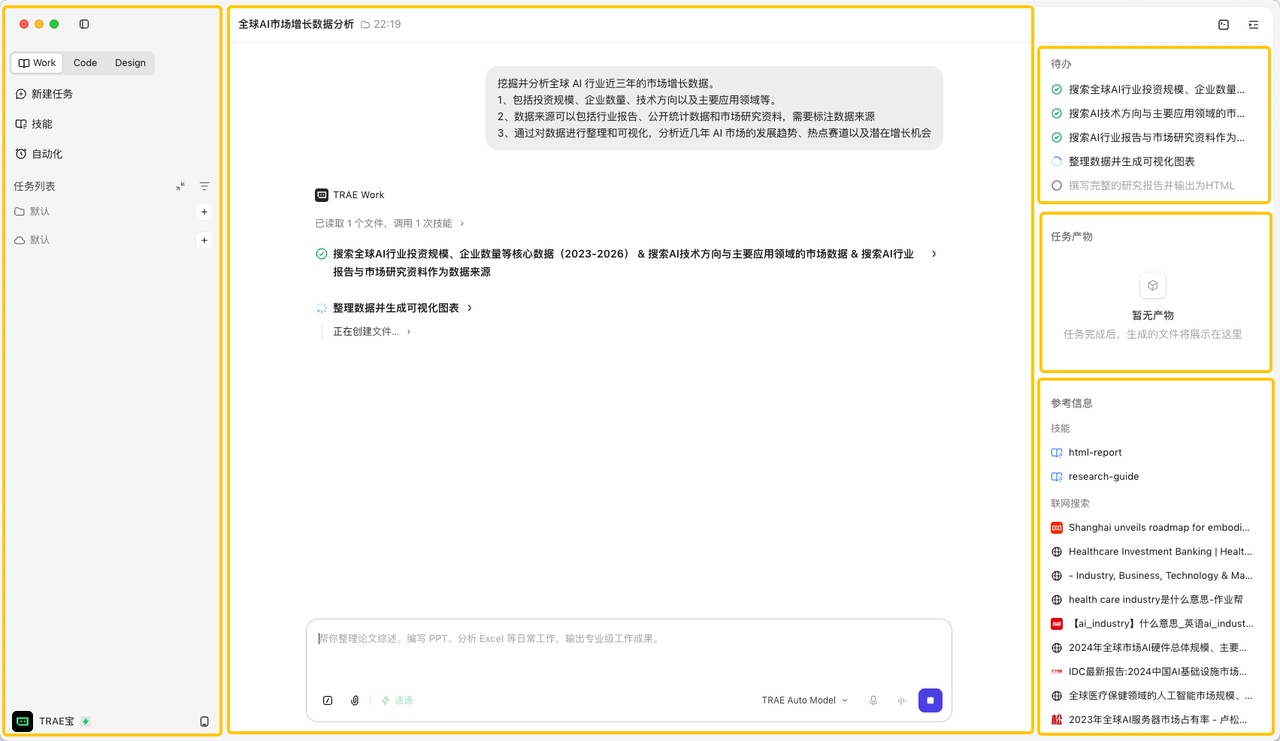
TraeWork 桌面端采用三栏式布局。你可以先用一句话记住它:左边管任务,中间管对话,右边管结果。
•
左侧栏:用于新建、切换和管理任务,也可以进入技能、自动化和账号设置。
•
中间区:用于输入需求、和 AI 对话,并查看 AI 的计划与执行过程。
•
右侧栏:用于查看待办、任务产物和参考信息。
左侧栏:你的任务控制台
位置:界面最左侧。
作用:管理任务、切换模式、进入技能和自动化、打开账号与设置。
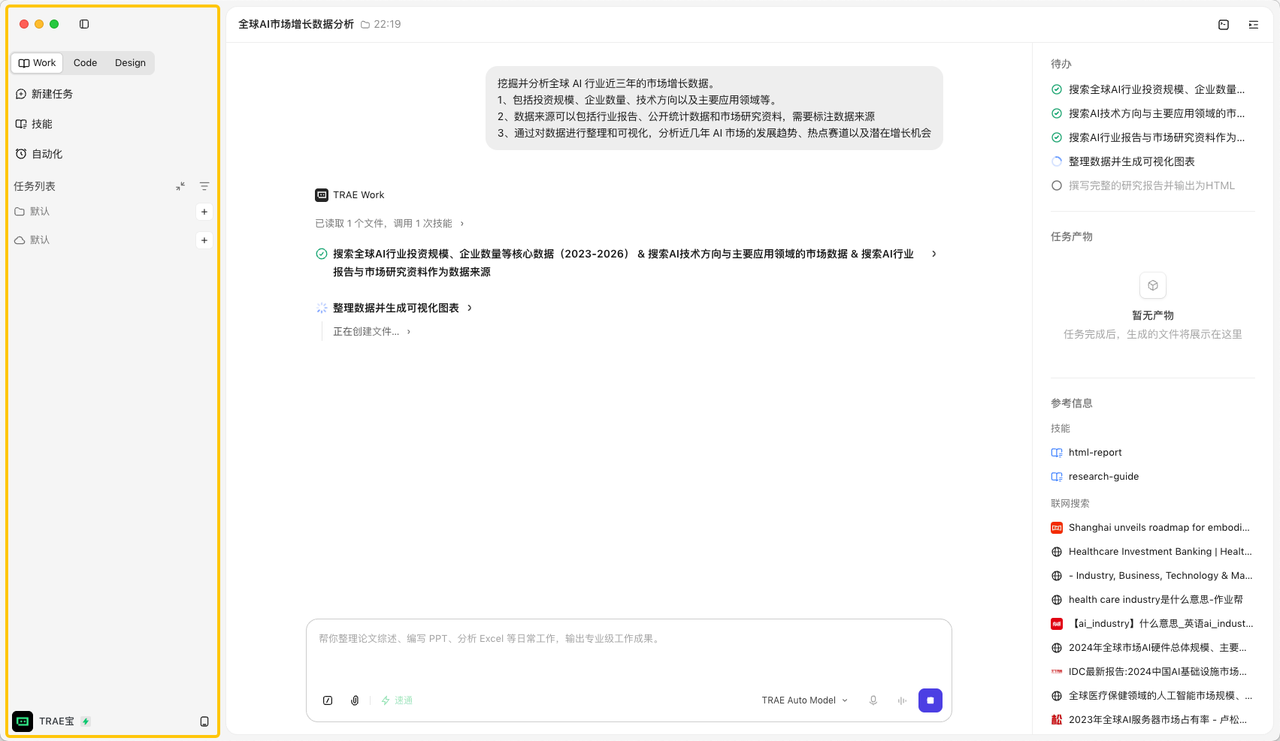
以下为左侧边栏的所有元素位置介绍:
| | |
| | |
| | |
| | |
| | |
| | |
| | |
设置栏目
•
主题更换:支持暗色、亮色和跟随系统
亮色
50%
暗色
50%
中间对话区:跟 AI 协作的地方
位置:界面中间最大的区域。
作用:这里是你和 AI 沟通、下指令、看执行过程的地方。
| | |
| | |
| | |
| | |
| | |
| | |
| | |
| | |
云端任务vs 本地任务
| | |
| | |
💡
如果只是写文档、做调研、整理内容,可以优先使用云端。
如果任务需要读取或修改你电脑上的文件,再考虑本地。
右侧栏:看进度和结果的地方
位置:界面最右侧。
作用:在复杂任务中查看 AI 的任务拆解、生成产物和参考资料。
| | |
| | |
| | |
| | |
🌳
提示:
复杂任务执行时,不要只看中间对话区。右侧栏能帮你快速判断 AI 正在做哪一步、最终产物在哪里、它参考了哪些资料。
二、灵活切换三种模式
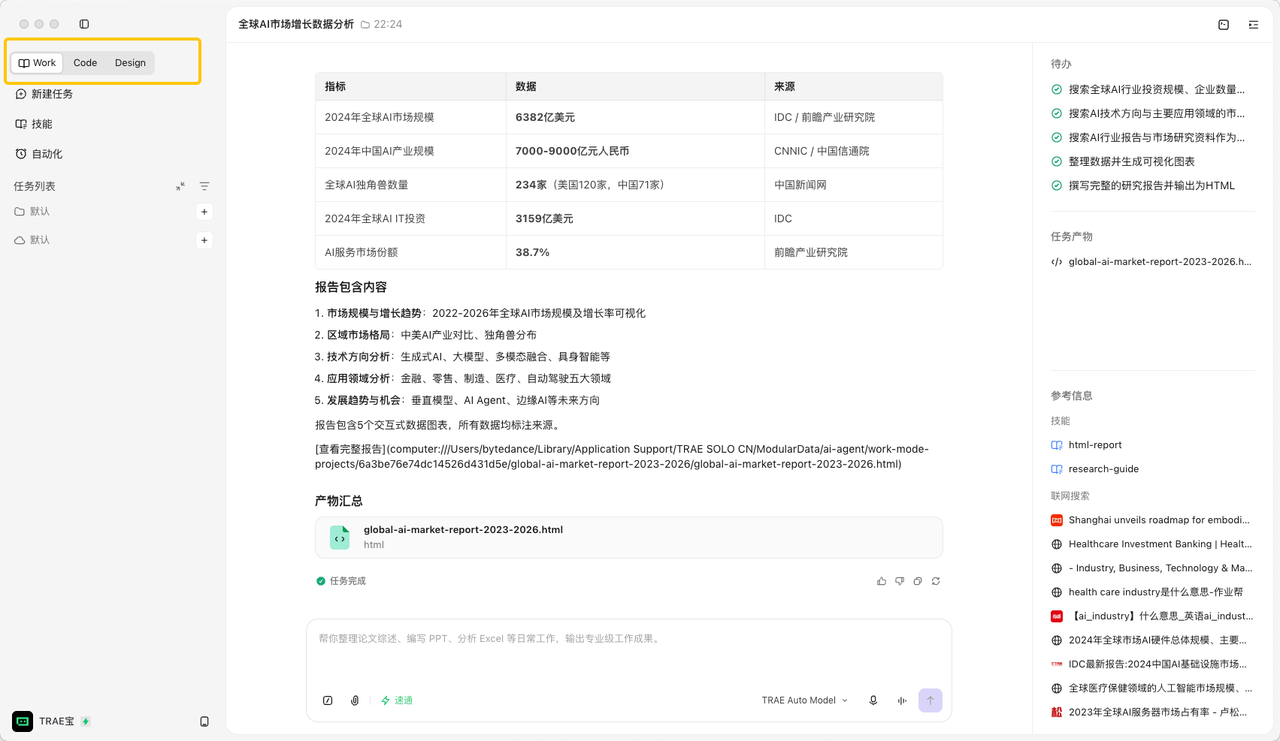
TraeWork 顶部提供 Work、Code、Design 三种模式。预先切换适配模式,指定本次任务对应的工作类型。
| | |
| | |
| | |
Work 模式
33%
Code 模式
33%
Design 模式
33%
💡
•
如果你不确定该选哪个模式,可以先从 Work 开始。
•
任务明显和代码项目相关时,切到 Code。
•
任务和页面、视觉、原型相关时,切到 Design。
三、账号和设置入口
点击左下角头像,可以打开账号菜单。这里通常包含语言、主题、设置、报告问题和退出登录等入口。
如果需要更完整的配置,可以进入设置界面进行配置。
四、布置一个小作业
•
完成界面打卡
•
目标:找到以下 8 个元素,确认你已经认识 TraeWork 的基础界面。
| | |
| | |
| | |
| | |
| | |
| | |
| | |
| | |
五、猜你想问
Q1:Work、Code、Design 有什么区别?
简单理解:
•
Work:适合办公、调研、文档、PPT、Excel 分析等日常工作。
•
Code:适合开发工程师,用来写代码、调试、理解项目和处理 Git。
•
Design:适合设计和原型相关任务,用来生成页面原型、设计还原或概念成稿。
Q2:云端模式和本地模式选哪个?
•
只是聊天、查资料、写文档、生成内容:优先选云端。
•
需要 AI 读取或操作你电脑上的文件、项目:选择本地。
Q3:任务列表里的任务可以切换吗?
可以。点击左侧任务列表中的任务,就能回到对应任务的对话和执行记录。
Q4:为什么有时候右侧栏是空的?
如果任务还没开始执行,或当前任务没有生成待办、产物和参考信息,右侧栏可能会显示为空。复杂任务执行后,这里通常会出现进度和产物。
Q5:技能是什么?怎么用?
技能就像给 AI 安装的能力包,让 AI 在特定任务中表现更稳定。点击左侧栏的“技能”,可以进入技能市场,安装或管理技能。
Q6:设置入口在哪里?
点击左下角头像,可以看到语言、主题、设置、报告问题和退出登录等入口。更完整的配置在“设置”弹窗里。