TREA入门必学的8个实用小技巧
选择适合的产品模式
有些同学习惯把所有任务都全部在一个模式实现,当前 TraeWork 共提供三种模式,可以根据自己的任务类型灵活选择 ,同时也可以多模式联动。
•
Work 模式:适合处理通用办公场景,例如写方案、改文档、分析表格、生成汇报、拆解任务、整理会议纪要等。它关注的是业务目标和交付物。
•
Code 模式:适合处理开发任务,例如读代码、改 bug、写测试、跑命令、分析报错、审查 PR等。它关注的是仓库、依赖、执行环境和代码质量。
•
Design 模式:适合处理视觉和交互交付,例如改设计稿、做页面视觉方向、检查界面一致性、输出设计说明。它关注的是布局、样式、组件和体验细节。
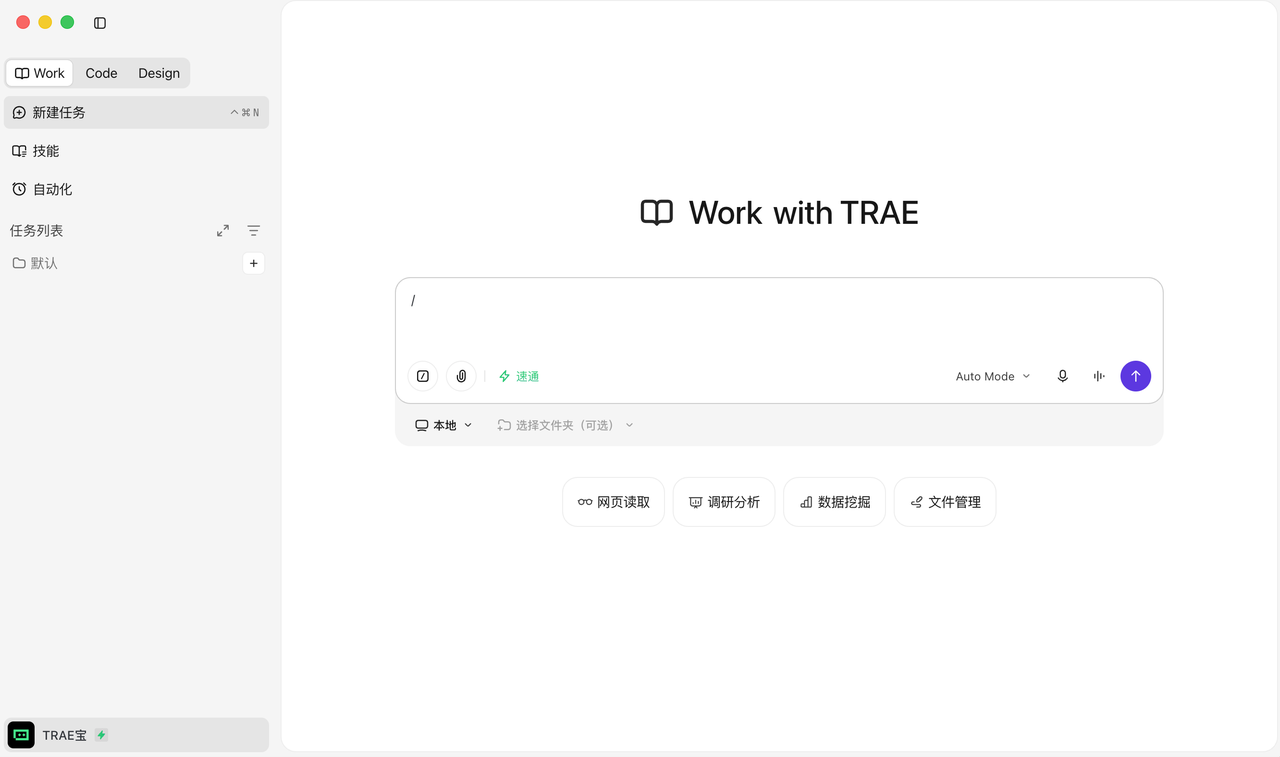
Work 模式
33%
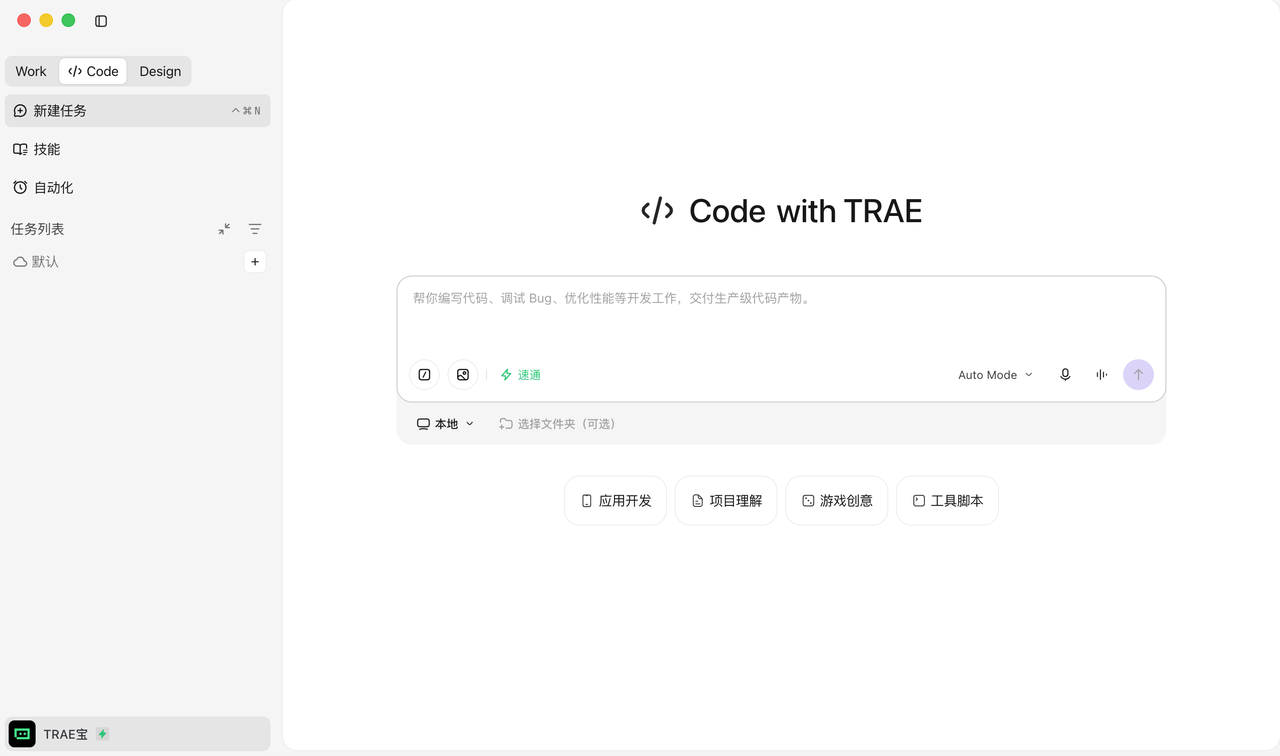
Code 模式
33%
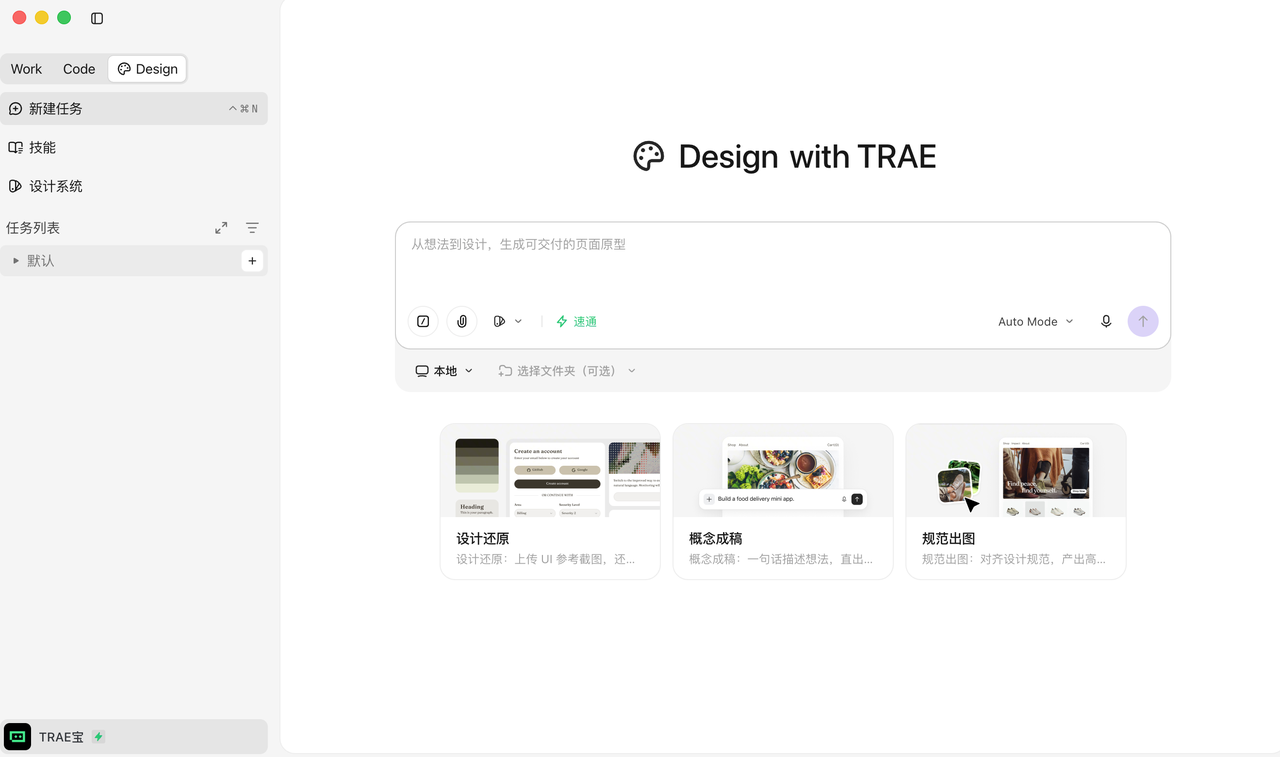
Design 模式
33%
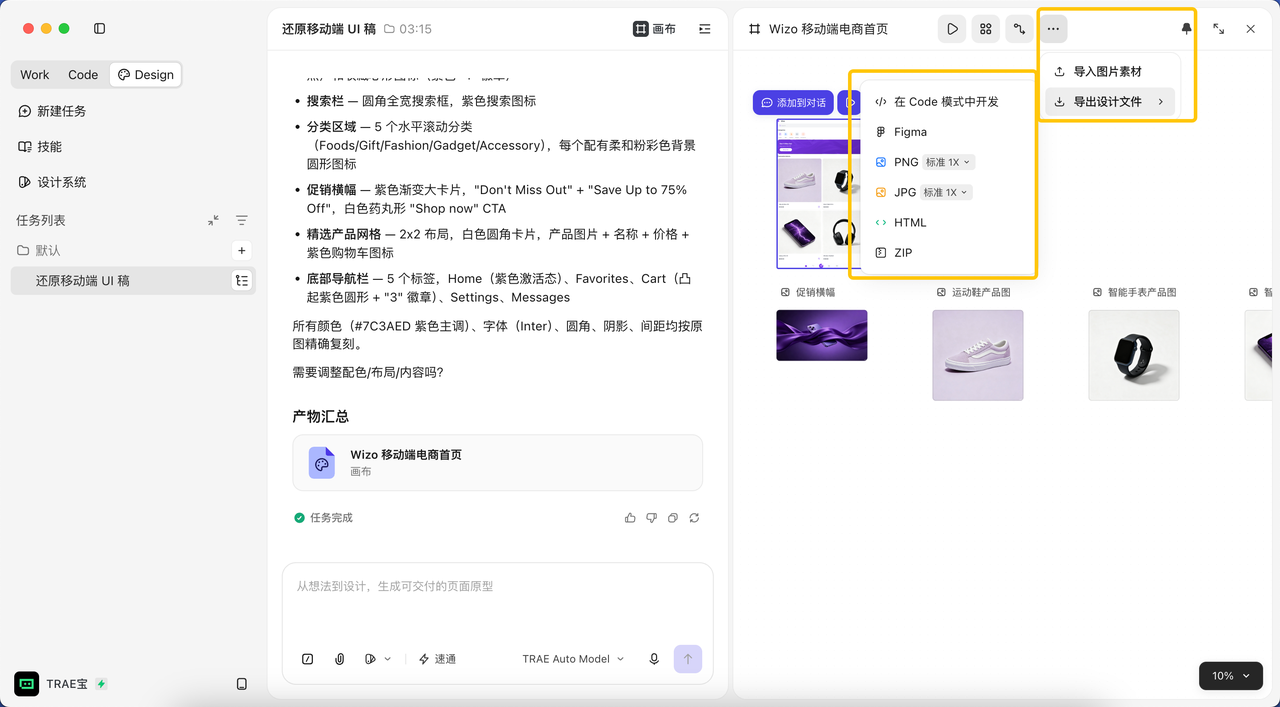
三个模式点击左上角即可灵活切换。
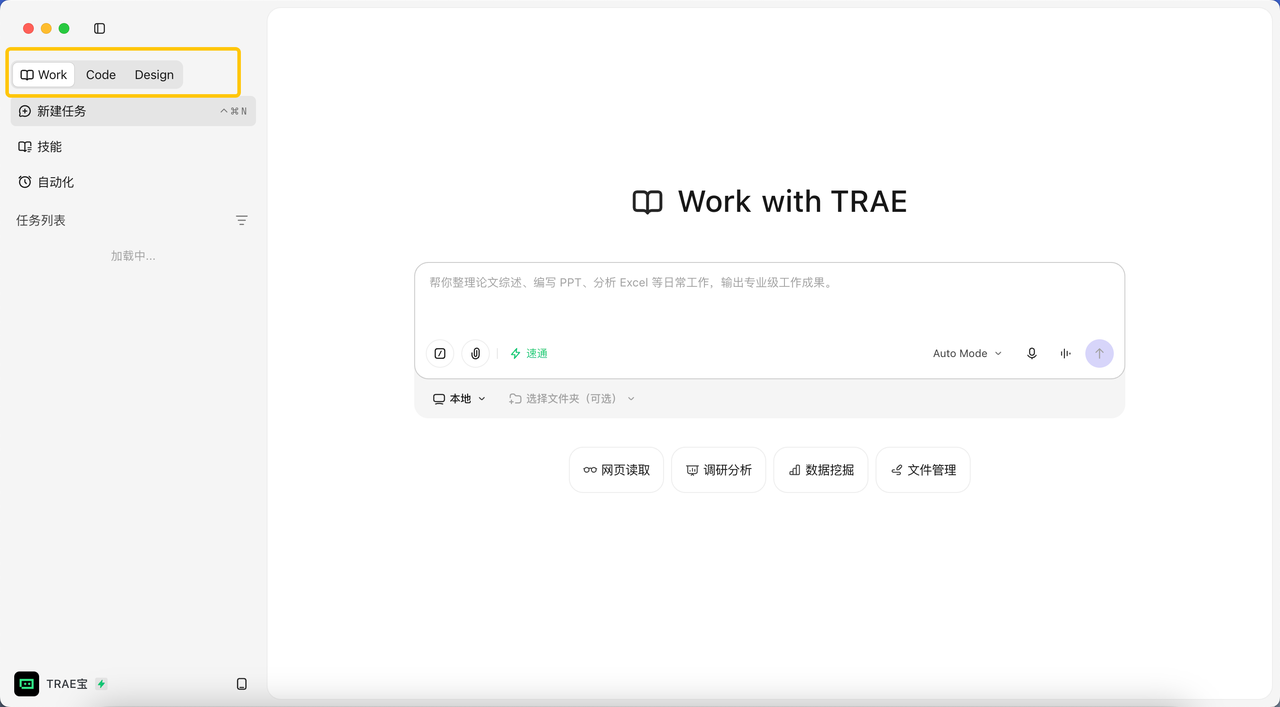
同时三个模式你也可以灵活搭配使用。
举个例子:
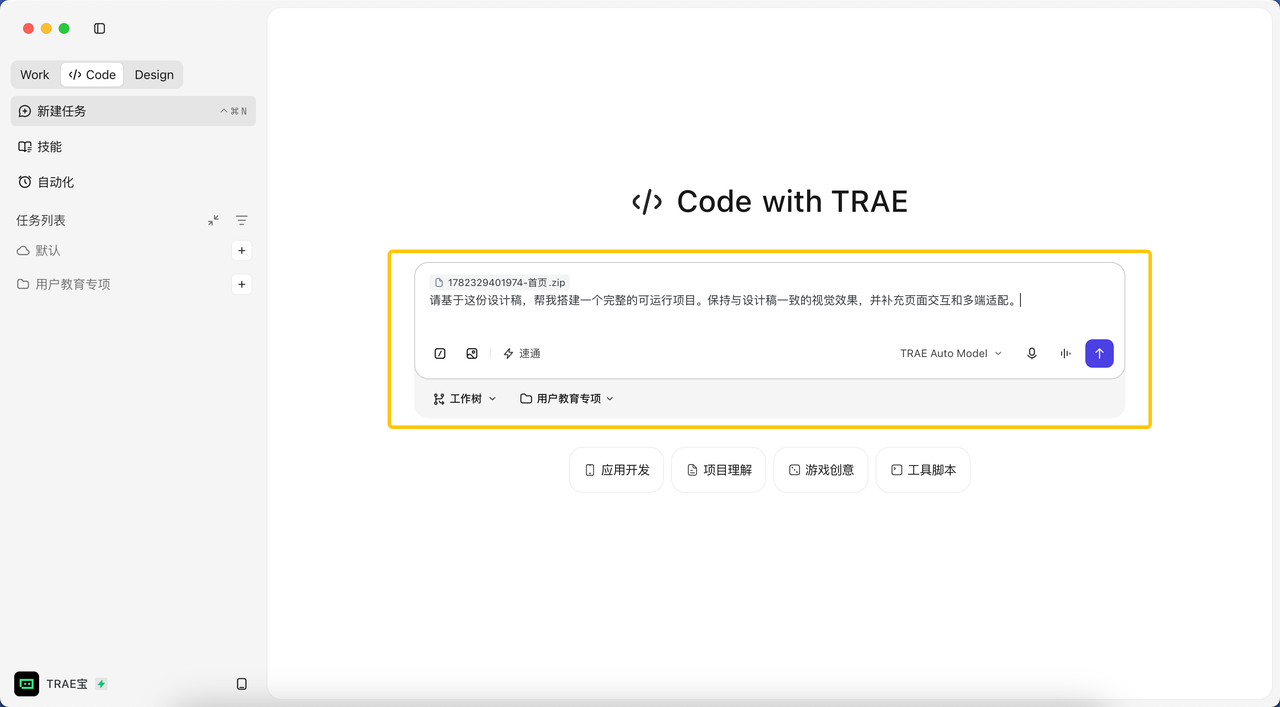
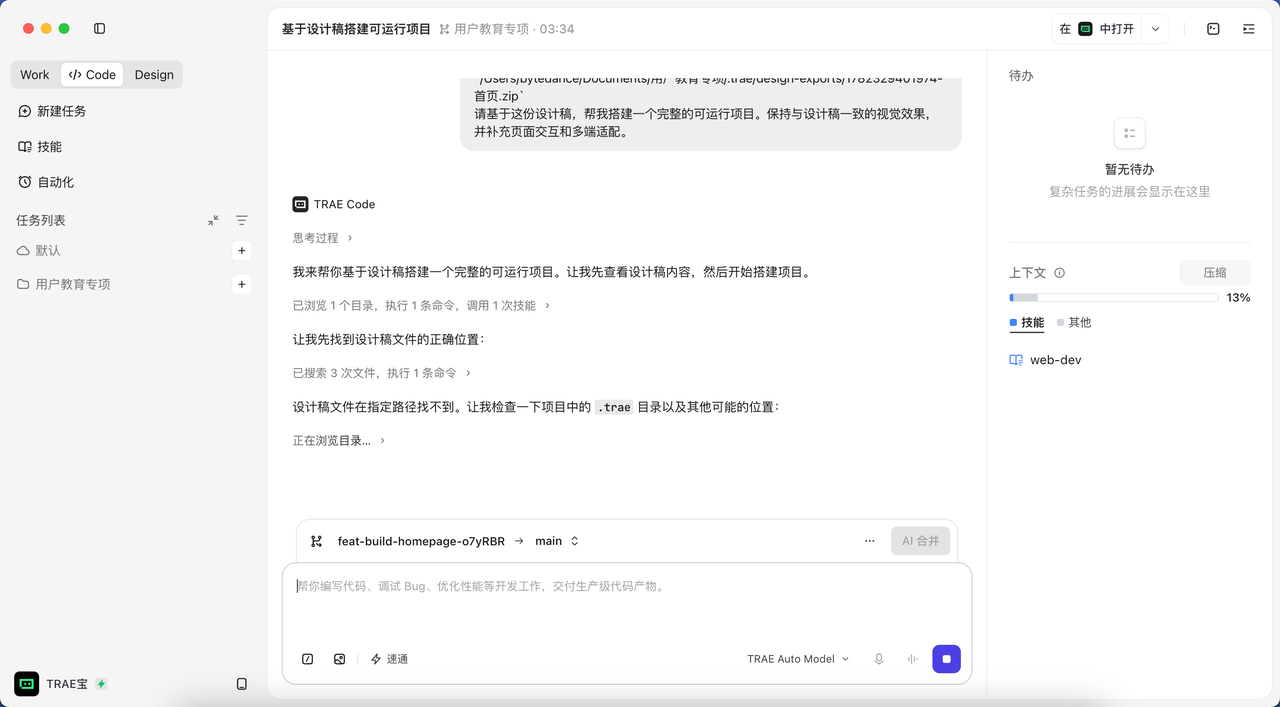
你可以将 Desgin 模式下生成的设计图,直接导入到 Code 模式,无缝衔接开发。
50%
50%
创建项目文件夹,补充上下文
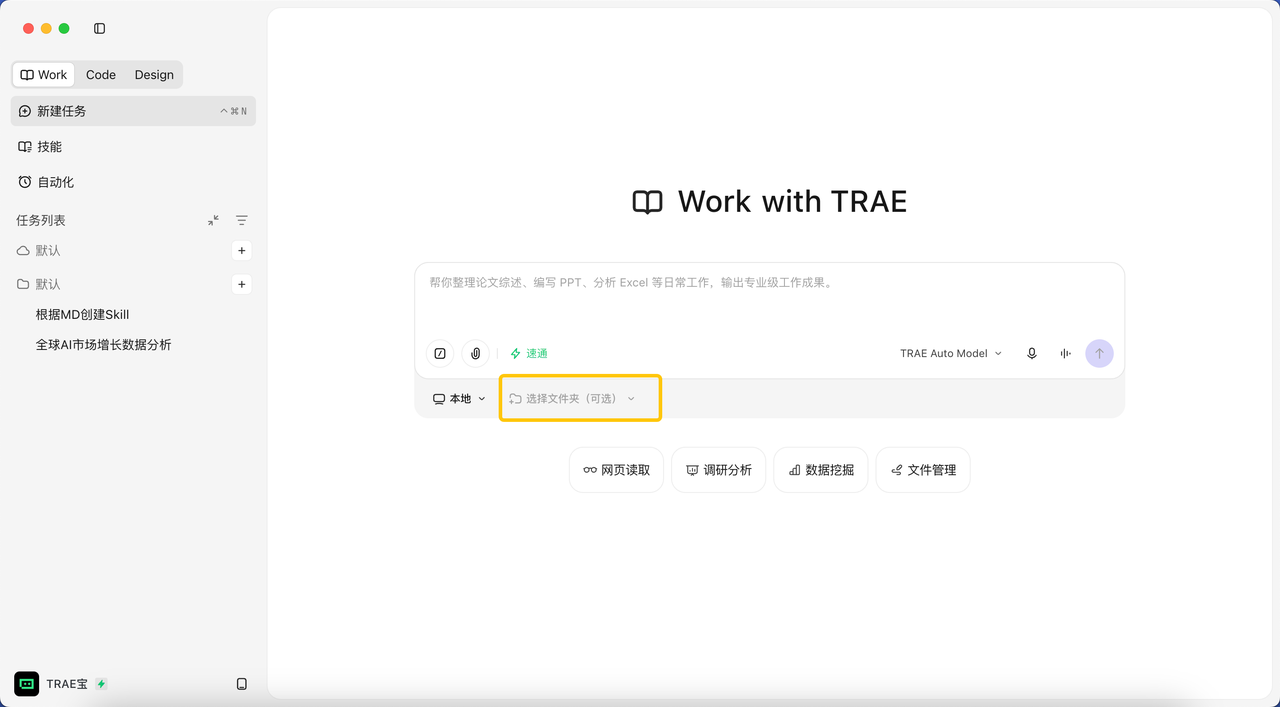
如果你已经准备了一些与任务相关的资料,可以统一放在一个文件夹中。
比如:你想让 TraeWork 帮你分析抖音评论,那就把你收集到的评论数据、说明文档、脚本和输出结果。然后在TraeWork 里选择这个文件夹,在对它说 “帮我分析这个文件夹里的评论,并整理成Excel。” 它就知道去哪里找数据,也知道结果放在哪。
这样比起不选文件夹,TraeWork 为你工作的效率以及稳定性就会高很多!
开发不着急,先用 Spec / Plan 规划
AI 写代码很快,但快不等于稳。
Code 模式下提供 2个命令,用于在执行开发之前进行规划。直接在对话框发出「 / 」就可以调用。
•
Plan 模式适用于中小型功能开发和模块级重构,生成一份计划文档后直接执行。
•
Spec 模式则面向更复杂的系统级任务,生成完整的三阶段文档组(大纲 + 任务列表 + 验收清单),每个阶段都支持用户确认和 Refine。
举例子:
本次不直接开发,而是先让 AI 帮我拆分需求。
50%
50%
我们可以看到 AI 帮我已经生成了每个阶段的文档,我们可以点击查看,确认无误后,再让 AI 开始执行。
语音功能,帮你理清思绪
很多高价值需求,一开始不是清晰 Prompt,很可能来自一段混乱的口述。比如:
我想做一个面向销售团队的日报,但不要太重,要能看客户风险、跟进动作和下周计划。最好销售自己填起来不麻烦,主管也能一眼看出问题。你先别写模板,先帮我把信息结构捋一下。
因为人本身的考虑可能就会不够全面,如果把这个需求直接转换成 Prompt 往往会丢细节。
更好的方式是直接用语音讨论,让 TraeWork 先帮你拆问题:例如用户是谁、核心场景是什么、输入从哪来、输出给谁看、哪些信息必须有、哪些只是锦上添花。
如果不清楚自己的最终需求,或对最终需求不够明确,可以尝试着让 AI 反向对你追问。
你可以直接对 AI 说:
代码块
Plain Text
先直接产出最终的结论,可以把我刚说的内容整理一份需求假设、待确认问题和可能方案。
用 Rules / Memory / Skill 沉淀标准工作流
临时的 Prompt 能解决一次问题,却不稳定。
可以把一些日常真正高频的工作,沉淀成可复用的规则、记忆、技能
Rules 用来固定硬约束。比如代码项目里的技术栈、命名风格、测试要求;文档项目里的语气、结构、禁用词;设计项目里的组件规范、间距规则、品牌风格。这些内容不应该每次重新说。
Memory 用来保存长期偏好。比如你喜欢先给结论再给依据,公众号文章不要过度标题党,代码修改必须说明风险点,方案文档要明确 owner 和 deadline。Memory 适合保存「以后也会用到」的协作偏好。
Skill 用来封装专业流程。它是给 AI 使用的“专业能力说明书”,定义任务的场景、执行需要遵循的要求和步骤。
一个基础 SKILL.md 通常包含名称、描述、使用场景、执行指令和示例。
SKILL.md 基础模板
Markdown
判断一件工作是否值得沉淀,可以确认一下几点
•
是否高频重复?
•
是否每次都要解释同一批要求?
•
是否流程比较固定?
•
是否经验可以团队共享?
满足其一,就可以尝试从 Prompt 升级为规则、技能或命令。
配置自动化工作流,减少重复工作
凡是固定时间、固定逻辑、固定产物的工作,都应该考虑自动化。
例如日报、周报、竞品动态、代码仓库巡检、舆情摘要、数据异常提醒、待办汇总等。
先从小自动任务开始尝试,确认结果输出稳定,可以再不断增加判断的逻辑和分发动作。
例如:
代码块
Plain Text
竞品监控可以先从「每周一上午汇总三个竞品官网和公开更新」开始,输出功能变化、市场动作、可能影响和建议跟进行动。
自动化的边界也要写清楚:
•
哪些内容可以直接生成
•
哪些必须标记为待确认
•
哪些情况要提醒人工介入
AI 最适合承担重复收集、整理和初步判断,关键决策仍应留给人。
灵活配置自定义模型
如果不想用内置模型、或觉得高峰期排队等待影响效率,TraeWork 也支持配置自定义模型。
填入你自己的模型服务商和 API Key 即可接入。
很多同学可能还不知道现在已经支持自定义上下文窗口,可以按需要调大处理长文档、大型仓库时的上下文容量,不再受默认窗口限制。
多端协同,移动端随时查看和下发任务
无论身在何处,你都能通过 TraeWork 移动版便捷地选择目标设备和工作路径,向远程环境下发需要 AI 完成的任务。
系统会在对应环境中自动启动智能体来执行指令,同时你可以随时在 TraeWork 移动版中查看任务进度并获取结果,实现高效灵活的跨设备任务管理。
你可以:
•
【下发任务】直接通过手机下发任务,并实时查看进度,确认执行事项
•
【检查任务】不在电脑旁,查看之前正在执行的任务进度,确认产物。
在设置后台进行配置即可
写在最后
以上 8 个基础技巧,并不是让你记住更多功能入口。
而是帮你把 TraeWork 从“一个更聪明的聊天框”,逐步用成“一个可以持续协作的工作伙伴”。
真正用好 TraeWork 的关键,是让 AI 更早进入你的工作流,也让人始终掌握方向、判断和最终决策。
当这套协作方式跑顺以后,很多原本零散、重复、容易中断的工作,就会变得更清晰,也更容易被持续推进。