快速开始:TraeWork 网页版和桌面版
本指南将引导你掌握 TraeWork 的核心工作流,从发出第一个指令开始,到完成一个简单的开发任务。
支持的操作系统
•
macOS
•
Windows
获取 TraeWork
•
•
桌面版:前往 TraeWork 桌面版下载页进行下载。
选择心仪的模式
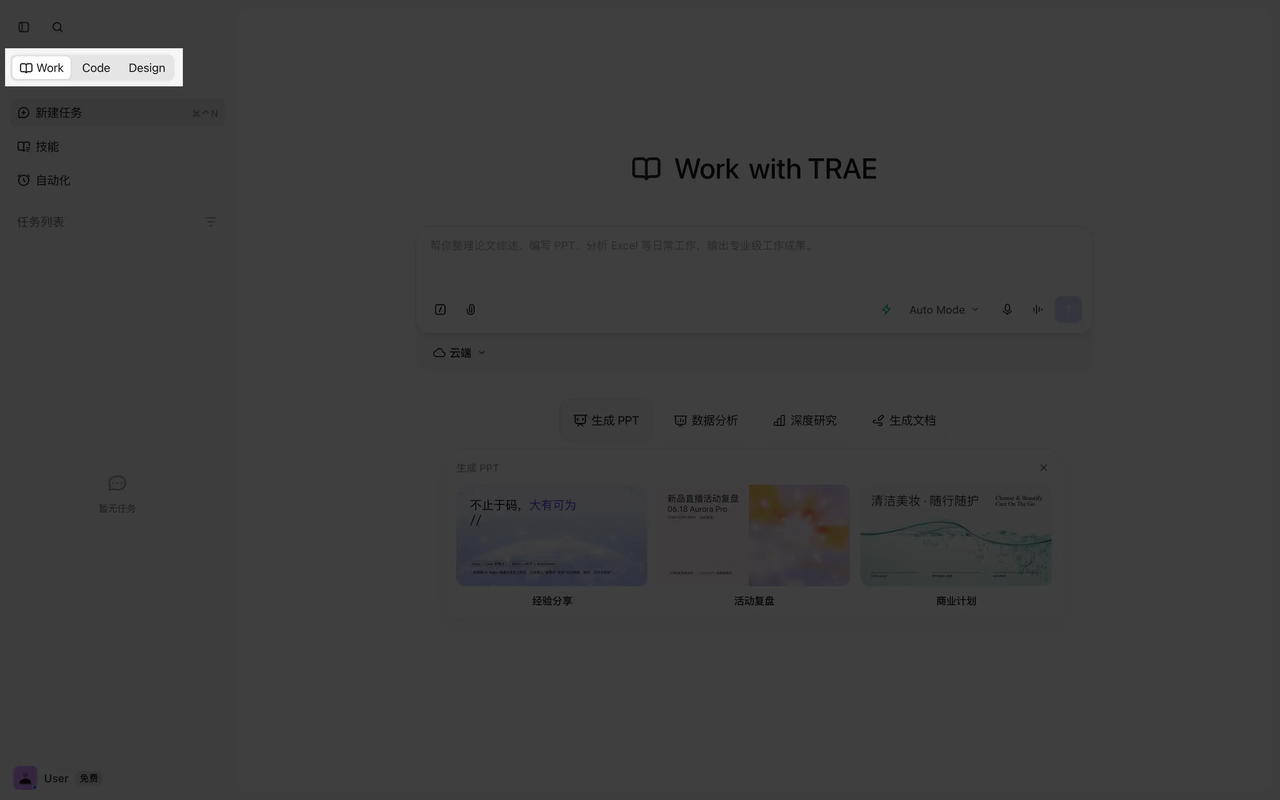
打开 TraeWork 后,你可以在界面左上角切换工作模式。可用模式如下:
•
Work 模式:面向非开发相关的用户,包括产品经理、数据分析师、运营等,尤其适合处理文档、数据、演示稿等。
•
Code 模式:面向习惯于智能体主导开发的开发工程师,聚焦于编码、调试、代码库管理和 Git 工作流。
•
Design 模式:面向有设计需求的用户,使用 AI 一站式完成设计、修改、定稿交付全流程。
发起任务
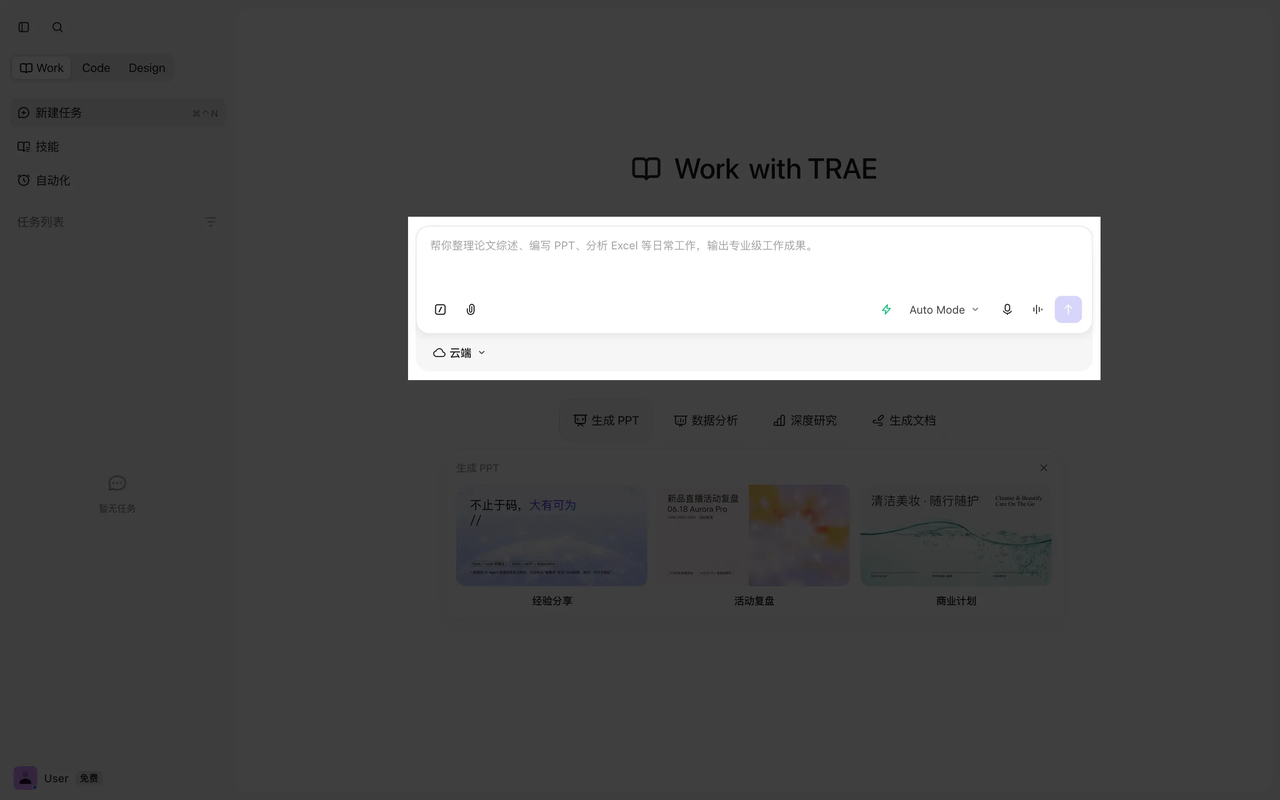
在主界面的对话框中,选择一个项目,输入你的任务指令,然后发送给 AI。
若你使用 TraeWork 网页版,你也可以直接发送指令给 AI,TraeWork 网页版会自动为你创建一个项目,并根据指令中的关键词来命名该项目和任务。
•
支持的输入形式:文字、语音
•
支持的上下文:附件(包括 .pptx、.xlsx 等)、图片、斜杠命令、技能
•
支持的运行环境:TraeWork 网页版仅支持云端运行环境;TraeWork 桌面版支持 “本地” 和 “云端” 运行环境。
工具面板
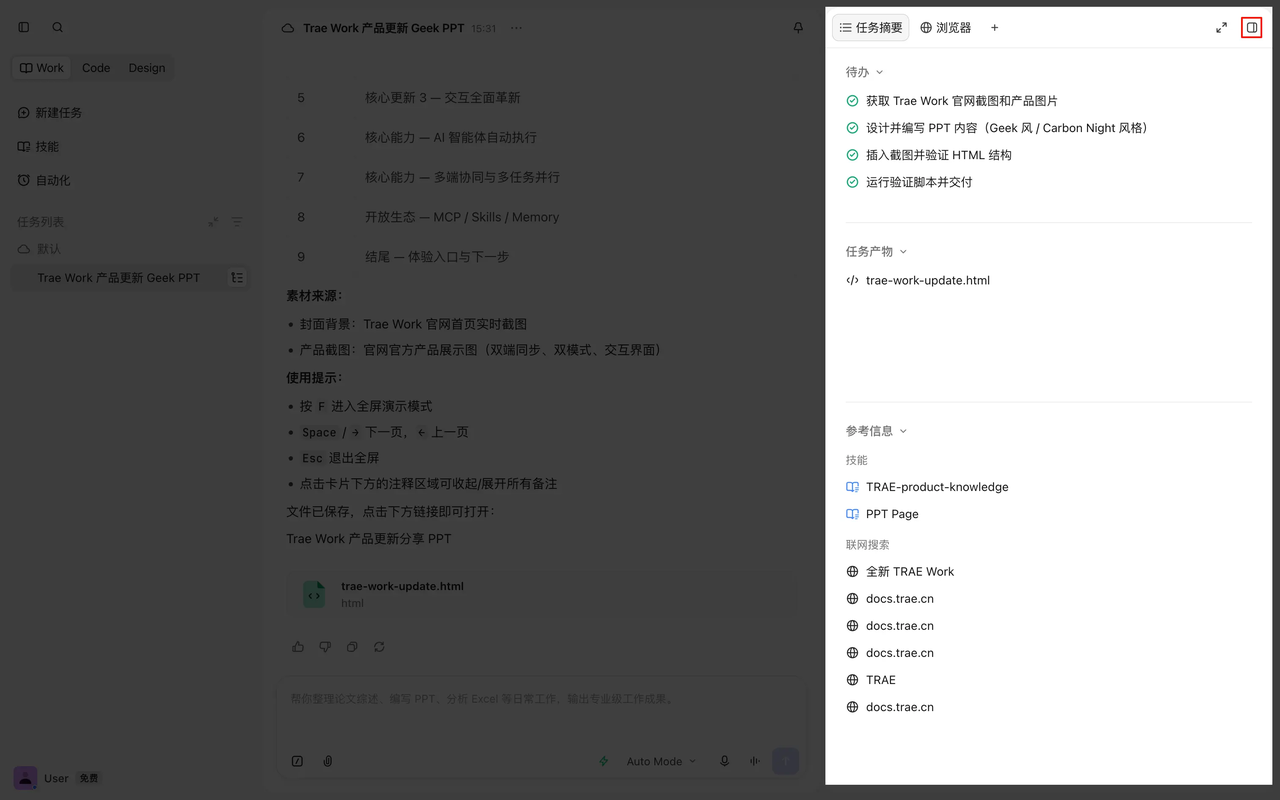
你可以点击界面右上角的 展开工具面板 图标,打开工具面板。工具面板支持同时打开多个页签,你可以在这些页签中查看任务进度、产物预览、上下文和运行环境等信息。工具面板提供的页签如下:
#lZWwJeGteZNO text { white-space: pre; }#lZWwJeGteZNO .fb0 { stroke: var(--N900-FG, 0.15); }#lZWwJeGteZNO .fb0 {stroke: rgba(31,35,41, 0.15)}#lZWwJeGteZNO .fx0 { stroke-miterlimit: 10; }#lZWwJeGteZNO .fx0 {stroke-miterlimit: 10}#lZWwJeGteZNO .fa1 { fill: rgb(187, 191, 196); }#lZWwJeGteZNO .fa1 {fill: rgb(187, 191, 196)}#lZWwJeGteZNO .fx1 { font: 400 12px MonospacedNumber, LarkHackSafariFont, LarkEmojiFont, LarkChineseQuote, -apple-system, BlinkMacSystemFont, "Helvetica Neue", Tahoma, "PingFang SC", "Microsoft Yahei", Arial, "Hiragino Sans GB", sans-serif, "Apple Color Emoji", "Segoe UI Emoji", "Segoe UI Symbol", "Noto Color Emoji"; }#lZWwJeGteZNO .fx1 {font-style: normal}#lZWwJeGteZNO .fx2 { text-anchor: middle; }#lZWwJeGteZNO .fx2 {text-anchor: middle}#lZWwJeGteZNO .fx3 { dominant-baseline: central; }#lZWwJeGteZNO .fx3 {dominant-baseline: central}#lZWwJeGteZNO .fx4 { stroke: none; }#lZWwJeGteZNO .fx4 {stroke: none}#lZWwJeGteZNO .fc0 { fill: var(--text-caption); }#lZWwJeGteZNO .fc0 {fill: #646a73}#lZWwJeGteZNO .fa2 { fill: var(--text-link-disabled); }#lZWwJeGteZNO .fa2 {fill: rgb(187, 191, 196)}#lZWwJeGteZNO .fa3 { fill: rgb(247, 248, 250); }#lZWwJeGteZNO .fa3 {fill: rgb(247, 248, 250)}#lZWwJeGteZNO .fx5 { font: 700 14px MonospacedNumber, LarkHackSafariFont, LarkEmojiFont, LarkChineseQuote, -apple-system, BlinkMacSystemFont, "Helvetica Neue", Tahoma, "PingFang SC", "Microsoft Yahei", Arial, "Hiragino Sans GB", sans-serif, "Apple Color Emoji", "Segoe UI Emoji", "Segoe UI Symbol", "Noto Color Emoji"; }#lZWwJeGteZNO .fx5 {font-style: normal}#lZWwJeGteZNO .fx6 { text-anchor: start; }#lZWwJeGteZNO .fx6 {text-anchor: start}#lZWwJeGteZNO .fx7 { dominant-baseline: alphabetic; }#lZWwJeGteZNO .fx7 {dominant-baseline: alphabetic}#lZWwJeGteZNO .fc1 { fill: rgb(29, 33, 41); }#lZWwJeGteZNO .fc1 {fill: rgb(29, 33, 41)}#lZWwJeGteZNO .fx8 { font: 400 14px MonospacedNumber, LarkHackSafariFont, LarkEmojiFont, LarkChineseQuote, -apple-system, BlinkMacSystemFont, "Helvetica Neue", Tahoma, "PingFang SC", "Microsoft Yahei", Arial, "Hiragino Sans GB", sans-serif, "Apple Color Emoji", "Segoe UI Emoji", "Segoe UI Symbol", "Noto Color Emoji"; }#lZWwJeGteZNO .fx8 {font-style: normal}#lZWwJeGteZNO .fb1 { fill: var(--N900-FG, 0.15); }#lZWwJeGteZNO .fb1 {fill: rgba(31,35,41, 0.15)}#lZWwJeGteZNO .fb2 { fill: rgb(229, 230, 235); }#lZWwJeGteZNO .fb2 {fill: rgb(229, 230, 235)}#lZWwJeGteZNO .fa4 { fill: var(--bg-body); }#lZWwJeGteZNO .fa4 {fill: #fff}ABC123456页签名称适用模式描述待办任务产物参考信息待办上下文压缩浏览器终端画布WorkDesignCodeWorkCodeDesignCodeDesign展示与当前任务相关的详情,包括::当任务较复杂时,AI 会在此处列出任务计划(Todos)。你可以实时追踪每个子任务的进度。:用于存放 AI 为该任务生成的文件。:实时显示 AI 执行任务时引用的所有上下文,包括技能、文件、联网搜索内容等。展示与当前任务相关的详情,包括::当任务较复杂时,AI 会在此处列出任务计划(Todos)。你可以实时追踪每个子任务的进度。:实时显示 AI 执行任务时引用的所有上下文,包括技能、文件、联网搜索内容等。若该任务所使用的上下文超出预期,你可以点击 按钮来压缩上下文。在浏览器中预览 AI 生成的产物,验证视觉效果和交互逻辑。你也可以在浏览器中打开其他网页进行浏览。运行终端命令,协助完成开发、调试等操作。任务完成后,系统会在画布中展示设计成果。你可以在画布中预览、移动和整理产物,导入素材,或导出设计文件等。任务摘要
预览与编辑产物
对于 Web 应用,TraeWork 完成开发后,系统会在工具面板中打开产物预览页签。你可以在该页签中预览产物,并对页面元素进行修改。
点击右上角的 选择元素 按钮。
选择需要修改的元素。
选择合适的修改方式,并完成相应操作:
◦
直接修改:在预览页签右侧的 “设计” 或 “CSS” 面板中,直接修改目标属性。
◦
评论到对话:点击 评论到对话 按钮,在显示的输入框中填写修改意见,并将该元素连同修改意见发送给 AI 处理。
◦
添加到对话:点击 添加到对话 按钮,将该元素添加至对话框,再输入修改意见并发送给 AI 处理。
关于如何编辑 HTML 产物。参考 HTML 产物管理。
分享对话
当你在 TraeWork 中与 AI 协作时,如果希望将有价值的对话内容分享给他人查看、复用或参考,可以使用对话分享功能。
通过以下任一方式打开分享入口:
◦
在对话流中,将鼠标悬浮至任一 Query 或答复,然后点击底部的 分享 图标。
◦
在左侧任务列表中,右击目标任务,然后在菜单中选择 分享 选项。
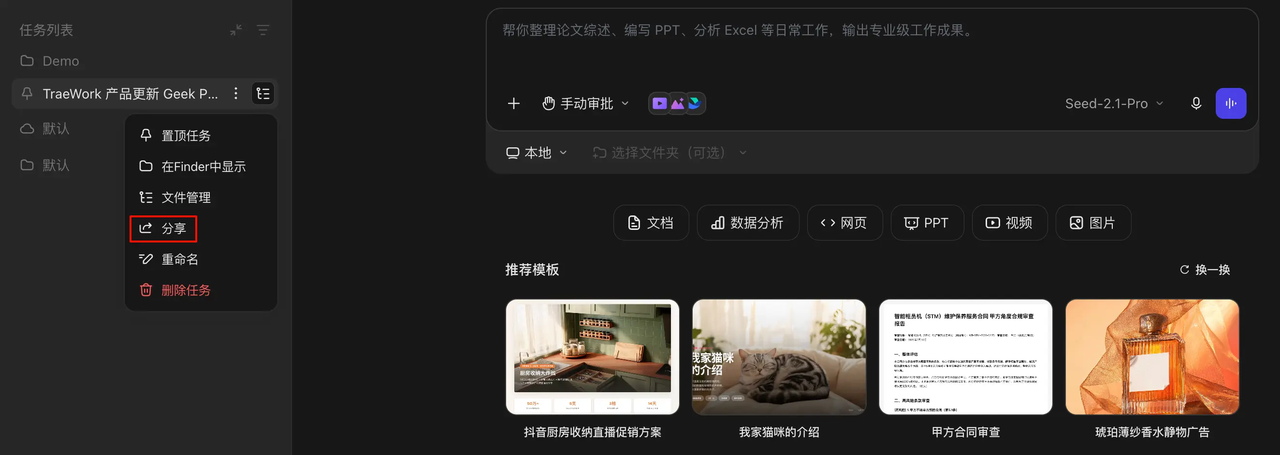
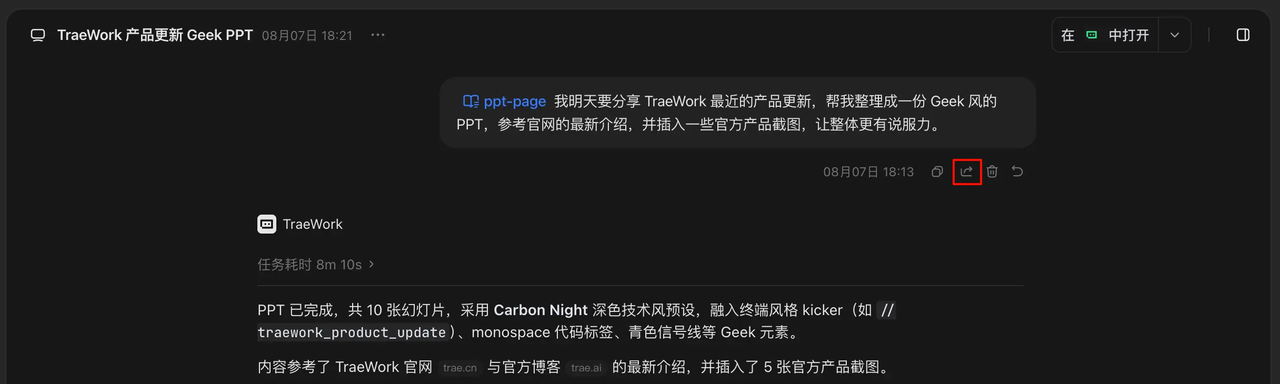
你将进入 选择对话 面板。
2. 在 选择对话 面板中,选择需要分享的 Query 和答复。你可以选择部分内容,也可以一键全选。
3. 选择分享形式:
•
生成图片:将所选 Query 和答复生成图片。你可以复制图片或下载到本地,再发送给他人。
•
分享链接:为所选 Query 和答复生成分享链接和二维码。他人打开链接或扫描二维码后,即可查看你分享的内容。
管理任务
你可以对任务进行置顶、重命名、删除等操作。
通过以下任一方式打开任务的操作菜单:
从菜单中选择所需操作,包括:
◦
置顶或取消置顶任务;
◦
查看任务相关的文件(列表视图或树状视图),以及在任务中新建文件或文件夹;
◦
重命名任务;
◦
删除任务。
全局搜索
你可以通过关键词进行跨模式全局搜索,快速查找目标任务或任务中的 Query。
在界面左上角,点击搜索图标。
在弹出的搜索框中输入关键词,查找目标任务或 Query。
网页版与桌面版协同
当你使用同一账号登录 TraeWork 桌面版和网页版后,在任一客户端内 “云端” 模式下发起的任务会自动同步至另一个客户端,并实时更新执行进度,且支持在任意一端管理任务。
拓展 AI 能力
当你熟悉了基本操作后,可以通过以下方式进一步增强你在 TraeWork 中的办公、开发或设计体验。
外部应用授权
你可以将外部第三方应用集成(例如 GitHub)至 TraeWork,从而拓展 TraeWork 的能力边界,让 AI 助力你实现更多操作的自动化,例如由 AI 自动创建 PR 等。目前,TraeWork 支持集成 GitHub 和飞书。
上下文管理
你可以在云端创建并维护以下上下文内容:
•
MCP:通过模型上下文协议(Model Context Protocol,MCP),将外部工具和服务连接至 TraeWork,让 AI 具备调用外部服务的能力。
详情参考:MCP 概述
•
技能:为 AI 提供“专业能力说明书”,使其在执行特定领域的任务时表现更出色。
详情参考:技能
•
斜杠命令:创建你自己的快捷指令,用于在对话中快速执行重复性任务。
详情参考:命令
•
规则:制定代码风格、语言框架等规范,让 AI 的输出始终符合你的个人偏好。