WorkBuddy + Figma 生成原型图
WorkBuddy + Figma 生成原型图效果:
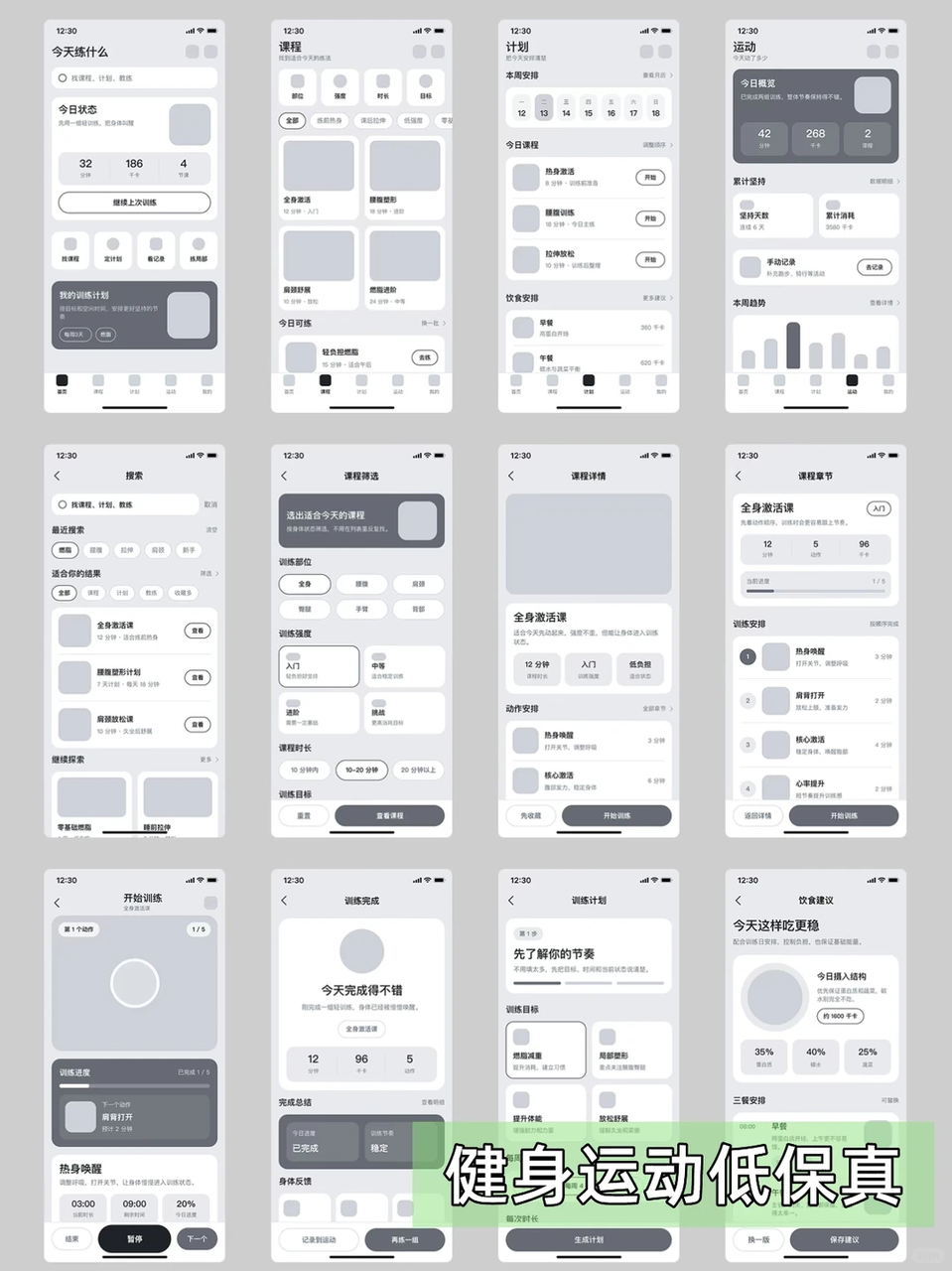
50%
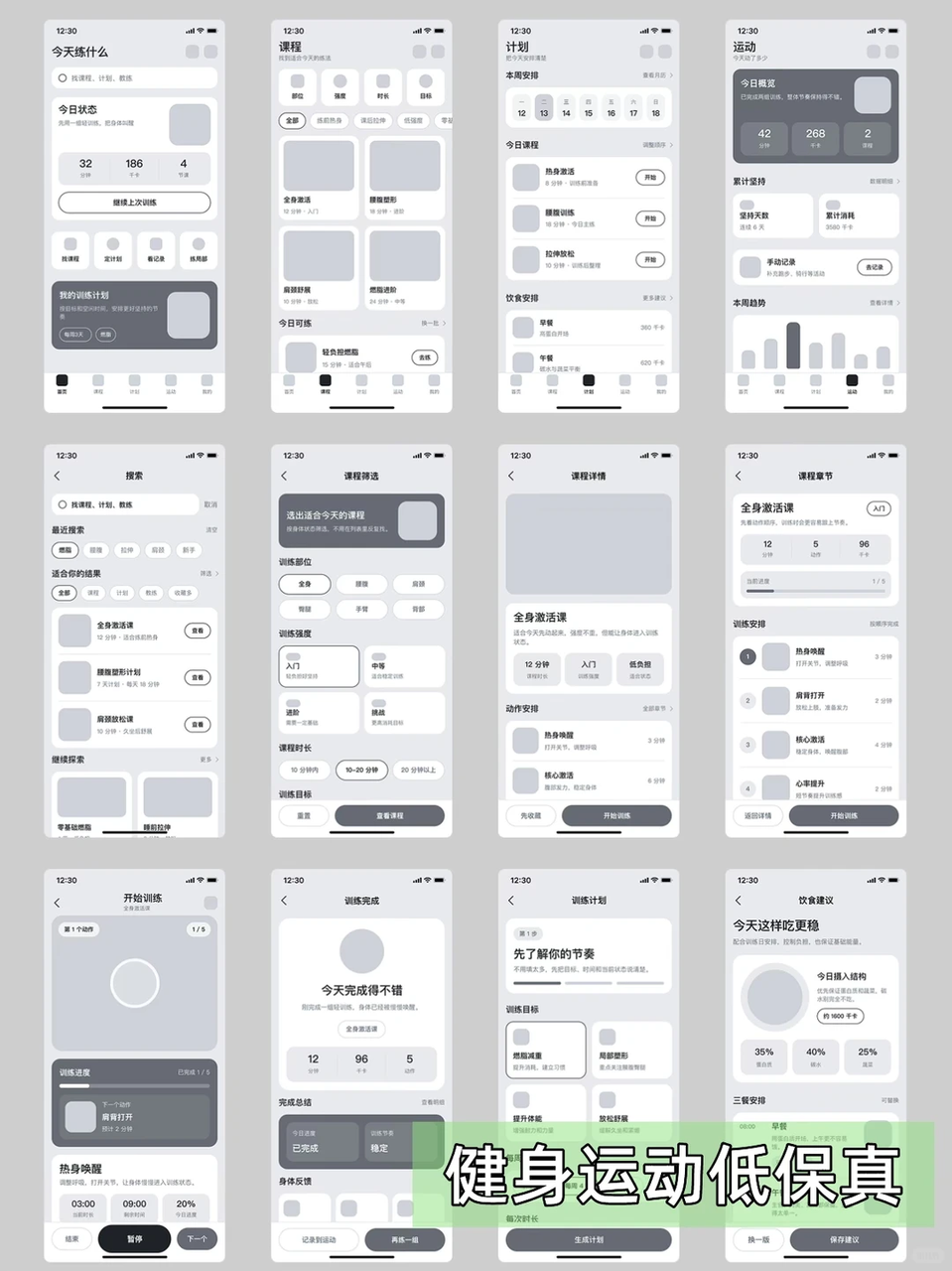
50%
第一、WorkBuddy生成操作流程:
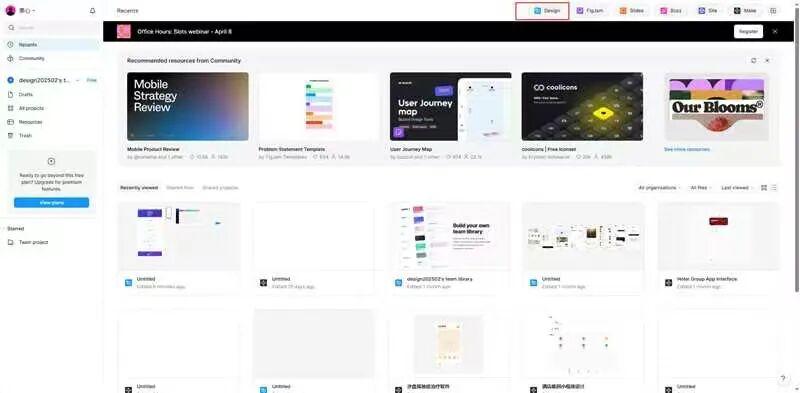
第1步:打开figma平台,点击右上角功能区【design】(新建设计文件)按钮,打开新的工作空间;
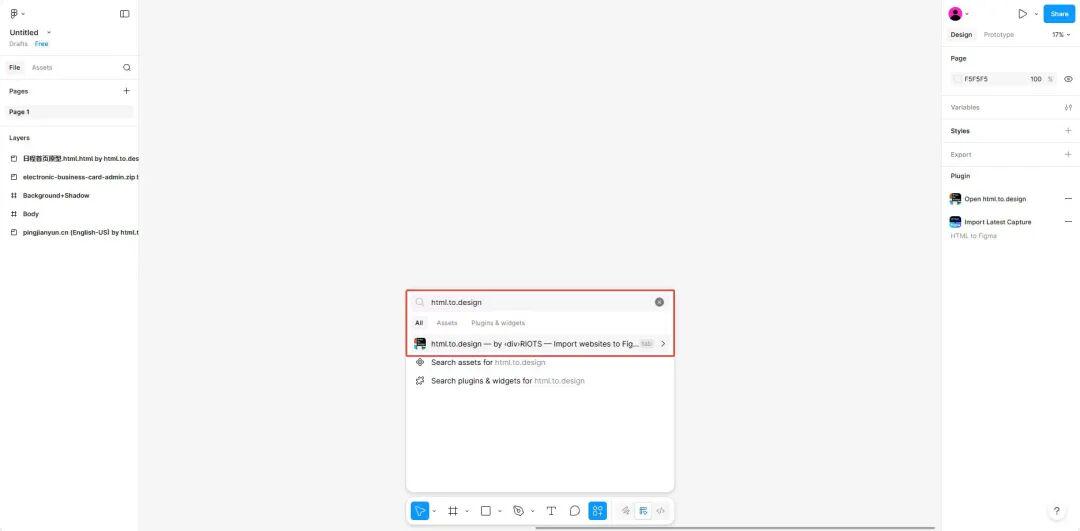
第2步:通过Ctrl+K快捷键或左上角下拉区选择Actions拉起工具面板,搜索html.to.design,找到目标插件并双击打开;
50%
50%
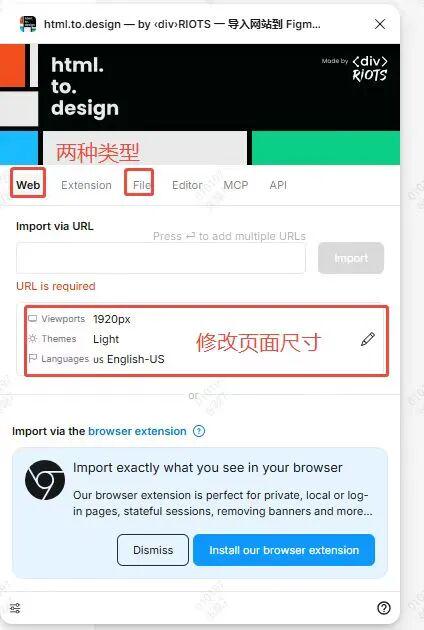
第3步:通过粘贴网页地址或上传文件的方式,生成设计图层页面,包括以下两种常用方式:
📌
方式1:
若属于已上线网页,直接复制网页地址,按照下述步骤上传即可:
1、打开figma design设计文件,右键选择插件,搜索【html.to.design】保存;
2、选择默认类型web,将网页地址粘贴至输入框内,修改页面宽度viewports;
3、点击【import】按钮,等待导入完成;
方式2:
若属于workbuddy生成的html文件,由于其属于文件,故无法使用第一种方式;
1、选择类型file,点击【Browse】按钮上传html文件,修改页面宽度viewports;
2、等待生成完毕(若生成的页面上下左右留白,则点击留白区域,将数值修改为0);
通过此种方式支持将workbuddy生成的html格式原型,直接转化为设计文件。将原有的html+css+js页面转化为设计图层,UI设计师可进一步进行优化。
第二、Figma生成操作流程:
若直接使用figma make来生成产品原型,可以通过输入提示词的方式来生产原型。
但是想要确保生成高质量原型,需要上传低保真示例图或填写非常详细的提示词,才能确保生产质量,若将时间用于写提示词或画低保真原型,那么整个效率会大大降低。
所以这里有个建议,在使用workbuddy生成产品方案后,可以继续要求其生成产品高保真原型提示词,再粘贴到figma make生成产品原型,这样就可以省略自己写提示词或画低保真原型的环节, 然后再使用copy design功能,将生成的产品原型转化为设计图层文件,设计师可以进一步进行优化。
这里为什么不推荐使用figma来生成产品方案,而是拆分到两个工具,原因在于figma积分价格比较贵且消耗快,以及其属于设计类AI工具,所以要充分发挥各AI工具的优势,来合理分配任务。
第三、人工绘制原型
若选择人工绘制原型,那么可以进一步要求workbuddy生成设计要点,这样便于人工手动绘制原型,也能够提升整体的工作效率。