用 Figma 两步生成高保真产品原型图
Figma 两步生成产品原型
学习 Figma 的基本操作逻辑,确保即便你完全没用过设计工具,也能跟着完成练习。
💡
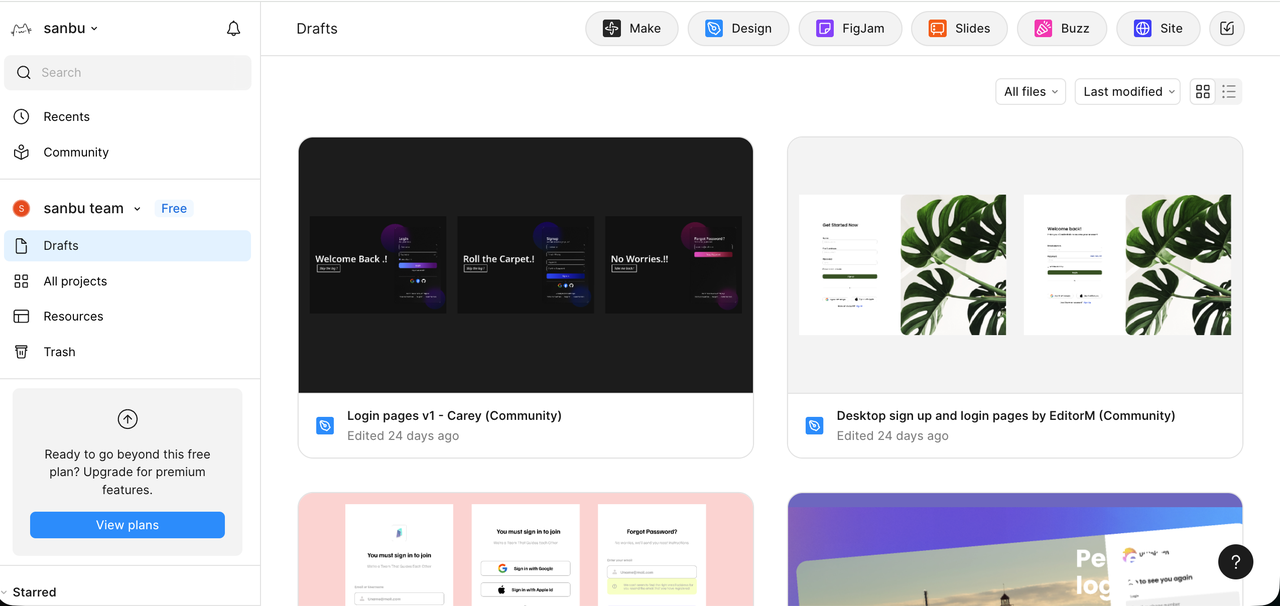
基础了解:左侧是项目的新建和资源管理入口,右上角的几个按钮是 Figma 的常见功能。
Make 用来用一句话让 AI 帮你先生成一个大概的界面或结构草稿
Design 是真正画网页 / App 界面、搭组件和做原型的主工作区
FigJam 像团队白板,用来贴便利贴、画流程和做前期讨论
1. 新建 Design 文件
💪
在首页或者右上角的入口里,选择 Design ,新建一个文件,你会进入一个空白的设计画布。
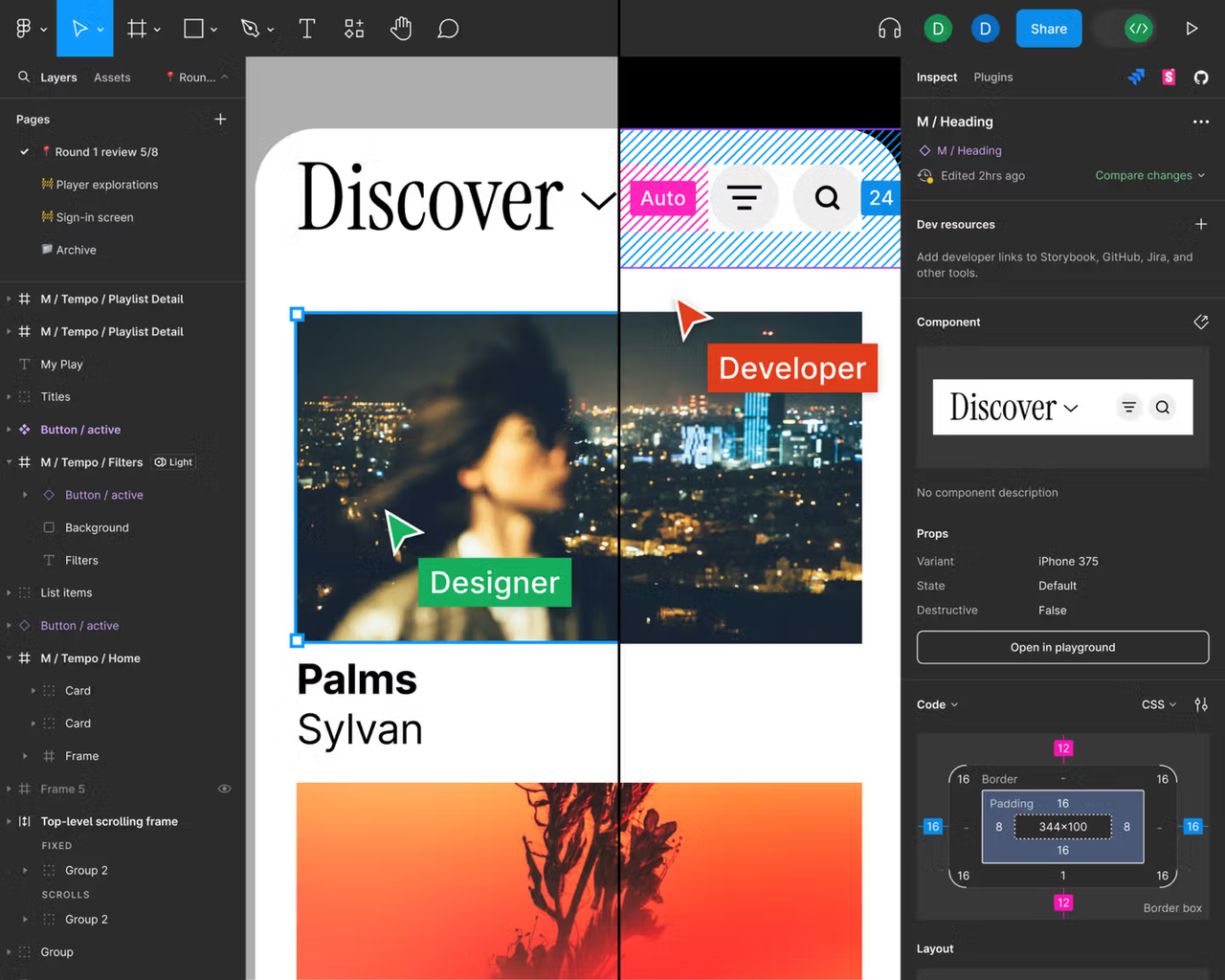
这个界面大致分成三块:
•
左边是页面和图层,用来查看和修改页面、元素从属关系;
•
中间是画布,用于查看当前效果;右边是属性和样式,用于修改具体的形状、颜色、样式;
•
底部一条是工具栏,用来切换工具,包含选框、画形状、输入文字、评论、插件等,选中工具后,可以按 Esc 键返回至默认鼠标工具。
2. 创建你的第一个 Frame(画板)
💡
在正式放置元素之前,需要先为页面确定一个清晰的边界,这个边界由 Frame 来承担。你可以在底部工具栏中选择 Frame 工具,或者直接按键盘 F,然后在画布上拖出一个矩形区域。
使用底部工具栏里的 Frame 工具,或者直接按键盘 F。
在画布中拖出一个矩形区域,右侧属性栏里把宽度改成比如 1440,高度改成 900。
在左侧图层栏,把这个 Frame 重命名,比如叫 My First Page 或者你项目的名字。
✍️
👇这个 Frame 就是一屏界面的页面容器,之后的标题、文字、按钮、图片等内容都应该放在这个 Frame 内部,而不是散落在画布的任意位置。
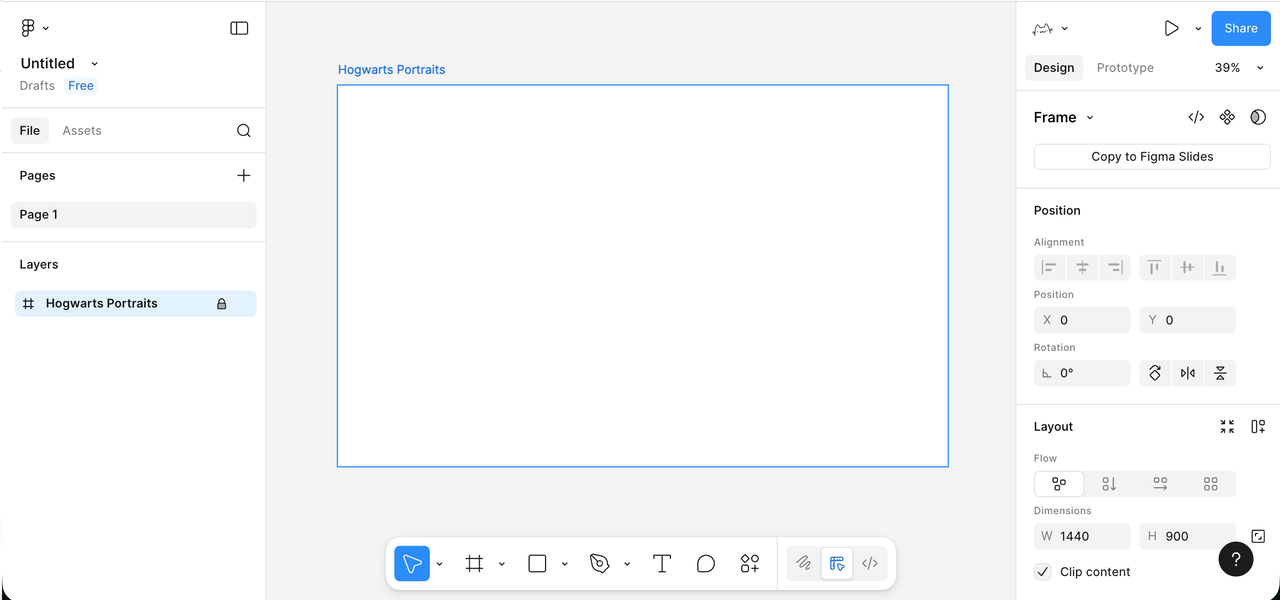
以 Frame 为边界来组织内容,有助于在后续进行滚动设置、适配不同设备尺寸、导出画面及制作原型时,保持结构可控。
3. 在 Frame 里放文字和简单元素
有了容器,接下来我们来学习如何放置最基本的组件,例如:标题、副标题、按钮、占位图块。
选择文字工具(底部工具栏中的 T),在 Frame 里点击一下,输入页面标题,比如:My Portfolio。
在右侧属性里,把字体大小调大一点(例如 96),字重调粗一点。
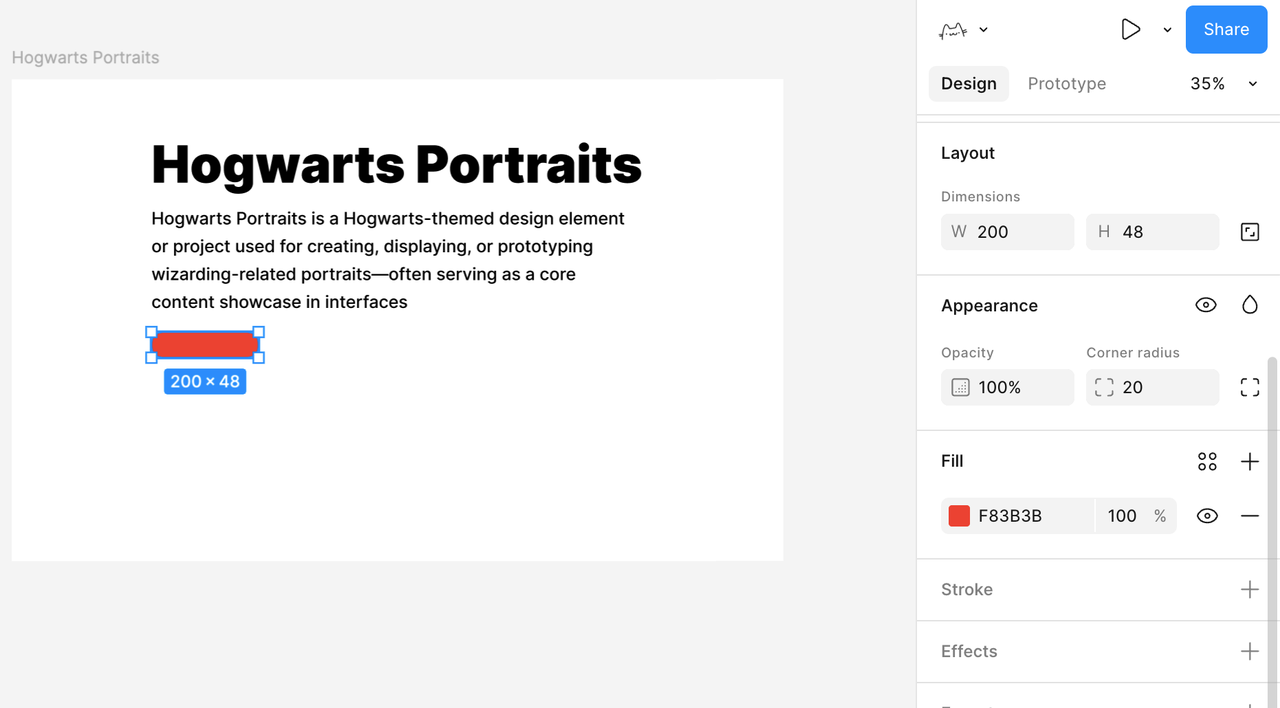
在标题下面,再用文字工具输入一行简单说明,比如:一两句描述这个页面要做什么。字号可以小一些,行高略放大一点,读起来不那么挤。
画一个按钮雏形:用矩形工具在标题下面画一个大概 200 × 48 的矩形,右侧给它一个比较明显的填充颜色,再适当加一点圆角。
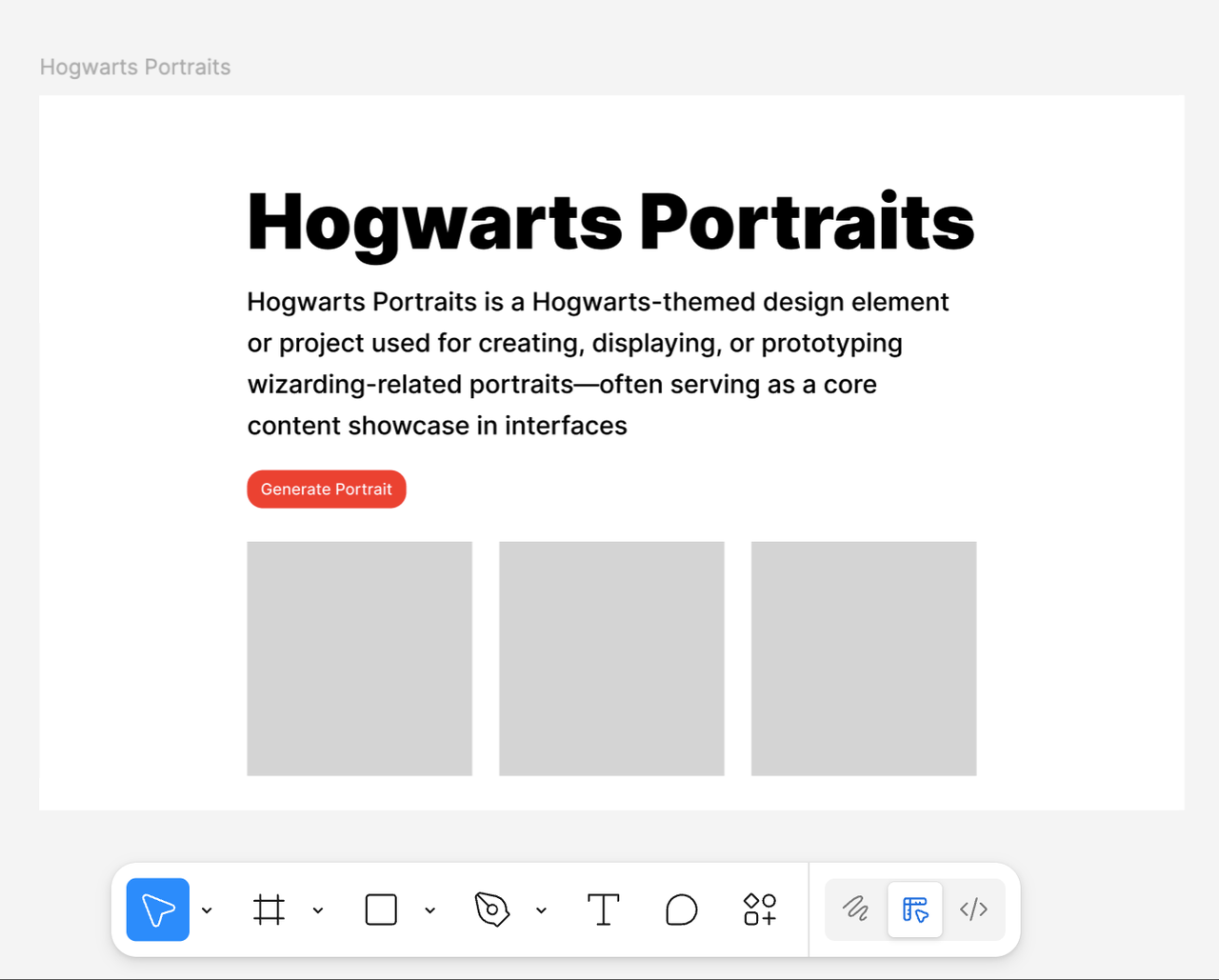
用文字工具在矩形上方输入按钮文字,比如: Get Started,把矩形和文字一并选中,用顶部的对齐工具让文字水平、垂直都居中。
在按钮一侧或下方,再画一个较大的浅灰色矩形作为"图片占位区",后面可以用来放展示图片。
做到这里,其实你已经有了一个非常简陋但结构完整的"首页草稿":一个标题、一段话、一个按钮、一个主要展示区域。
4. 善用 Auto Layout 整合元素
如果所有元素只是随手拖拽,页面很快会乱。Figma 里一个很重要的概念就是 Auto Layout ,它可以把一组元素变成一个带规则的容器。
你可以选中"主标题 + 副标题 + 按钮"这三样,在右侧属性栏里点击 Add Auto layout 。
这时这三样会被包在一个容器里,你可以在右侧调整参数,其中的元素布局会根据参数自动适应调整:
•
它们是竖着排还是横着排
•
元素之间的间距是多少
•
整个这一块离容器边缘有多少内边距(padding)
按钮内部也可以用 Auto Layout,我们能够实现这样的一个效果:当我调整了文字,按钮的长度也会自动调整。
💡
先把按钮背景的矩形和按钮文字选中,添加 Auto Layout,让这两个东西变成一个"按钮容器"。接着选中这个按钮容器,把宽高都设置成 Hug contents 。这样一来,文字会一直保持在按钮正中间,文字多一点、少一点,按钮的宽度都会自动跟着变化。
5. 将按钮变为可复用组件
💡
现在我们要学习一个新的概念,组件。组件的意思就是可以被反复利用的元素,比如按钮这种元素,只要你预感之后还会反复用到,就可以考虑把它做成组件。我们在刚才已经加好 Auto Layout 的按钮基础操作:
选中整个按钮容器;
右键选择 Create component(创建组件)
💡
这样,这个按钮就从一组普通图层,变成了一个组件母版。之后如果你在其他页面或 Frame 里需要同样风格的按钮,可以直接从左侧的 Assets 面板里拖出来使用。
💡
此时所有用到的按钮,都是这个母版的同步拷贝。当你修改母版的颜色、圆角或间距时,所有实例都会自动保持同步更新。