真正好用的 WorkBuddy 设计原型图 Skill
这两天在折腾 WorkBuddy 里的一个新功能,搞完之后说实话,有点坐不住了,想赶紧写出来。
45%
55%
网站设计、移动端App、设计系统、Web App、PPT设计、交互原型、品牌设计、图标&插画、视觉海报。
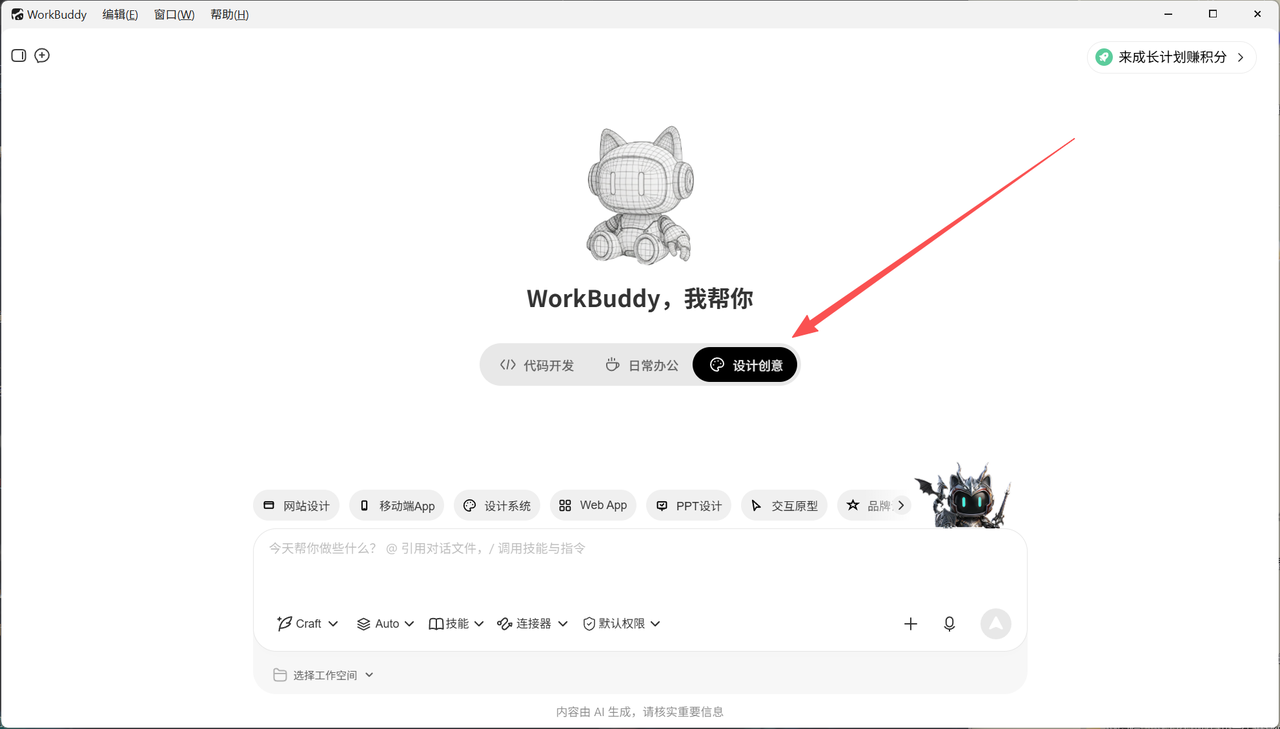
Step 1:打开设计创意入口
界面上会有一个「设计创意」的功能入口,点进去。
50%
50%
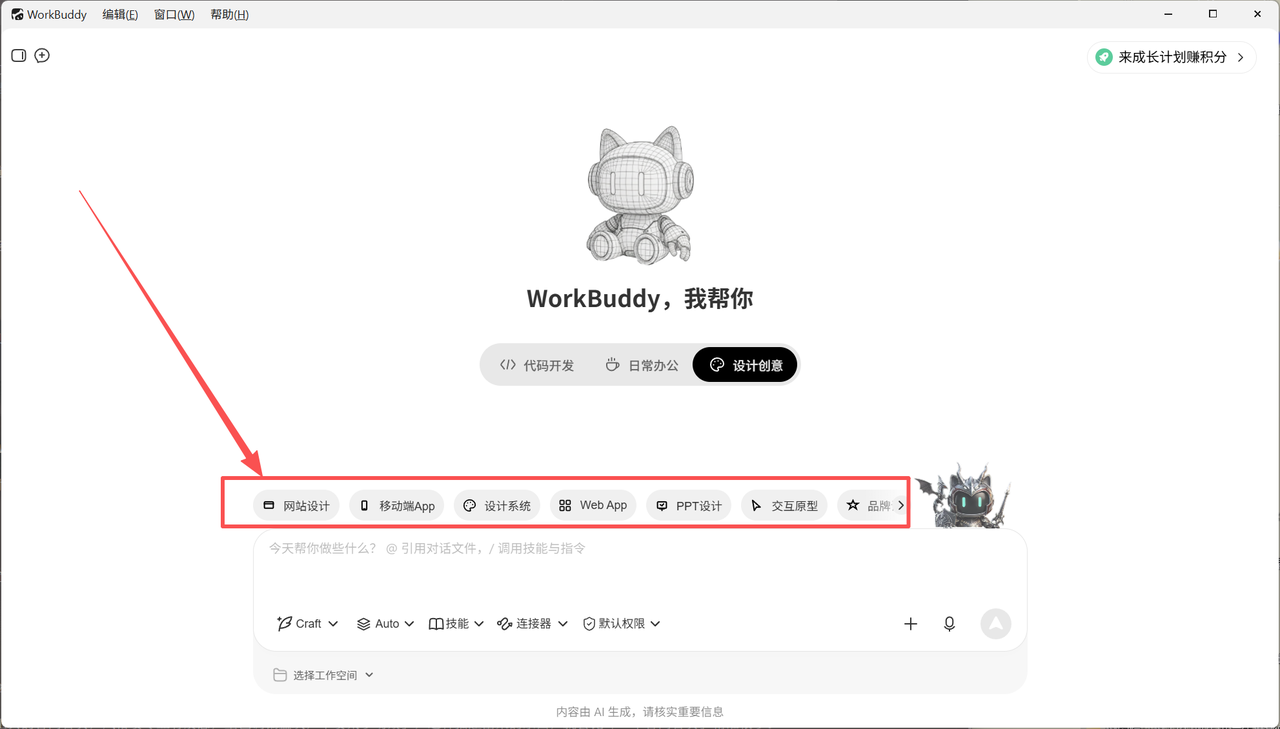
Step 2:选择设计类型
网站设计、移动端App、设计系统、Web App、PPT设计、交互原型、品牌设计、图标&插画、视觉海报,九个方向选一个跟你的需求最近的。
Step 3:写你的需求描述
这里有一个小技巧,我试下来的经验是,你需要说清楚三件事,用途是什么、风格偏向什么、有没有特别的限制。
比如「一个面向企业客户的 SaaS 工具的官网首页,风格要专业有质感,主色调偏蓝灰,不要太多动效」,这种描述出来的东西,就会比「一个官网首页」精准很多。
但你也别给自己太大压力,我发现哪怕描述比较短,AI 也能给你出一个「基础版」,然后你再根据这个结果去补充调整,用对话的方式迭代,效果同样不错。
第四步:等十几秒,看结果
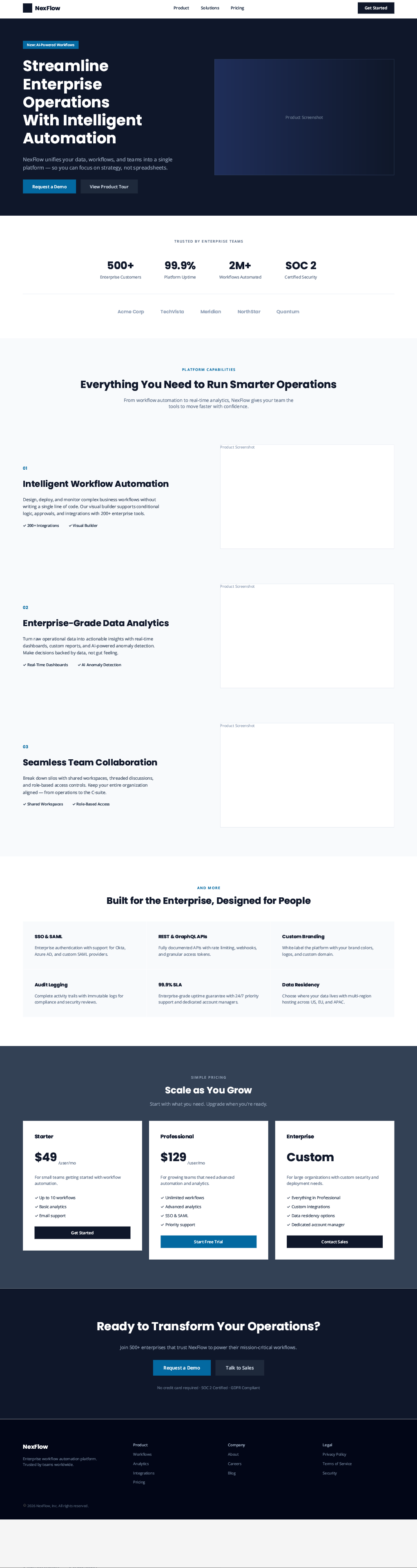
然后你就会看到设计稿出现在 WorkBuddy 的画布上,可以直接在里面继续编辑、调整层级、换颜色、修改文字,完全可以在同一个工具里一路做下去。
不是一张图,是一个可编辑的设计文件
这里我觉得比较骚的一点是,生成的东西不是一张图,是一个可编辑的设计文件,所有组件都是独立的,你可以选中任何一个元素单独修改,不用重新生成,不用另开软件,直接在里面改。
这个细节设计很重要,因为 AI 生成的东西不可能百分百符合你的需求,允不允许你在此基础上继续工作,决定了这个工具有没有实用价值。很多 AI 生成类工具就卡在这里,给你出来的东西很好看,但你改不了,或者改起来很麻烦,等于是个「展示品」,不是「工作工具」。WorkBuddy 这点做得比较踏实。
从零到一的启动成本
说到底,这个功能解决的问题,是「从零到一的启动成本」。
我认识的很多产品经理、创业者,不是没有想法,而是把太多时间花在了「把想法变成可以讨论的东西」这个过程里,这个过程里有大量的摩擦,有沟通的摩擦,有工具的摩擦,有「我不懂设计,我没法画草图」的摩擦。
这些摩擦加起来,很多好主意就耗散在里面了。
你有个想法,下班太累了,说等我有精力了再搞,然后就没有然后了。
AI 设计工具做的事,不是替代设计师,是把「启动这件事的门槛」降下来。
让你的想法不要死在开始之前。
我觉得这件事很重要。