WorkBuddy功能说明
一、新建任务栏(本地 AI 工作台)
1.界面介绍
工作模式
WorkBuddy 提供三种工作模式,对应不同的执行权限与交互方式:
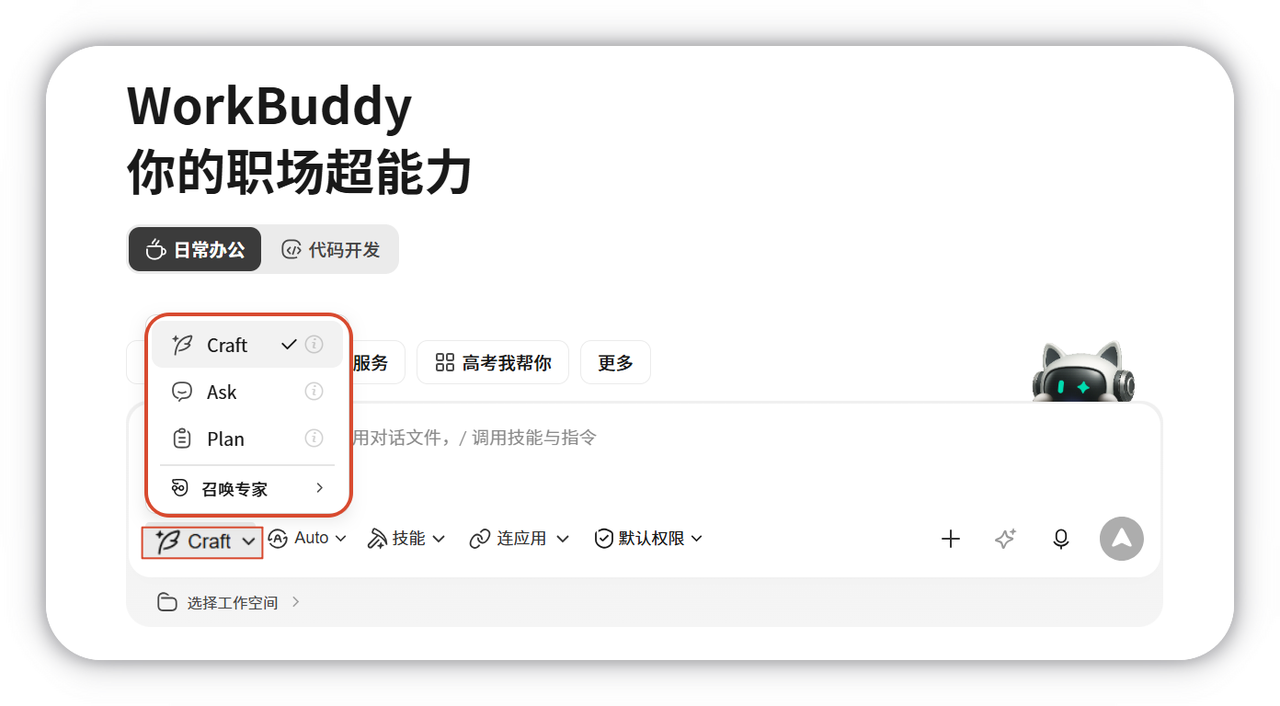
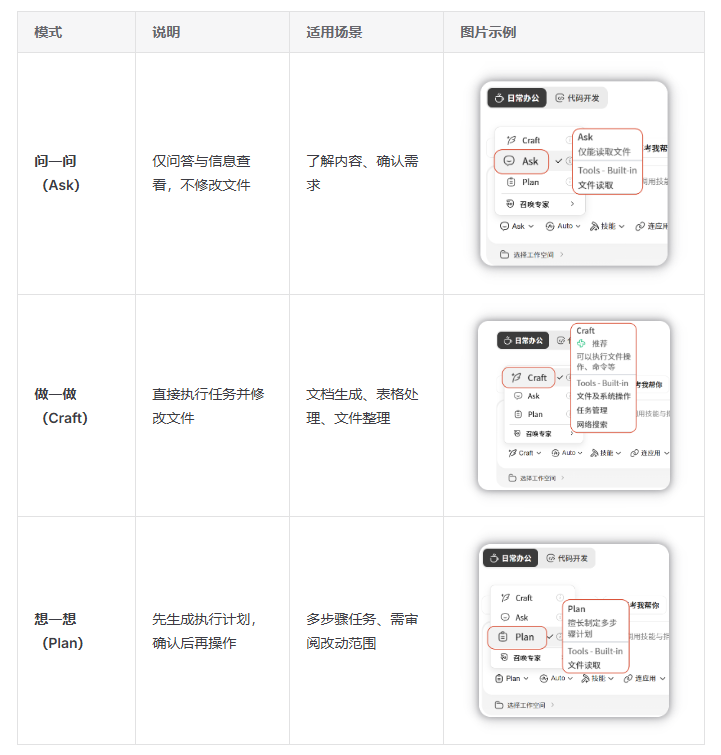
首次使用优先选择 Ask 模式;熟悉后再按任务复杂度切换至 Plan 或 Craft 模式。处理重要文件前请先备份。
切换模型
WorkBuddy 内置多个主流模型,可按需灵活切换:
#rpVrfrqaNdfh text { white-space: pre; }#rpVrfrqaNdfh .fb0 { stroke: var(--N900-FG, 0.15); }#rpVrfrqaNdfh .fb0 {stroke: rgba(31,35,41, 0.15)}#rpVrfrqaNdfh .fx0 { stroke-miterlimit: 10; }#rpVrfrqaNdfh .fx0 {stroke-miterlimit: 10}#rpVrfrqaNdfh .fa1 { fill: rgb(187, 191, 196); }#rpVrfrqaNdfh .fa1 {fill: rgb(187, 191, 196)}#rpVrfrqaNdfh .fx1 { font: 400 12px MonospacedNumber, LarkHackSafariFont, LarkEmojiFont, LarkChineseQuote, -apple-system, BlinkMacSystemFont, "Helvetica Neue", Tahoma, "PingFang SC", "Microsoft Yahei", Arial, "Hiragino Sans GB", sans-serif, "Apple Color Emoji", "Segoe UI Emoji", "Segoe UI Symbol", "Noto Color Emoji"; }#rpVrfrqaNdfh .fx1 {font-style: normal}#rpVrfrqaNdfh .fx2 { text-anchor: middle; }#rpVrfrqaNdfh .fx2 {text-anchor: middle}#rpVrfrqaNdfh .fx3 { dominant-baseline: central; }#rpVrfrqaNdfh .fx3 {dominant-baseline: central}#rpVrfrqaNdfh .fx4 { stroke: none; }#rpVrfrqaNdfh .fx4 {stroke: none}#rpVrfrqaNdfh .fc0 { fill: var(--text-caption); }#rpVrfrqaNdfh .fc0 {fill: #646a73}#rpVrfrqaNdfh .fa2 { fill: var(--text-link-disabled); }#rpVrfrqaNdfh .fa2 {fill: rgb(187, 191, 196)}#rpVrfrqaNdfh .fa3 { fill: rgb(246, 246, 247); }#rpVrfrqaNdfh .fa3 {fill: rgb(246, 246, 247)}#rpVrfrqaNdfh .fx5 { font: 400 14px MonospacedNumber, LarkHackSafariFont, LarkEmojiFont, LarkChineseQuote, -apple-system, BlinkMacSystemFont, "Helvetica Neue", Tahoma, "PingFang SC", "Microsoft Yahei", Arial, "Hiragino Sans GB", sans-serif, "Apple Color Emoji", "Segoe UI Emoji", "Segoe UI Symbol", "Noto Color Emoji"; }#rpVrfrqaNdfh .fx5 {font-style: normal}#rpVrfrqaNdfh .fx6 { text-anchor: start; }#rpVrfrqaNdfh .fx6 {text-anchor: start}#rpVrfrqaNdfh .fx7 { dominant-baseline: alphabetic; }#rpVrfrqaNdfh .fx7 {dominant-baseline: alphabetic}#rpVrfrqaNdfh .fc1 { fill: rgb(103, 103, 108); }#rpVrfrqaNdfh .fc1 {fill: rgb(103, 103, 108)}#rpVrfrqaNdfh .fc2 { fill: rgb(60, 60, 67); }#rpVrfrqaNdfh .fc2 {fill: rgb(60, 60, 67)}#rpVrfrqaNdfh .fb1 { fill: var(--N900-FG, 0.15); }#rpVrfrqaNdfh .fb1 {fill: rgba(31,35,41, 0.15)}#rpVrfrqaNdfh .fb2 { fill: rgb(226, 226, 227); }#rpVrfrqaNdfh .fb2 {fill: rgb(226, 226, 227)}#rpVrfrqaNdfh .fa4 { fill: var(--bg-body); }#rpVrfrqaNdfh .fa4 {fill: #fff}AB123456模型适用场景MiniMax智谱 GLMKimiDeepSeek腾讯混元Excel 处理、数据分析、PPT 生成,执行速度快多步骤、长流程的复杂任务截图分析、图片转文档等视觉类任务日常问答、文案撰写,响应快、成本低中文写作、会议纪要、中文文档处理
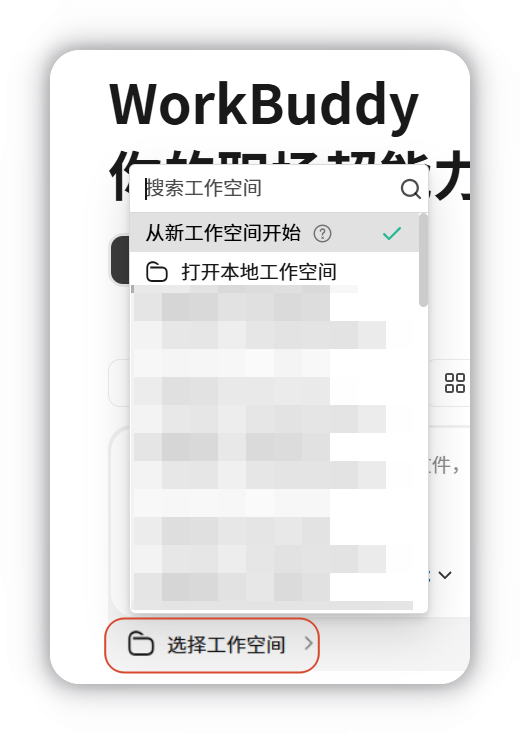
设置工作空间
使用前建议先设置工作空间。 WorkBuddy 将在该空间中读取和保存文件,未指定路径的任务也会优先在此空间内执行。
什么是文件路径?
路径即文件或文件夹在电脑中的位置,示例:
•
Windows:C:\Users\你的用户名\Desktop\工作资料
•
Mac:/Users/你的用户名/Desktop/工作资料
无需手动输入——设置时直接在文件选择器中定位并选中目标文件夹即可。若未提前指定,WorkBuddy 会在新建任务时自动创建独立空间。
如何选择合适的工作空间?
建议按任务类型分别建立空间,例如 发票整理、周报、待处理照片 等,便于管理并降低误操作风险。
选择技能
技能(Skills) 用于扩展 WorkBuddy 的任务能力。启用对应技能后,系统可完成更多特定类型的工作。
在对话框中选择已安装技能,WorkBuddy 执行任务时将自动调用对应能力:
https://www.codebuddy.cn/docs/static/image-8.CcNU1SIQ.png
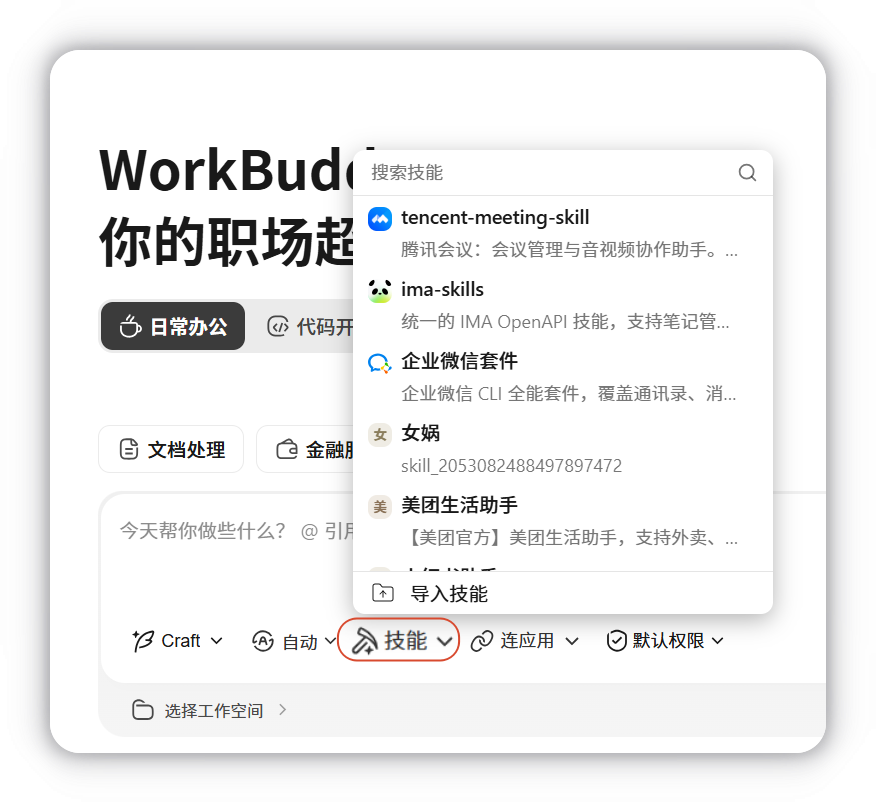
WorkBuddy 内置 20+ 技能包,覆盖文档处理、数据报表、海报设计、文件整理等场景,同时兼容 OpenClaw 社区技能导入,也支持通过自然语言创建自定义技能。
连接第三方应用
快捷管理连接器,连接外部服务,扩展 AI 能力。
权限管理
•
默认权限: 涉及敏感操作,如文件修改或工作空间外执行时,需要用户确认执行或自行操作。
•
完全访问权限: 减少确认步骤,允许WorkBuddy直接执行更多操作。可能涉及敏感操作、文件修改或外部执行。仅建议在用户信任当前任务时使用。
说明
前往两个权限模式了解详情。
2.新建任务
每个对话对应一个 独立任务,任务之间互不影响,各自维护独立的工作空间与上下文。
在主界面点击 新建任务(若未提前指定目录,系统自动创建独立工作目录);
输入任务内容、选择工作目录与模型后发送,即可开始执行。
执行中的任务显示在左侧边栏,可随时切换查看进度。WorkBuddy 支持 多任务并行处理。
二、设计创意(WorkBuddy × Ardot)
1.连接
打开 WorkBuddy 首页,点击「新建任务」,选择最右侧的 设计创意 Tab。
首次使用时,系统会弹出授权确认窗口。WorkBuddy 通过登录手机号自动完成与 Ardot 的身份关联,无需单独注册腾讯设计账号,点击确认后即可使用。
权限详情:
•
读取画布内容: 读取设计稿中的元素、样式、布局信息
•
编辑画布: 代表您在 Ardot 画布上执行新增、修改、删除等设计操作
•
云端同步: 与 Ardot 浏览器端保持实时双向同步
连接后,WorkBuddy 获得当前登录用户的 Ardot 画布操作权限,所有设计稿存储在云端,换电脑、重新登录均不会丢失。
2.使用
对话生成设计稿
进入设计创意模式后,在对话框中用自然语言描述你想要的设计,AI 将实时在 Ardot 画布上生成。
示例指令:
•
「帮我设计一个移动端登录页」
•
「帮我设计一张产品发布会的宣传海报,主题是 XX」
•
「帮我制作一份 AI 硬件产品发布会 PPT,风格是XX」
https://www.codebuddy.cn/docs/static/ardot-01.bMnnRA1n.png
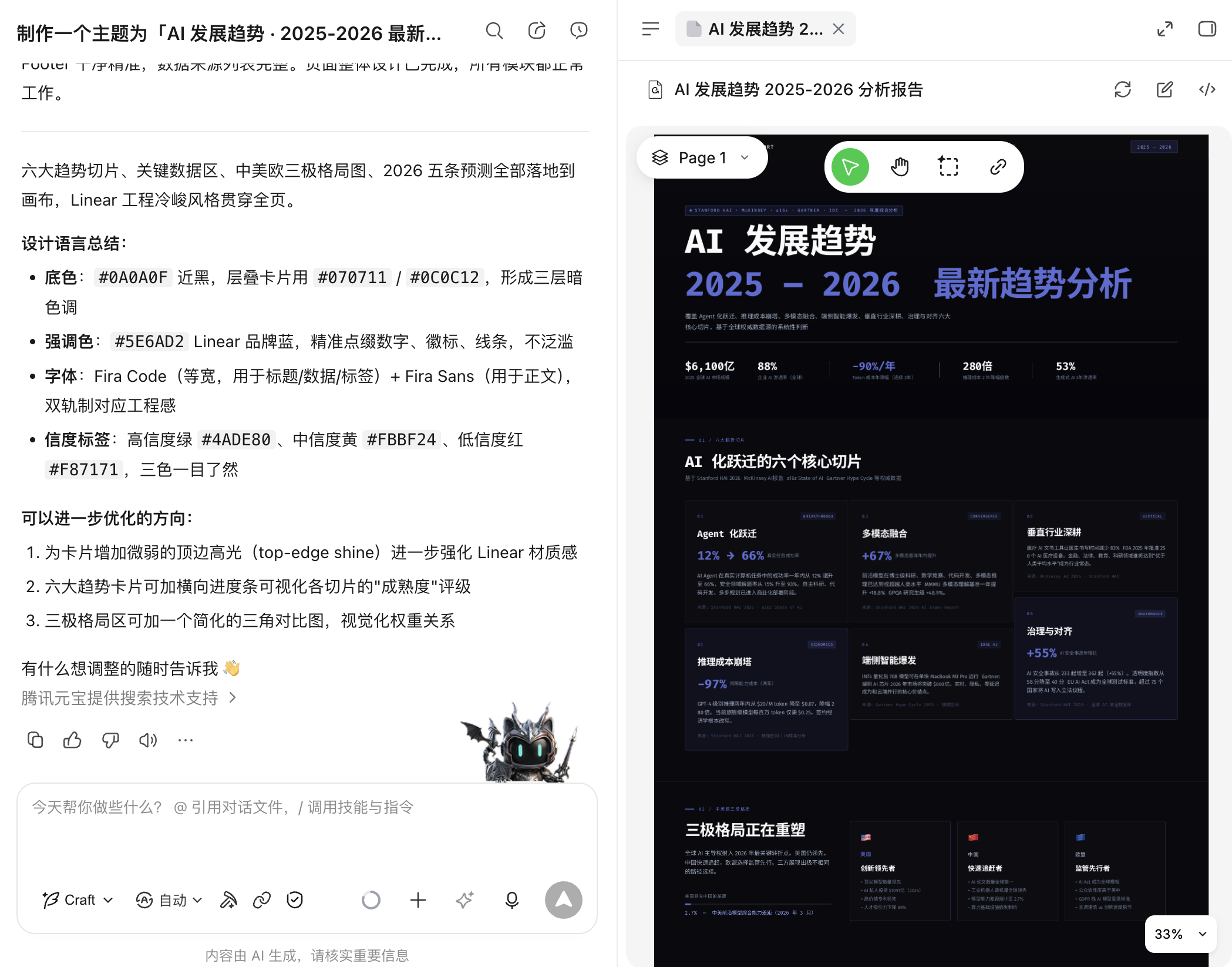
支持的设计类型包括:移动端 App 界面、网站页面/Landing Page、品牌 Logo、海报/Banner、PPT 演示文稿等。
对话驱动修改
生成设计稿后,可以继续通过对话精准调整,三种修改方式任选:
示例指令:
•
「把这个按钮整体放大」
•
「首页背景改成渐变蓝色」
•
「参考这个网页链接的视觉风格进行优化」
每轮修改后,Agent 会告知本轮具体改动内容,过程可追溯。
跳转 Ardot 精细化编辑
对话生成帮你从 0 到 80 分,Ardot 编辑器帮你从 80 分到 100 分。
AI 对话擅长快速出稿和批量调整,但设计落地的"最后一公里"往往需要精确的人工把控。Ardot 编辑器正是为此而生——它不是另一个需要学习的工具,而是你在对话出稿之后,让作品真正可交付的关键一步。
为什么要跳转到 Ardot?
Ardot 编辑器的核心优势:
•
所见即所得: 直接拖拽、点选修改,不需要用语言描述"往左移 3 像素"
•
像素级精确: 对齐参考线、间距标注、精确数值输入,交付级精度
•
组件化编辑: 复用组件、批量修改样式,保持设计一致性
•
专业导出: PNG/SVG/PDF 多格式导出,支持切图标注,可直接交付开发
•
实时双向同步: 在 Ardot 里的任何改动实时回流 WorkBuddy,两边始终一致
如何跳转:
点击画布 Tab 顶部的「用浏览器打开进行编辑」按钮
跳转后进入 Ardot 完整编辑器,体验专业设计工具的编辑能力
https://www.codebuddy.cn/docs/static/ardot-06.Didz9awO.png
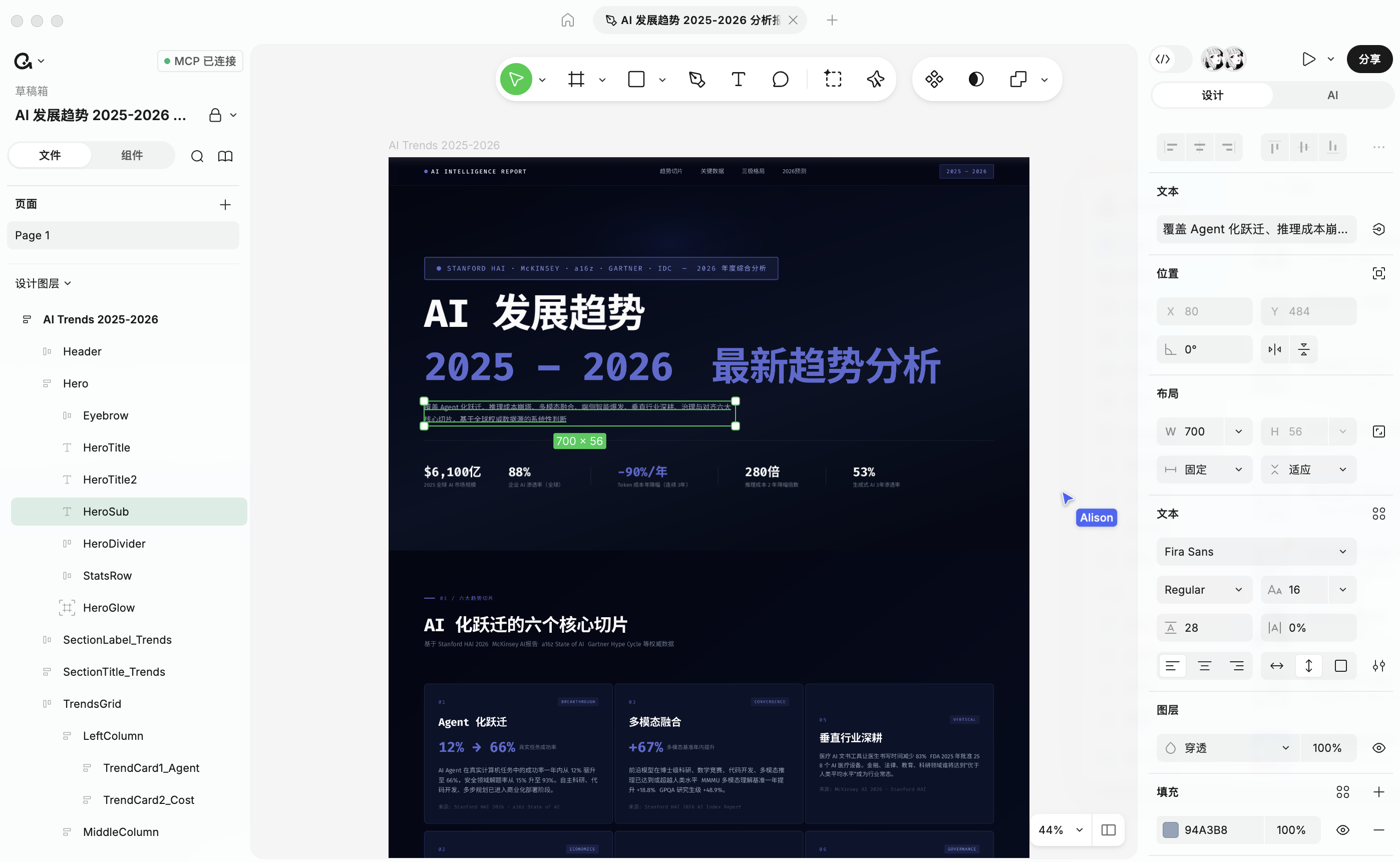
双向实时同步:在 Ardot 浏览器端做的任何修改会实时回流 WorkBuddy 画布 Tab,无需手动刷新。回到 WorkBuddy 后 Agent 也能读取浏览器端的最新状态继续对话修改。改完回来继续对话,Agent 能接着你的最新版本往下走。
推荐工作流: 对话快速出稿(3 分钟)→ 跳转 Ardot 精修交付(5 分钟)→ 回到 WorkBuddy 生成代码(1 分钟)
这是效率最高的组合打法:用 AI 跳过从零开始的痛苦,用 Ardot 保证最终品质,用代码生成打通落地。三步走完,一个能用的产品页面就出来了。
从设计稿生成应用代码
设计稿修改满意后,可以一键生成可运行的应用代码。
两种触发方式:
•
在对话中说「将当前画布中的设计稿生成应用」
•
或点击画布 Tab 顶部的「生成应用」按钮
生成后可继续用对话调整代码细节:「用 React 重写」「加一个 dark mode」「改成 Tailwind 样式」等。
3.注意事项
•
使用设计创意模式需要先完成 Ardot 授权连接
•
设计稿存储在云端,换设备登录后可继续编辑
•
跳转 Ardot 编辑器需要浏览器环境
•
生成应用代码的功能依赖当前画布中的设计稿状态
•
三、助理(远程任务)
1.什么是助理
简单来说,助理就像一个遥控器:
•
在手机上发一条消息
•
电脑上的 WorkBuddy 就会自动执行任务
•
执行完成后,结果会回复到您的手机上
这意味着您不需要坐在电脑前,也能让 WorkBuddy 帮您处理工作。
2.支持的平台
助理支持国内主流的即时通讯平台:
3.使用场景
•
出门在外:用手机让电脑上的 WorkBuddy 处理文件
•
会议中:快速让 WorkBuddy 生成会议纪要
•
通勤路上:提前安排 WorkBuddy 准备工作材料
•
临时需求:随时随地发送任务,回来查看结果
4.功能说明
助理页面可查看远程任务的完整执行记录,包括思考过程、操作步骤、生成文件及最终结果。
远程任务与普通任务的区别
本地操作优先使用主界面的普通任务;需要远程触发或统一查看记录时,再使用助理。
5.配置方式
打开 WorkBuddy,点击左下角头像,打开 设置 → 助理设置;
按需配置对应平台的集成接入(微信/企业微信/QQ/钉钉/飞书)。
按照提示完成配置。
6.平台接入指南
WorkBuddy 支持多个国内主流即时通讯平台的接入,请参考以下详细指南:
每个指南都包含了从创建应用、配置权限到完成接入的完整步骤和截图说明。
7.注意事项
•
使用助理时,电脑需要保持开机并运行 WorkBuddy
•
确保网络连接正常
•
不同平台的接入方式不同,微信客服号支持直接扫码绑定
•
企业微信、QQ、飞书、钉钉通常需要先在对应平台完成应用或机器人配置
远程控制安全边界
•
绑定身份: 在助理设置中配置关联的账号,支持灵活换绑不同移动端平台
•
来源校验: WorkBuddy 助理对每一条远程指令执行多层来源校验
•
高风险任务确认: 涉及文件删除、系统配置修改、批准命令执行等操作需确认后方可执行
8.解绑助理
解绑将移除该平台与当前 WorkBuddy 的绑定关系。解绑后如需再次使用,需要重新完成接入配置。
操作步骤
打开 WorkBuddy,点击左下角头像,打开 设置 → 助理设置;
在列表中找到目标平台,点击卡片右侧的解绑按钮
解绑后的影响
•
该平台账号不再能向此 WorkBuddy 发送远程任务指令
•
该平台的接入配置将从本地删除
•
该平台侧的机器人/应用仍然存在,但消息不会被 WorkBuddy 接收
•
已执行任务的历史记录保留在本地,不会因解绑而清除
•
其他已绑定平台的功能不受影响
四、项目
五、专家
六、技能
七、灵感
八、连接器
九、资料库
十、自动化
十一、右侧边栏
十二、系统设置
十三、默认权限与安全沙箱
十四、记忆
十五、模型配置
十六、数据管理