连接器
连接器用于将 WorkBuddy 与外部服务进行对接,实现数据互通与能力扩展。通过配置连接器,您可以让 WorkBuddy 直接访问和操作第三方服务。
概述
连接器是 WorkBuddy 与外部服务之间的桥梁,将外部能力引入 AI 工作流。
技术形态分为:
•
MCP + CLI(标准化协议)
•
Skill + CLI(内置脚本)
二者在数据收集和权限边界上遵循一致原则。
当前已支持 QQ 邮箱、腾讯文档、腾讯乐享、腾讯会议、TAPD 等连接器,并支持自定义连接器;新增连接器将同步更新隐私协议相关条款。
应用场景
#LCzJrJmskIdf text { white-space: pre; }#LCzJrJmskIdf .fb0 { stroke: var(--N900-FG, 0.15); }#LCzJrJmskIdf .fb0 {stroke: rgba(31,35,41, 0.15)}#LCzJrJmskIdf .fx0 { stroke-miterlimit: 10; }#LCzJrJmskIdf .fx0 {stroke-miterlimit: 10}#LCzJrJmskIdf .fa1 { fill: rgb(187, 191, 196); }#LCzJrJmskIdf .fa1 {fill: rgb(187, 191, 196)}#LCzJrJmskIdf .fx1 { font: 400 12px MonospacedNumber, LarkHackSafariFont, LarkEmojiFont, LarkChineseQuote, -apple-system, BlinkMacSystemFont, "Helvetica Neue", Tahoma, "PingFang SC", "Microsoft Yahei", Arial, "Hiragino Sans GB", sans-serif, "Apple Color Emoji", "Segoe UI Emoji", "Segoe UI Symbol", "Noto Color Emoji"; }#LCzJrJmskIdf .fx1 {font-style: normal}#LCzJrJmskIdf .fx2 { text-anchor: middle; }#LCzJrJmskIdf .fx2 {text-anchor: middle}#LCzJrJmskIdf .fx3 { dominant-baseline: central; }#LCzJrJmskIdf .fx3 {dominant-baseline: central}#LCzJrJmskIdf .fx4 { stroke: none; }#LCzJrJmskIdf .fx4 {stroke: none}#LCzJrJmskIdf .fc0 { fill: var(--text-caption); }#LCzJrJmskIdf .fc0 {fill: #646a73}#LCzJrJmskIdf .fa2 { fill: var(--text-link-disabled); }#LCzJrJmskIdf .fa2 {fill: rgb(187, 191, 196)}#LCzJrJmskIdf .fa3 { fill: rgb(246, 246, 247); }#LCzJrJmskIdf .fa3 {fill: rgb(246, 246, 247)}#LCzJrJmskIdf .fx5 { font: 400 14px MonospacedNumber, LarkHackSafariFont, LarkEmojiFont, LarkChineseQuote, -apple-system, BlinkMacSystemFont, "Helvetica Neue", Tahoma, "PingFang SC", "Microsoft Yahei", Arial, "Hiragino Sans GB", sans-serif, "Apple Color Emoji", "Segoe UI Emoji", "Segoe UI Symbol", "Noto Color Emoji"; }#LCzJrJmskIdf .fx5 {font-style: normal}#LCzJrJmskIdf .fx6 { text-anchor: start; }#LCzJrJmskIdf .fx6 {text-anchor: start}#LCzJrJmskIdf .fx7 { dominant-baseline: alphabetic; }#LCzJrJmskIdf .fx7 {dominant-baseline: alphabetic}#LCzJrJmskIdf .fc1 { fill: rgb(103, 103, 108); }#LCzJrJmskIdf .fc1 {fill: rgb(103, 103, 108)}#LCzJrJmskIdf .fc2 { fill: rgb(60, 60, 67); }#LCzJrJmskIdf .fc2 {fill: rgb(60, 60, 67)}#LCzJrJmskIdf .fb1 { fill: var(--N900-FG, 0.15); }#LCzJrJmskIdf .fb1 {fill: rgba(31,35,41, 0.15)}#LCzJrJmskIdf .fb2 { fill: rgb(226, 226, 227); }#LCzJrJmskIdf .fb2 {fill: rgb(226, 226, 227)}#LCzJrJmskIdf .fa4 { fill: var(--bg-body); }#LCzJrJmskIdf .fa4 {fill: #fff}ABC12345场景说明示例数据查询服务调用文件管理消息通知从外部数据源获取信息调用第三方 API 完成操作访问云端存储与文件系统与即时通讯工具集成查询数据库、检索文档发送邮件、创建日程读取网盘文件、上传附件发送企业微信/飞书消息
连接器管理
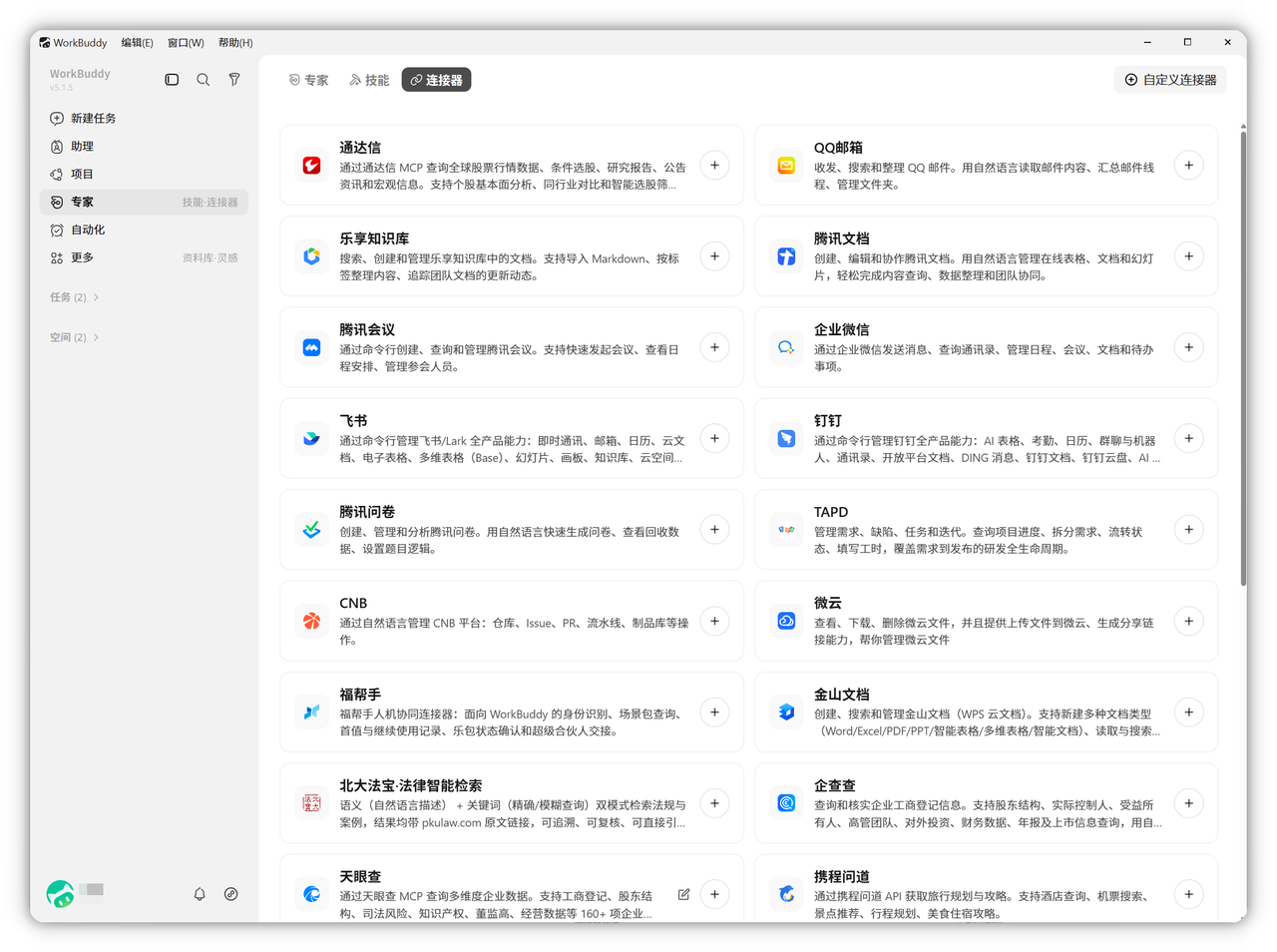
在左侧导航栏中点击 连接器,即可进入连接器管理页面。页面展示所有可用的连接器,当前支持 QQ 邮箱 、腾讯乐享、腾讯文档、TAPD 和 腾讯网盘,并支持自定义连接器。
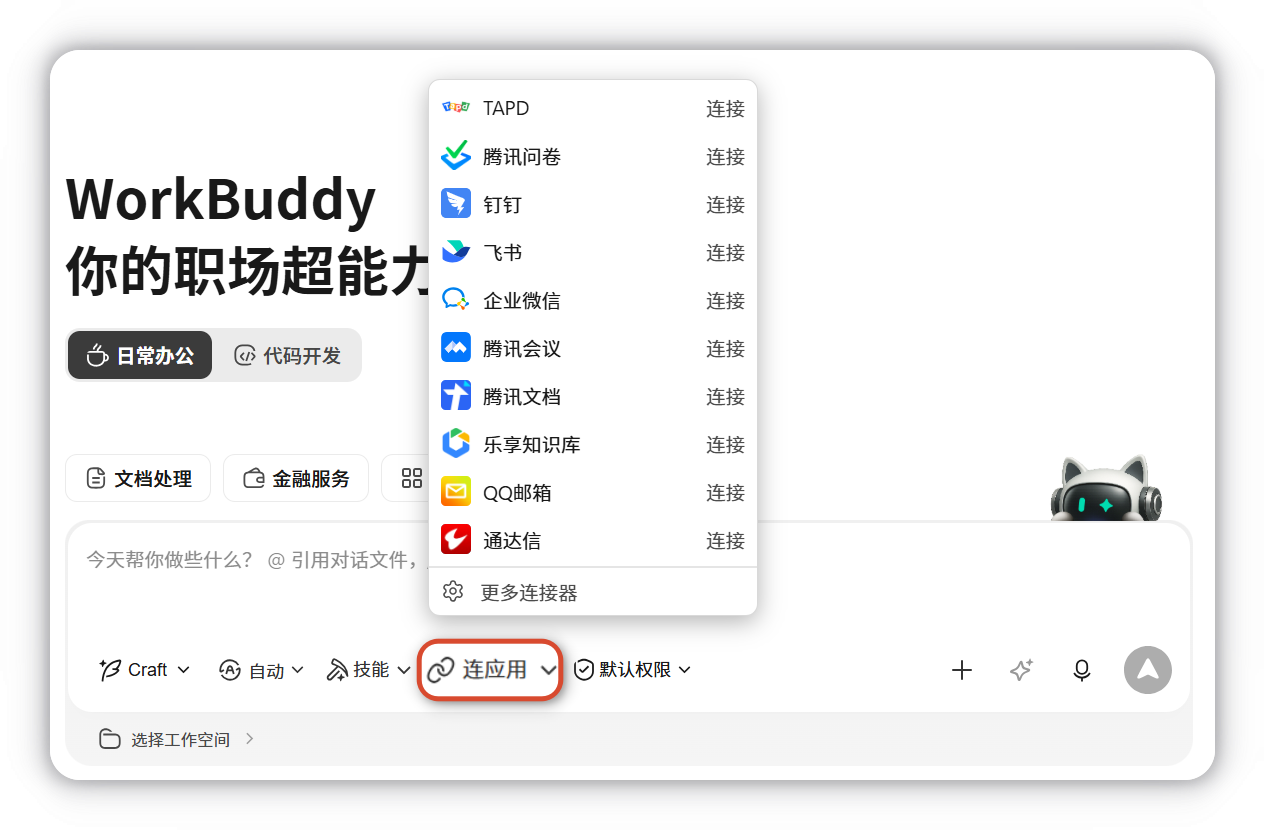
在消息框中支持快捷管理连接器:
示例:连接 QQ 邮箱
QQ 邮箱连接器支持收发、搜索和整理 QQ 邮件,用自然语言读取邮件内容、汇总邮件线程、管理文件夹。
1.1
点击添加
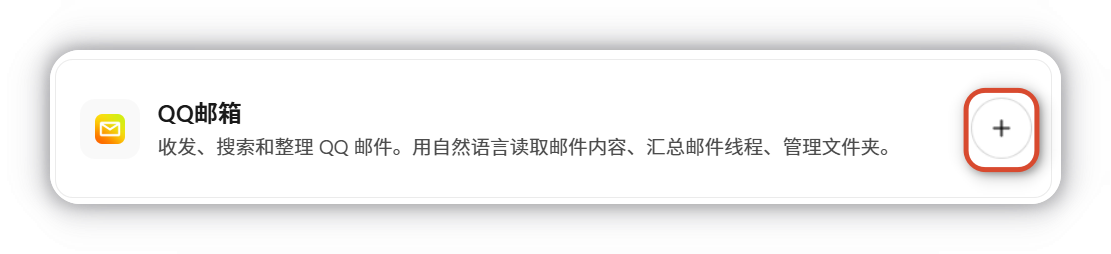
在连接器管理页面找到 QQ 邮箱 卡片,点击右侧的 + 按钮发起连接。
1.2
扫码授权
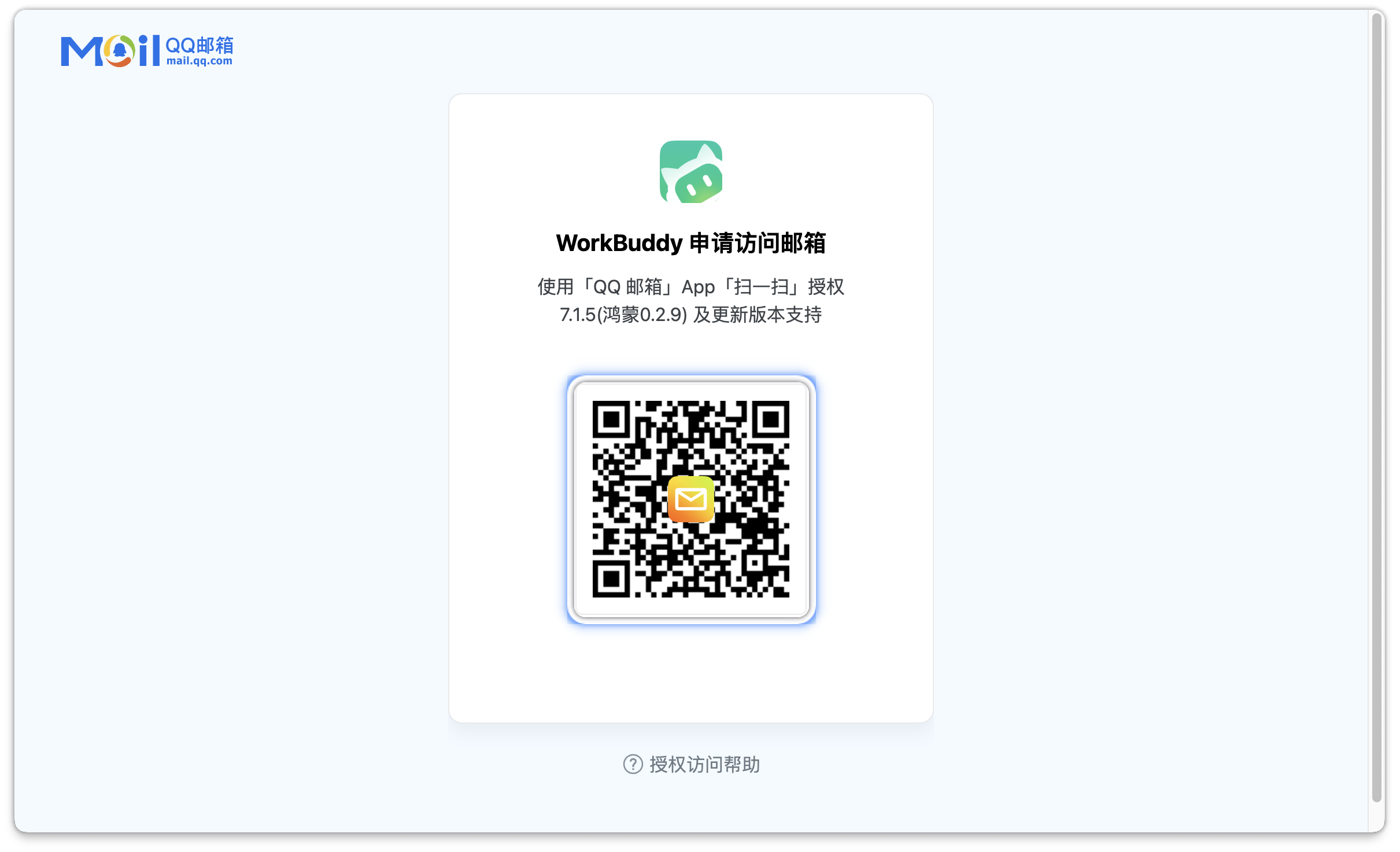
系统会跳转到 QQ 邮箱授权页面,显示二维码。使用 QQ 邮箱 App(7.1.5 / 鸿蒙 0.2.9 及更新版本)扫码进行授权。
https://www.codebuddy.cn/docs/static/qq-mail-qrcode-auth.CpvZGV-q.png
1.3
确认权限
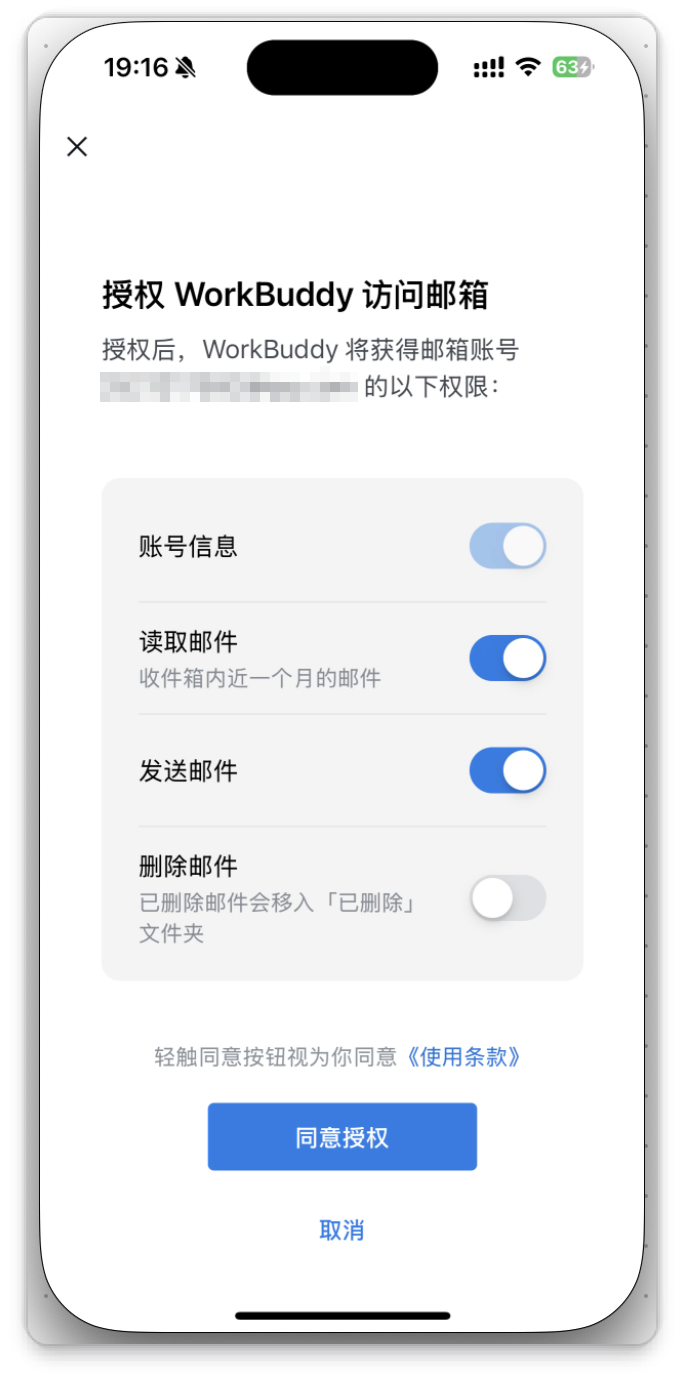
在手机端确认 WorkBuddy 申请的访问权限,包括:
•
账号信息:获取邮箱账号基础信息
•
读取邮件:读取收件箱内近一个月的邮件
•
发送邮件:代为发送邮件
•
删除邮件(可选):已删除邮件会移入「已删除」文件夹
确认无误后点击 同意授权。
1.4
授权成功
手机端显示 授权成功,可在「设置 - 账号 - 安全管理 - 登录设备和授权码 - 应用授权」中管理授权应用。
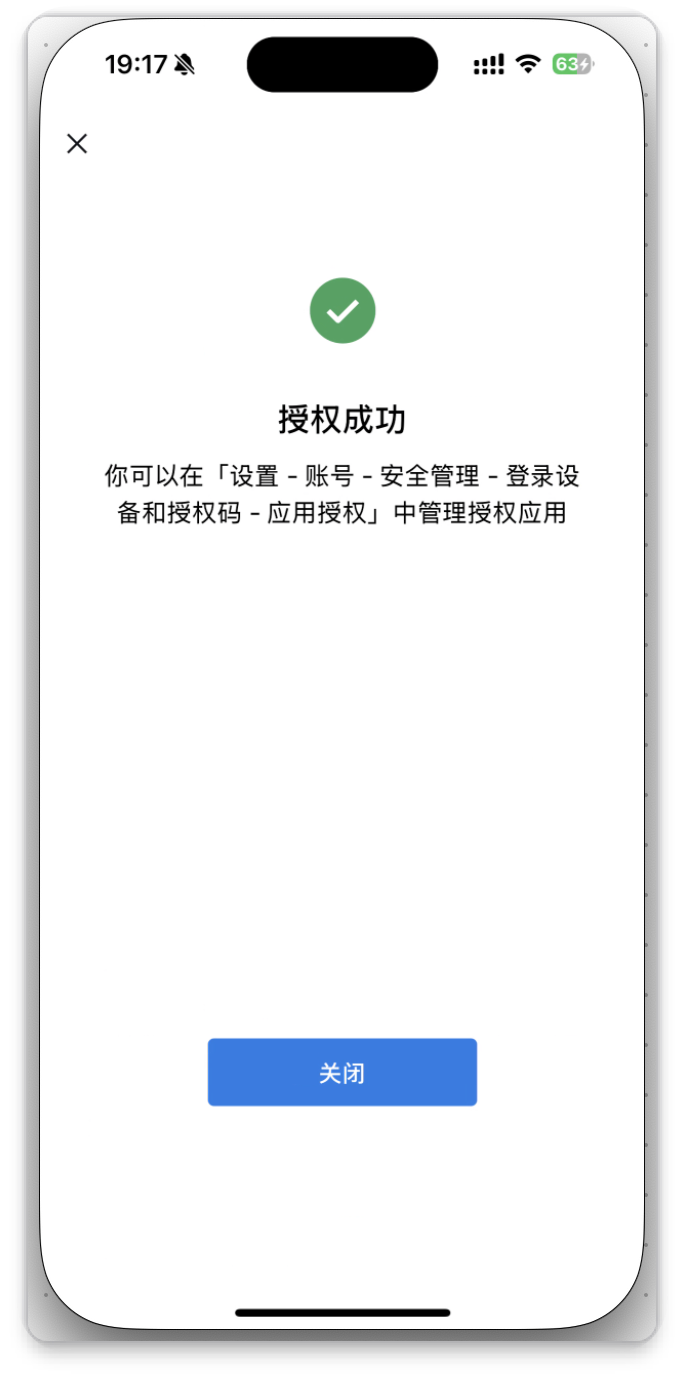
授权成功时点击浏览器弹窗中的打开完成连接,取消或者直接关闭网页可能会导致操作中断,需要重新配置连接器。
1.5
连接完成
回到 WorkBuddy,QQ 邮箱卡片名称旁会出现绿色圆点,并提示 连接器 QQ 邮箱 已连接,右侧显示启用/禁用开关。
示例:连接腾讯乐享
腾讯乐享连接器支持搜索、创建和管理乐享知识库中的文档,支持导入 Markdown、按标签整理内容、追踪团队文档的更新动态。
1.1
点击添加
在连接器管理页面找到 腾讯乐享 卡片,点击右侧的 + 按钮发起连接。
1.2
确认授权
发起连接后进入授权确认页面,通过乐享知识库 MCP,WorkBuddy 将能够:
•
按你拥有的权限访问知识库
•
搜索、查询知识库中的内容
•
协助创建与管理知识库中的内容
确认无误后点击 立即前往授权。
1.3
登录乐享知识库
系统会跳转到腾讯乐享登录页面,支持 微信登录、手机号登录 两种方式。
1.4
授权成功
页面显示乐享知识库的账号信息,并且展示 WorkBuddy 将要从乐享知识库获取的权限。
确认无误后点击 继续。
1.5
连接完成
回到 WorkBuddy,腾讯乐享卡片名称旁会出现绿色圆点,右侧显示启用/禁用开关,表示连接已就绪。
自定义连接器
如需接入其他外部服务,可点击连接器管理页面右上角的 自定义连接器 按钮,安装自定义的 MCP 服务。
自定义连接器的配置方式与 MCP 配置类似,详细说明可参考 MCP。
断开连接器
如需断开已连接的连接器,操作步骤如下:
点击开关
点击已连接的连接器卡片,在弹窗中点击左侧的 解绑。
断开完成
系统提示 连接器 QQ 邮箱 已断开,连接器恢复为未连接状态。
注意事项与重点提示
信息收集与使用
权限边界
•
每个连接器独立授权
•
不主动定时抓取
•
不超出您已有权限范围
安全提示
•
连接器需要相应服务的访问权限,请确保授权信息正确。
•
授权后可随时通过开关禁用或断开连接器。
•
如需撤销 QQ 邮箱授权,可前往 QQ 邮箱 App「设置 - 账号 - 安全管理 - 应用授权」中操作。
•
建议定期检查连接器状态,确保服务正常运行。
积分消耗提醒
连接器自身的读写不消耗积分;WorkBuddy 对外部数据进行理解、汇总时会消耗积分。
第三方共享
本质即与第三方服务交互;凭据由 WorkBuddy 维护以便代您调用。
免责声明
自定义连接器的访问范围由您的配置决定,WorkBuddy 不预设范围,请审慎评估后再启用。
使用建议
•
连接器调用所产生的对第三方服务的访问、读写、消息发送,均以您本人身份与授权范围执行,建议在涉及对外发送、内容修改前再次确认目标对象与内容。
•
第三方服务的可用性、内容真实性由其自身决定,遇到接口异常或服务变更,请优先查看该第三方的服务状态与协议。
•
API 密钥与 Token 是访问您第三方账号的钥匙,请妥善保管,避免在公共设备或共享环境填写;不再使用的连接器建议及时撤销授权。