Codex + Chrome/Edge:让AI直接控制浏览器
第 1 步:安装 Codex Chrome 插件
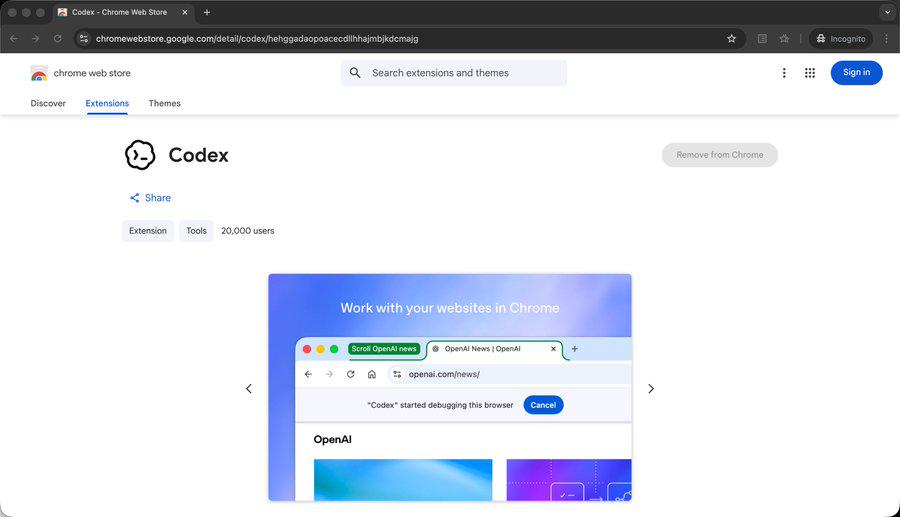
首先,从 Chrome 或 Edge 浏览器中打开 Chrome 应用商店里的 Codex 插件页面:
50%
50%
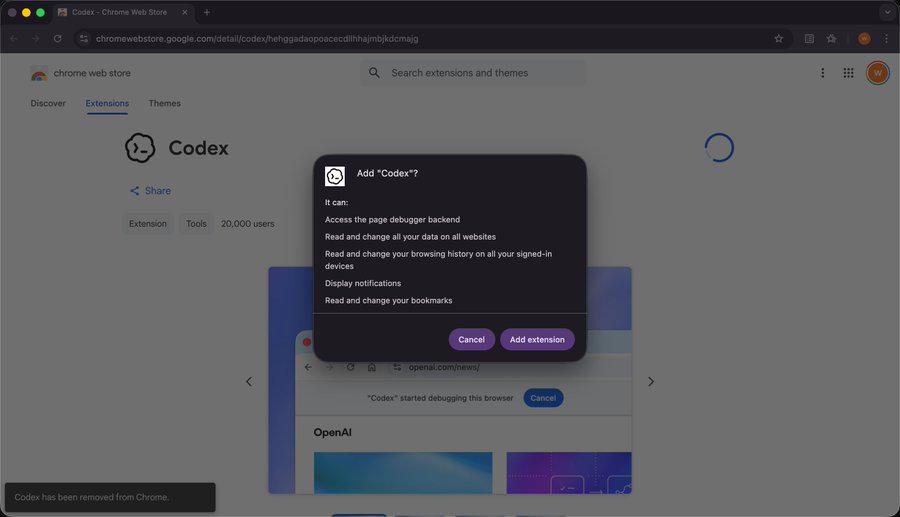
进入页面后,点击安装按钮,将 Codex 插件添加到 Chrome。
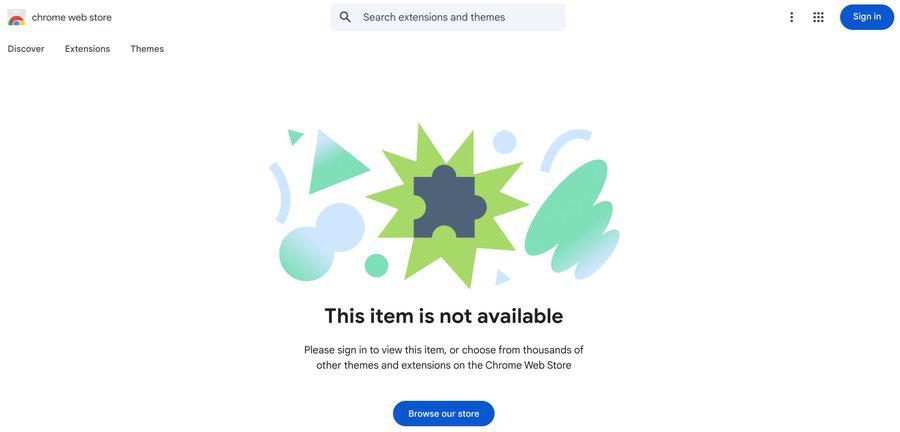
这里有一个小提醒:很多人在打开插件页面时,可能会遇到 “This item is not available” 的提示,意思是当前地区暂时无法访问或安装这个插件。
遇到这种情况不用慌,通常切换一下网络节点就可以解决。亲测美国、日本、韩国节点都可以正常打开和安装。
54%
46%
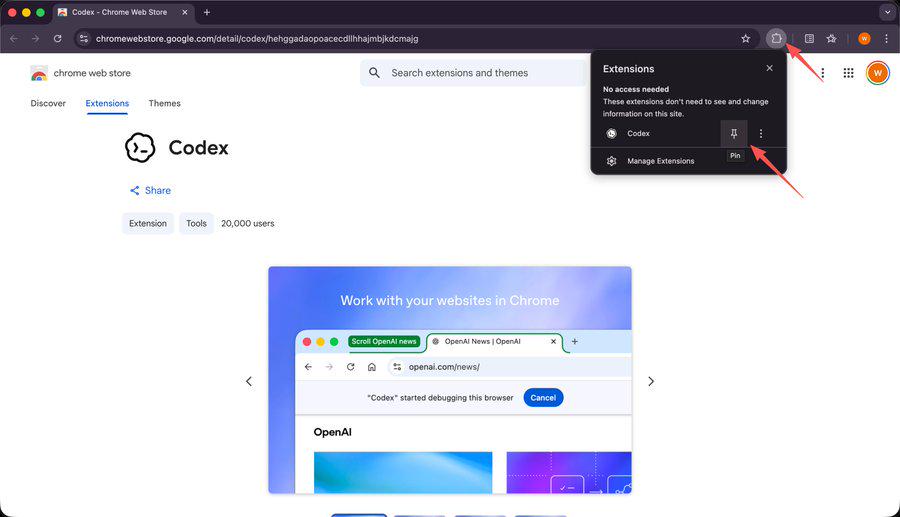
安装完成后,建议你把 Codex 插件固定到浏览器右上角工具栏,这样后续查看连接状态会更方便。
第 2 步:打开 Codex 客户端,并启用 Google Chrome
插件安装完成后,接下来先将 Codex 升级到最新版本,然后重启并打开你的 Codex 客户端。
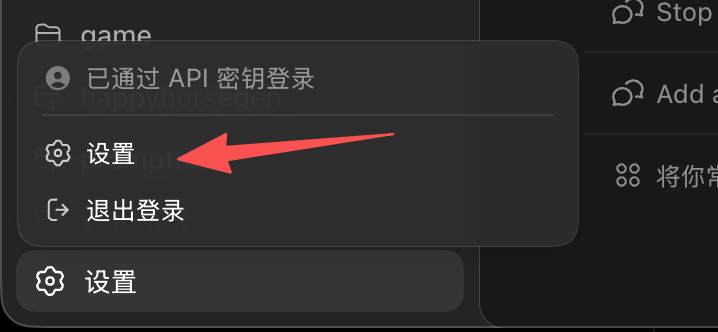
在 Codex 左下角的设置里找到 Computer use (电脑操控),然后启用 Google Chrome。
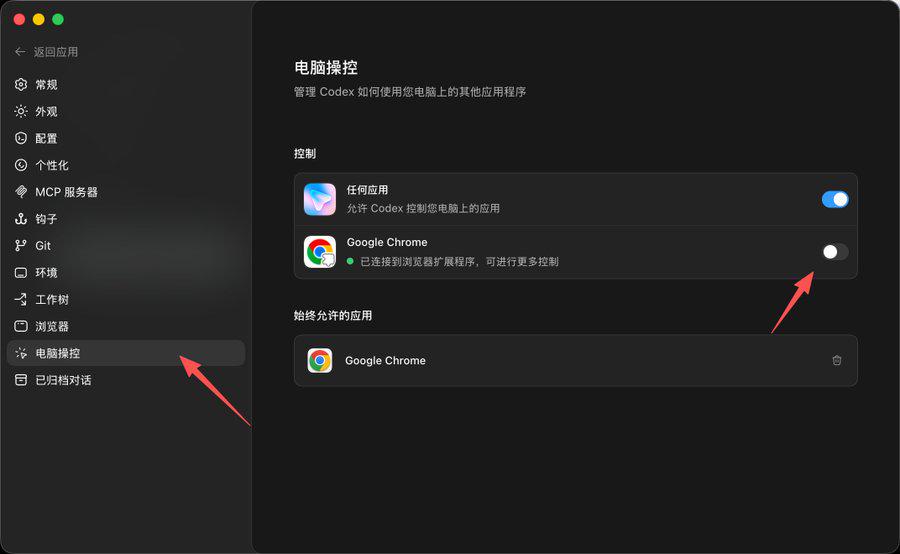
这里要注意:只安装 Chrome 插件还不够,你还需要在 Codex 客户端里启用对应的 Chrome 能力,才能让两边真正连起来。
⚠️
注意:这里只点击 Switch 按钮区域,不要点击其它区域要不然会跳转到下面的页面
第 3 步:连接 Codex 客户端和 Chrome 插件
接下来是关键一步:把 Codex 客户端和 Chrome 插件连接起来。
打开 Chrome,确认 Codex 插件显示为 Connected。
连接成功后,Codex 就可以在你授权的情况下使用 Chrome 执行浏览器相关任务。
⚠️
注意!如果这里一直连接不上可以使用重启大法:重启浏览器,重启 Codex
接下来,点击设置图标,对 Codex 客户端进行一些配置。这里根据自己的需求启用相应选项即可。
第 4 步:开始使用 @chrome发出指令
连接完成后,就可以开始让 Codex 使用 Chrome 了。
你可以在 Codex 中输入:
下面是我的使用示例:
Codex 控制浏览器时会启用一个特殊颜色的标签组。如果你看到和我一样的标签组,就说明配置成功了。要是一直不出现,但插件又显示为 Connected,最简单的办法就是重启电脑——亲测可行。