【2026年】Kimi 保姆级入门+实战教程
安装 Kimi Code
先到 Kimi Code 官网 复制一行安装命令,在终端执行就好:
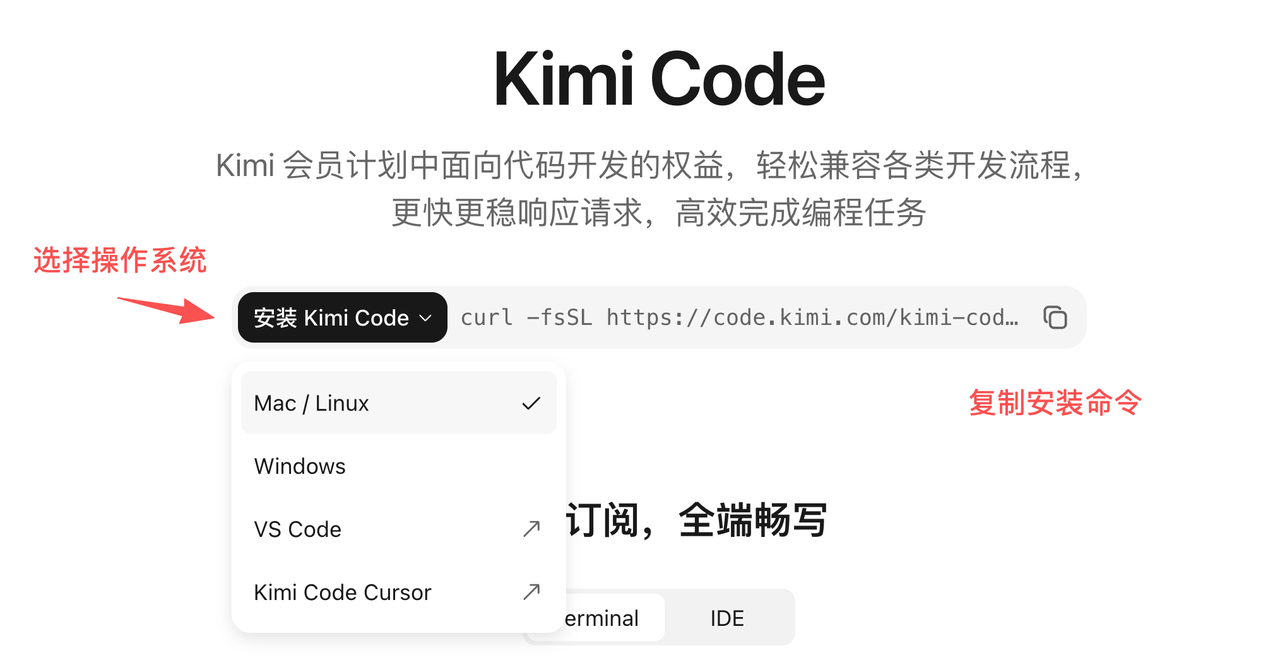
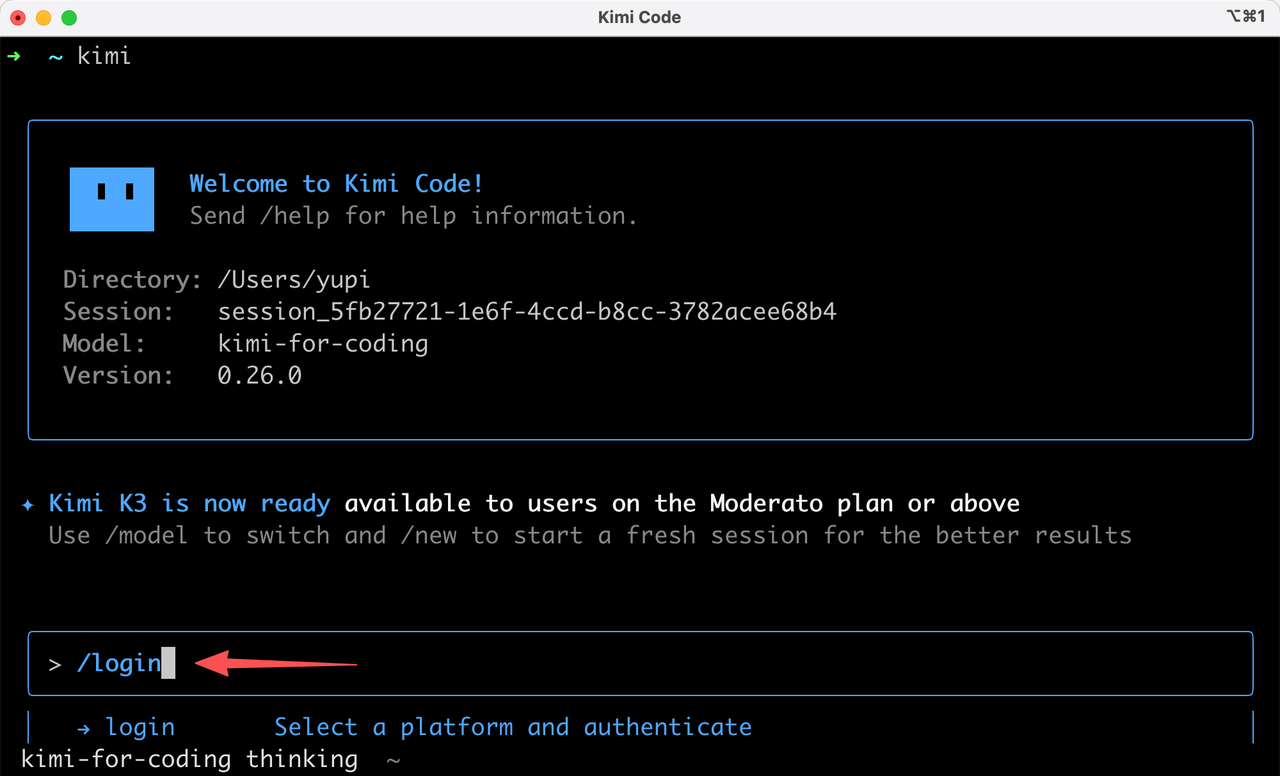
安装完成后,在终端输入 kimi 进入 Kimi Code,然后输入 /login 命令通过网页登录:
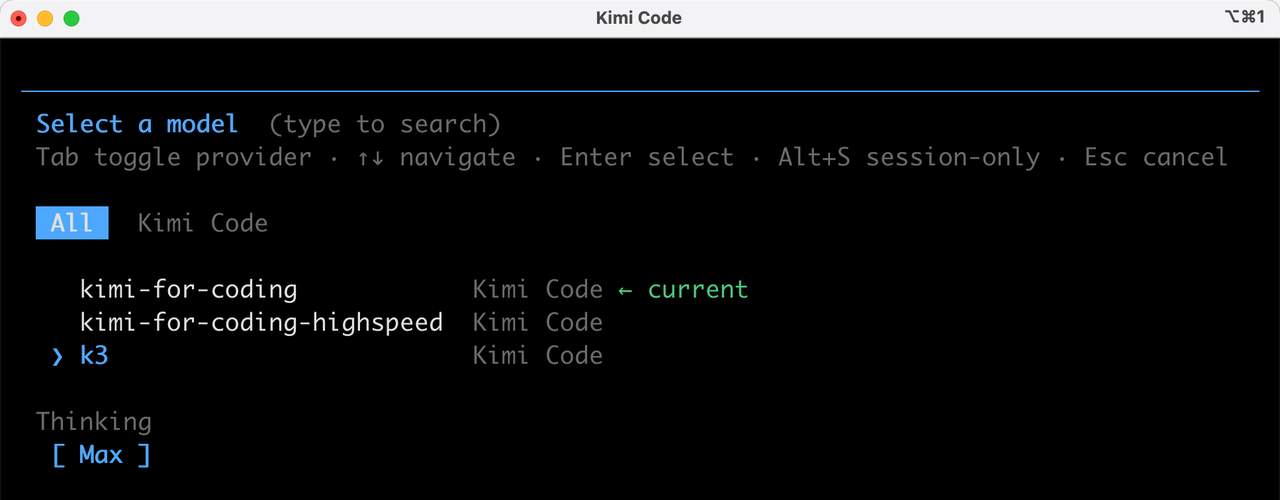
登录成功后,输入 /model 切换模型为 K3。目前 K3 的 thinking 仅支持 max 模式,后续会开放 low 和 high:
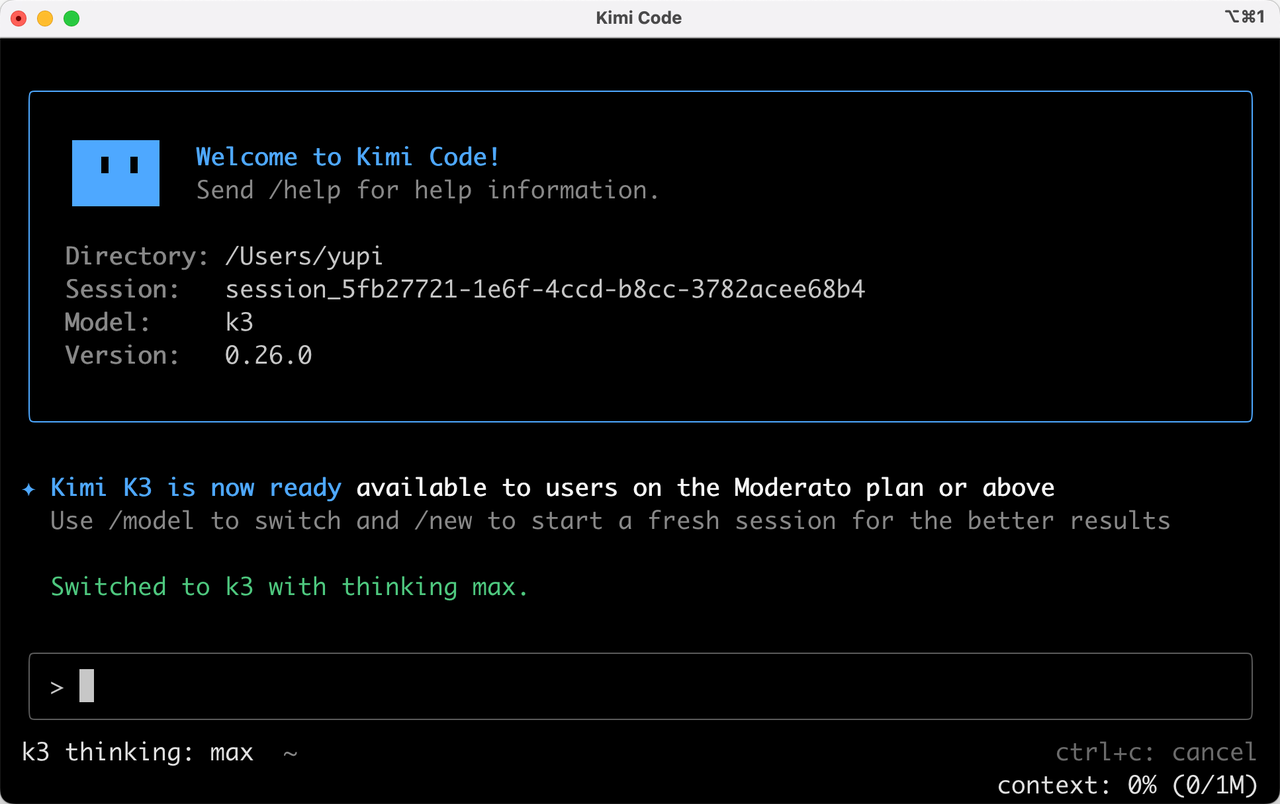
切换成功,可以在下方看到当前模型已经是 K3,上下文窗口显示 1M
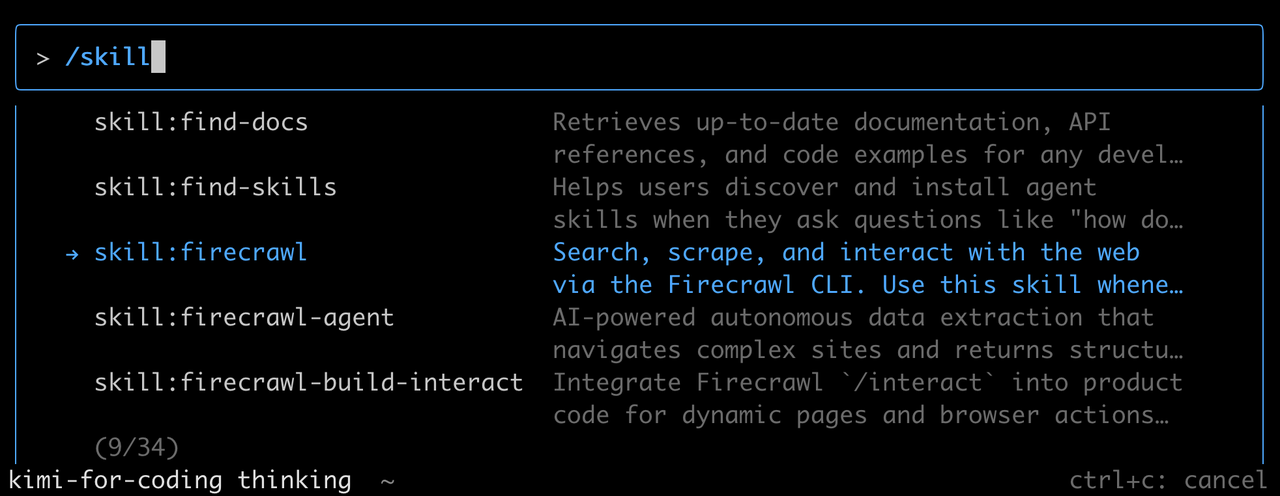
Kimi Code 支持 Skills 技能扩展。在 Kimi Code 中输入 /skill 可以查看已安装的技能:
项目实战测评
从简单的前端页面逐步升级到复杂的全栈产品:
交互式动画讲解网站
3D 版动画知识讲解
文案拆解为网页 PPT
网页 PPT 生成工具(内置 AI 大模型)
全栈 AI 编程工具
1、交互式动画讲解网站
第一个项目,让 K3 生成一个用交互式动画讲解知识的网站。
以讲解 K3 模型引入的「注意力残差」机制为例,让模型自己用动画解释自己的核心技术。
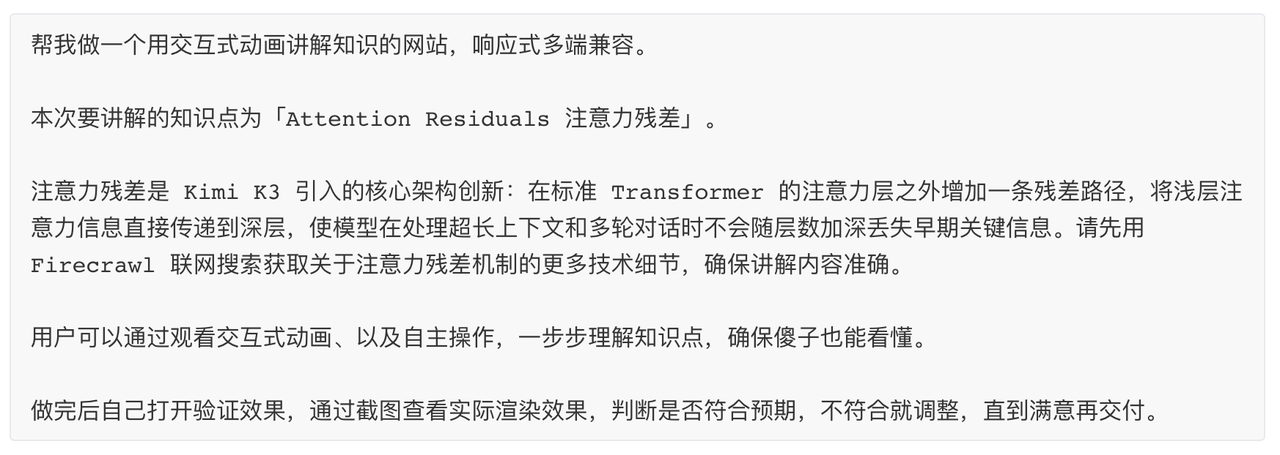
提示词中,我告诉 AI 先用 Firecrawl 技能联网搜索注意力残差的技术细节,确保讲解内容准确,不会因为训练数据的时效性而瞎编:
🔔
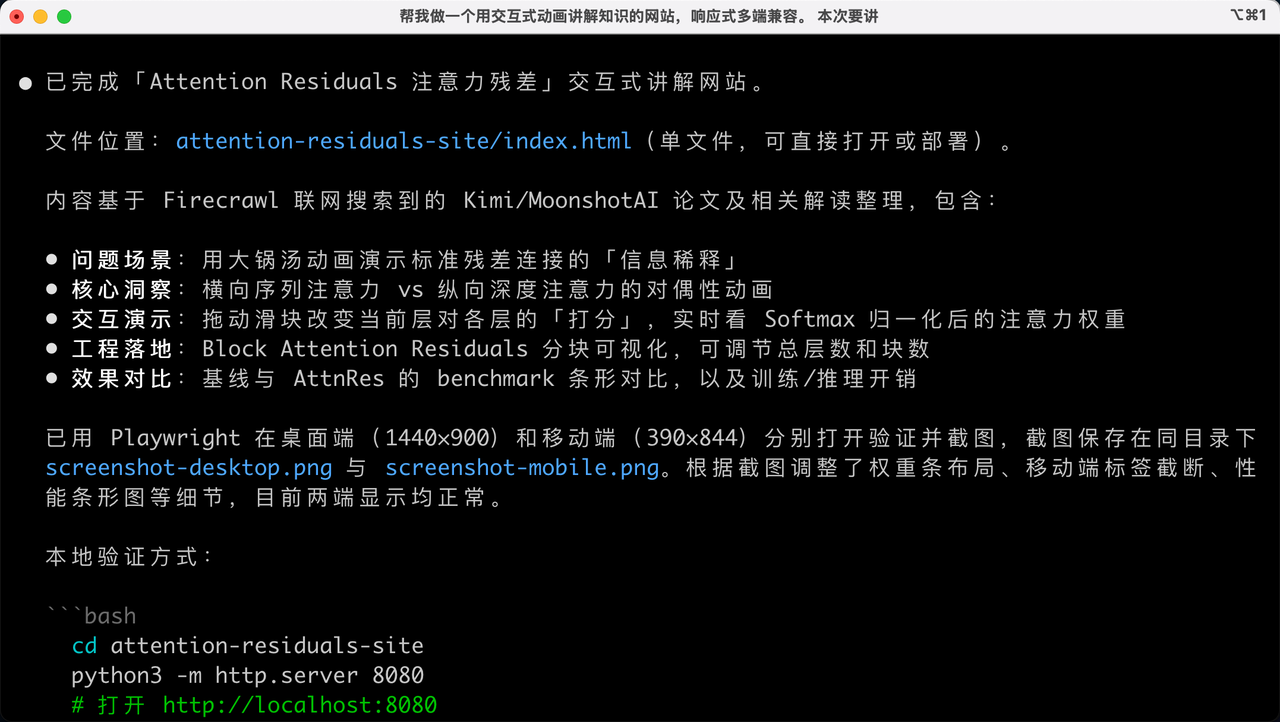
K3 完成任务后,可以看到它确实调用了 Firecrawl 联网搜索了相关论文和解读,还通过截图验证了桌面端和移动端的渲染效果,发现问题后自主修复了布局细节。
这其实就是 K3 的多模态工程能力在发挥作用,官方博客里管这个叫「vision in the loop」,开发完截图看一眼效果对不对,不对就改,相当于 AI 自带了一双眼睛来检查自己的作品。
来看看成品效果
K3 把注意力残差的原理拆分成了几个阶段来讲解,每个阶段配有交互式动画。
第一部分用了「煮汤」的类比来解释问题。标准 Transformer 的残差连接会把每一层的输出都等权加到信息流里,层数一多,早期层的信号就被后面的信息淹没了。网站把这个过程类比成 100 位厨师接力往一个大锅里加调料,到最后第一位厨师加的高汤原味几乎尝不到了。
用户可以通过滑块控制加料速度,实时看到信息如何被稀释:
第二部分进入核心机制的交互演示。用户可以拖动滑块给不同层分配注意力权重,实时看到 softmax 归一化后的注意力分布变化:
最后还有分块注意力残差的工程落地方案可视化,用户可以调节总层数和块数,直观感受分块策略对显存的影响:
一个提示词就搞定了,前后不到 5 分钟。我对这个效果是很满意的,点和线之间的连接很准确,动画过渡也很流畅,审美在线。
之前我都是用 Claude 做这种交互式动画网站,还经常会有元素错位的情况。K3 在前端这块确实有两把刷子,难怪能在 Arena 前端榜拿第一,之后这种动画完全可以放心交给它来做了。
2、3D 版动画知识讲解
还是用跟第一个测试同样的知识点,这次换成 3D 场景来呈现。
提示词中除了让 AI 联网搜索,还要求用 Context7 查询所用 3D 库的最新文档,避免用过时的 API:
这次执行前,我先开启了 /yolo 模式。
开启后,AI 会自动批准安全的工具调用,不用我一个个手动点确认了,适合跑这种已知安全的开发任务:
来看看成品效果。界面没有多余的元素,重点全在 3D 动画演示上。左下角有步骤控制面板,可以逐步推进讲解:
我可以通过鼠标拖拽自由调整视角,3D 空间中的节点和连线把 Transformer 各层的信息流动展示得很清晰:
两个动画讲解网站都是单次提示词就搞定的,速度很快,效果也不错。
这类前端创意项目本来就是 AI 编程最擅长的场景,Kimi 在前端生成方面的口碑一直不错,K3 延续了这个优势。
3、文案拆解为网页 PPT
我做视频教程时,偶尔会需要把文章内容做成演示画面。
这次,我干脆直接把技术文章丢给 K3,让它按照文章讲解顺序,拆解成一个可以全屏演示的网页 PPT,后续可以当做视频录制的画面素材。
提示词很简单:
很快 AI 就搞定了,成品效果很有科技感。你会发现,K3 自动识别了文章的结构层次,每页 PPT 都标记出了重点内容,代码块也用了高亮显示:
以后要给别人讲东西的时候,比起甩一篇密密麻麻的文章过去,用这种 PPT 来辅助表达清晰多了。
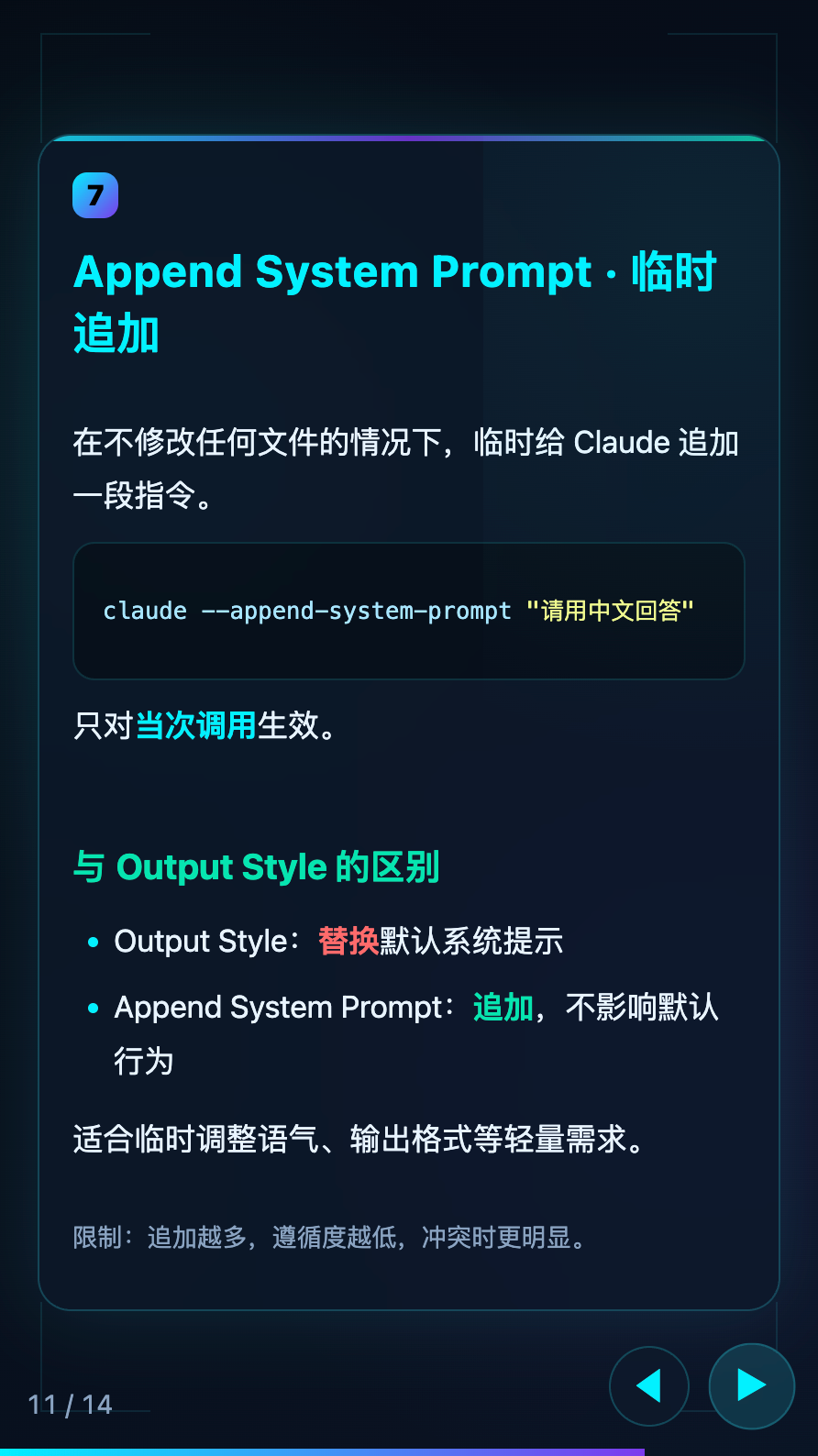
此外,翻页动画比较丝滑,支持键盘左右键和空格翻页。移动端的布局也很合理:
如果你希望 PPT 中有图片,跟 AI 说一下把文章中的图片添加到合适的位置就好。
4、网页 PPT 生成工具(内置 AI)
接下来要测测它的全栈工程能力了,让 AI 开发一个集成大模型的完整应用。
这次使用 Kimi Code 内置的 /goal 命令来执行,完整提示词如下:
这个命令会让 AI 进入自主目标模式,跨多轮持续工作直到任务完成,不需要人工干预,很适合这种复杂的长程开发任务。
注意,提示词里我直接把 Kimi Code 的 API Key 写进去了,这样 AI 能自主调通大模型接口完成测试:
K3 完成后,从日志中可以看到它做了两组端到端的 Playwright 测试,桌面端和移动端都验证通过了。API Key 也很贴心地写入了 .env 并加入了 .gitignore,不会泄露到版本控制里:
看下成品界面。非常精简,核心就是一个粘贴文案的输入框。我把之前写过的 Loop Engineering 教程粘进去,点击生成 PPT:
AI 把文案拆成了 11 页 PPT,每页都有标题和要点:
可以随时切换内置的主题配色,全屏演示和导出 HTML 功能也都能正常运行:
5、全栈 AI 编程工具
让 K3 基于 VS Code 的开源代码,开发一个类似 Cursor 的 Web AI 编程工具,支持 Editor Window 代码编辑器和 Agents Window 对话工作台两种模式。
提示词中要求先用 Firecrawl 搜索 Cursor 3 的产品设计,再用 Context7 查询 VS Code 扩展 API 文档:
这个任务跑了半个多小时。K3 先克隆了 VS Code 源码作为参考,通过 Firecrawl 搜索了 Cursor 官方博客和第三方指南了解产品设计,然后一步步构建了完整的 Web IDE,每完成一步都通过浏览器截图来验证效果:
默认打开的是 Editor Window,也就是代码编辑器界面。有文件树、多标签页和语法高亮,可以正常浏览和编辑代码:
切换到 Agents Window,这就是我们非常熟悉的 AI 对话工作台了。
我让它开发一个贪吃蛇游戏,可以看到 AI 调用了 RUN_COMMAND 工具,先执行 ls -la 来了解当前项目结构:
接下来 AI 会执行更多命令,分析当前项目的文件结构,然后在当前工作空间基础上完成开发任务:
虽然跟 Cursor 这种成熟产品比还有很大差距,但核心的 Editor + Agent 双窗口能力是跑通的。
这个项目是 7 个 Case 里最复杂的长程任务,K3 能够理解 VS Code 这么庞大的代码库,从联网搜索产品设计、查阅 API 文档到独立完成开发,半个多小时一路跑下来没有卡死或跑偏,这对模型的长上下文稳定性和自主规划能力要求很高。