在Codex使用
本文介绍如何通过 CC Switch,将 Codex CLI 接入 Kimi For Coding,由 Kimi K3 或 Kimi K2.7 Code 提供模型推理能力。CC Switch + Codex 为社区提供的第三方接入方案,内容仅供参考。
⭕
Codex CLI 目前支持文本和图片输入,但尚未提供原生视频输入通道,无法将视频文件直接作为多模态输入提交给模型。若需分析视频,可先用 ffmpeg 提取关键帧并配合音频转写后交给模型处理。这是 Codex CLI 输入层的限制,并非 Kimi K3 模型的能力限制——Kimi K3 API 原生支持视频输入。
接入原理
Codex CLI 使用 OpenAI Responses API,而 Kimi For Coding 提供 OpenAI 兼容的 Chat Completions API。两者协议不兼容,因此需要本地路由层做请求与流式响应的双向转换:
代码块
Plain Text
Codex CLI → CC Switch(本地路由) → Kimi For Coding API
下文以 CC Switch 为例。使用 Kimi For Coding Provider 期间,请保持 CC Switch 和 Codex 路由处于运行状态。
准备工作
开始前,请完成以下准备:
按照 Codex 官方文档 安装 Codex CLI,并至少启动一次。
在 Kimi Code 控制台 创建并保存 API Key。
按照 CC Switch 官方指引 下载并安装适合当前操作系统的版本。
CC Switch 是第三方开源工具,不由 Kimi 维护。使用前请根据所在组织的安全与合规要求评估;API Key 以及 Codex 的请求和响应将由其本地路由处理。
完成安装后,打开 CC Switch,再按下面步骤操作。
第一步:开启 Codex 路由
在 CC Switch 中进入 设置 > 路由:
开启 路由总开关,启动本地路由服务。
在 路由启用 区域开启 Codex。
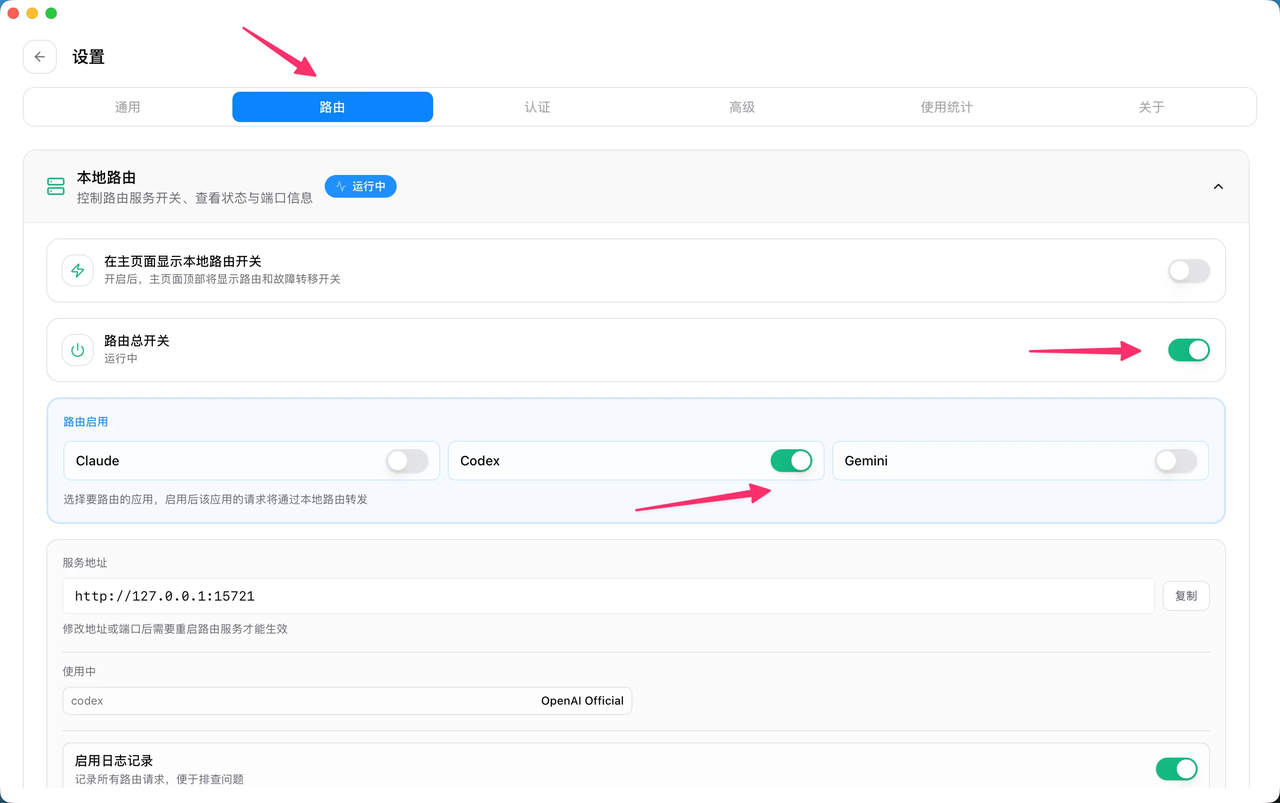
第二步:添加 Kimi For Coding Provider
返回 CC Switch 主界面,选择顶部的 Codex Tab。
点击右上角的 +,添加供应商。
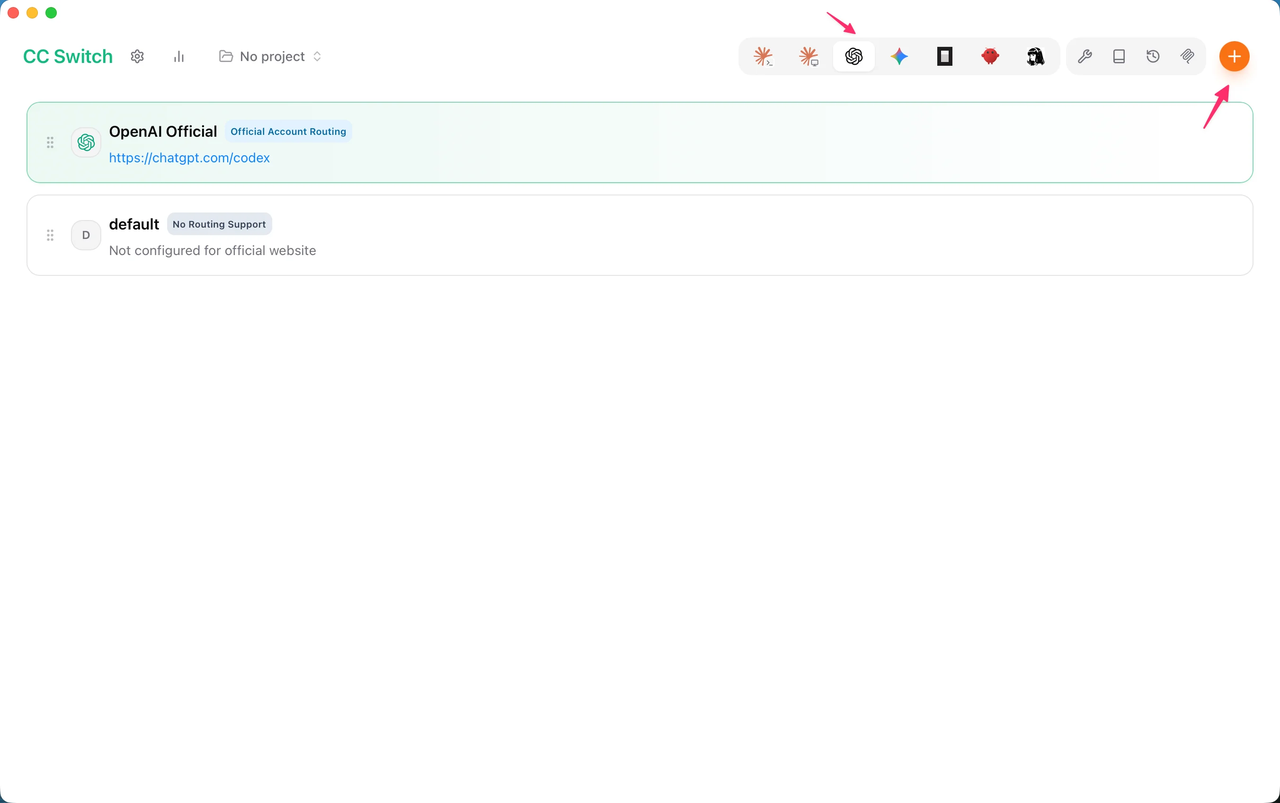
确认当前位于 Codex 供应商 页面,在预设供应商列表中选择 Kimi For Coding。
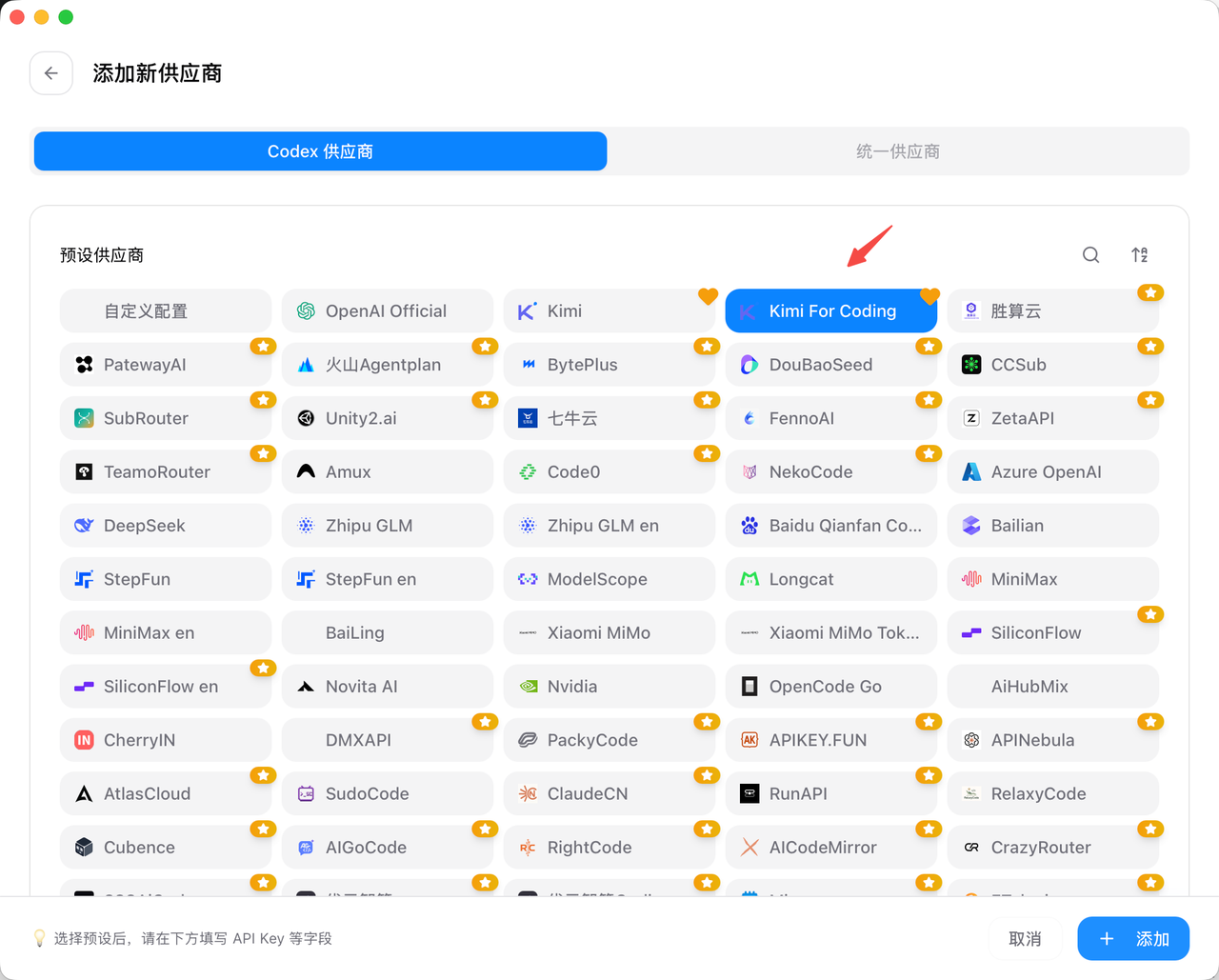
填写以下配置:
#ATpFKbAhgMTo text{white-space:pre}.fb0{stroke:var(--N900-FG, 0.15)}.fx0{stroke-miterlimit:10}.fa1{fill:#bbbfc4}.fx1{font:normal 400 12px MonospacedNumber,LarkHackSafariFont,LarkEmojiFont,LarkChineseQuote,-apple-system,BlinkMacSystemFont,Helvetica Neue,Tahoma,PingFang SC,Microsoft Yahei,Arial,Hiragino Sans GB,sans-serif,Apple Color Emoji,Segoe UI Emoji,Segoe UI Symbol,Noto Color Emoji}.fx2{text-anchor:middle}.fx3{dominant-baseline:central}.fx4{stroke:none}.fc0{fill:var(--text-caption)}.fa2{fill:var(--text-link-disabled)}.fa3{fill:rgb(246, 246, 247)}.fc1{stroke:var(--B500)}.fx5{font:400 normal 14px MonospacedNumber, LarkHackSafariFont, LarkEmojiFont, LarkChineseQuote, -apple-system, BlinkMacSystemFont, "Helvetica Neue", Tahoma, "PingFang SC", "Microsoft Yahei", Arial, "Hiragino Sans GB", sans-serif, "Apple Color Emoji", "Segoe UI Emoji", "Segoe UI Symbol", "Noto Color Emoji"}.fx6{text-anchor:start}.fx7{dominant-baseline:alphabetic}.fc2{fill:rgb(103, 103, 108)}.fc3{fill:rgb(60, 60, 67)}.fx8{font:400 normal 12px ui-monospace}.fc4{fill:var(--B500)}.fb1{fill:var(--N900-FG, 0.15)}.fb2{fill:rgb(226, 226, 227)}.fa4{fill:var(--bg-body)}AB123配置项值API 请求地址(Base URL)API Key在 Kimi Code 控制台创建的 API Keyhttps://api.kimi.com/coding/v1
向下滚动到 模型映射,点击 获取模型列表,CC Switch 会拉取 Kimi For Coding 当前支持的三个模型。然后按下表逐一填写 菜单显示名 和 上下文窗口:
同时确认以下高级配置:
确认无误后,点击右下角的 添加。
第三步:启用 Kimi For Coding Provider
添加完成后返回 Codex 供应商列表,在刚添加的 Kimi For Coding Provider 上点击 启用。
启用后请确认:
•
Kimi For Coding 是 Codex Tab 中当前启用的 Provider;
•
CC Switch 的本地路由正在运行;
•
Codex 路由开关处于开启状态。
第四步:启动 Codex CLI
如果 Codex CLI 已经在运行,请先退出当前会话。然后进入需要使用的项目目录,重新启动 Codex CLI:
代码块
Plain Text
重启是为了让 Codex CLI 加载 CC Switch 写入的最新 Provider 和模型配置。
启动后,先确认 Codex CLI 顶部显示的模型为 k3,然后发送一个简单请求:
代码块
Plain Text
hello
如果 Codex CLI 正常返回结果,并且底部状态栏显示 k3,说明配置已生效。
也可以查看 CC Switch 的路由请求数或请求日志,确认其中出现了新的 Codex 请求。
切换思考程度(effort)
K3 支持 low / high / max 三档思考程度。在 Codex CLI 会话中,输入 /model 重新选中当前模型,然后在 Select Reasoning Level 菜单中选择档位:
Codex 展示的档位与 K3 实际 effort 的映射关系如下(完整映射规则见 模型配置):
切换档位后建议新建会话,避免旧上下文缓存失效带来的额外消耗。
常见问题
Codex 启动后仍使用原模型
CC Switch 写入的配置未生效,或 Codex CLI 未重启。退出当前 Codex 会话后重新启动,并确认 CC Switch 的本地路由处于运行状态。
无法连接本地路由地址
CC Switch 未启动,或 Codex 路由开关未打开。启动 CC Switch,检查 设置 > 路由 中的总开关和 Codex 开关是否都已开启。
返回 401 或鉴权错误
API Key 未配置、过期,或当前套餐权限不足。在 Kimi Code 控制台 重新生成 API Key,并确认套餐支持所选模型(见上方会员权限表)。
请求格式或流式响应报错
上游格式未设为 Chat Completions,或路由未开启。在 Provider 高级配置中确认 上游格式 为 Chat Completions(需开启路由)。
模型参数报错
Kimi 模型对部分采样参数有固定要求。不要在 CC Switch 中强行覆盖 temperature、top_p、n 等字段。