三分钟上手Kimi CLI:让AI成为你的终极命令行伙伴
🚀 入门三部曲:从零到精通
第一步:快速安装与环境配置
Kimi CLI基于Python构建,安装过程极其简单。首先克隆项目仓库:
代码块
Python
git clone https://gitcode.com/GitHub\_Trending/ki/kimi-cli
cd kimi-cli
./scripts/install.sh
安装脚本会自动处理所有依赖,包括Python包管理工具uv。安装完成后,在终端输入kimi --version验证安装成功。
首次运行时,你需要配置API平台。输入/setup命令,Kimi CLI会引导你完成初始化:
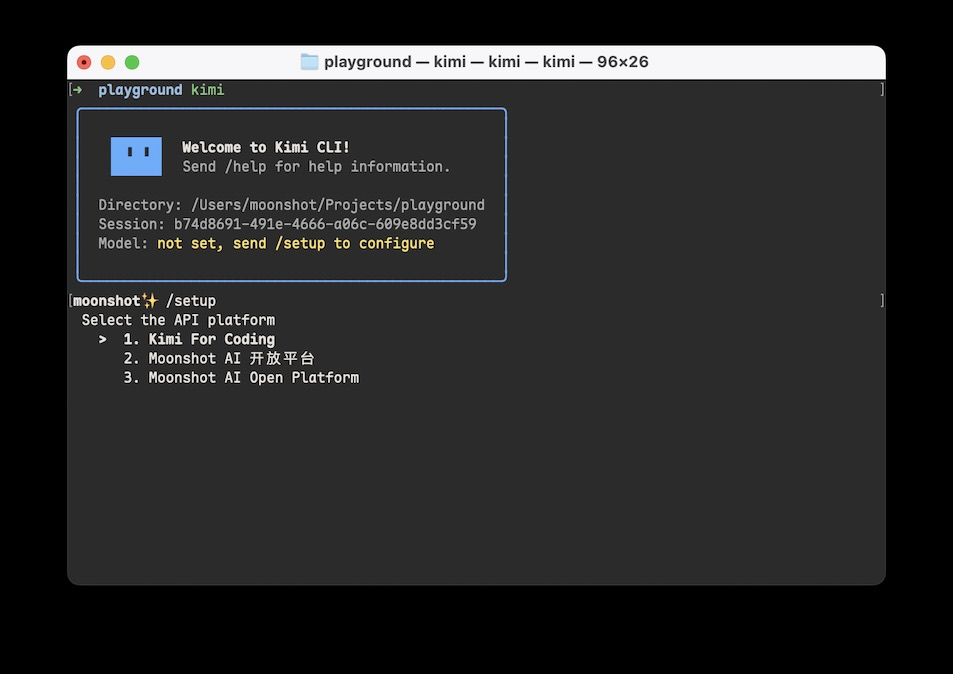
图1:Kimi CLI配置界面,选择API平台进行初始化
系统支持多种AI平台,包括Kimi For Coding和Moonshot AI开放平台。选择适合的平台后,按照指引完成API密钥配置,Kimi CLI会自动保存设置并准备就绪。
第二步:核心交互模式掌握
Kimi CLI提供两种核心交互模式,满足不同场景需求:

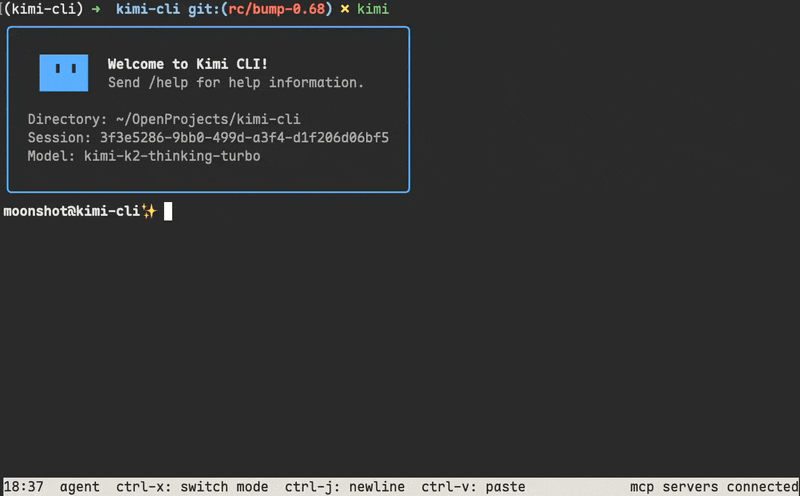
图2:Kimi CLI终端交互演示,展示会话管理和快捷键功能
在Shell模式下,你可以像使用普通终端一样执行命令,同时享受AI助手的便捷。比如:
代码块
Markdown
# 切换到Shell模式(按Ctrl-X)
$ ls -la # 查看目录结构
$ git status # 检查Git状态
$ npm run build # 构建项目
第三步:实战场景快速上手
现在让我们通过几个实际案例,体验Kimi CLI的强大功能:
场景1:代码审查与优化
帮我检查src/components/Button.tsx文件,找出潜在的性能问题
场景2:批量文件处理
场景3:项目结构分析
分析这个Python项目的依赖关系,生成架构图
Kimi CLI会按照"读→改→验证"的流程工作:首先读取相关代码理解上下文,然后进行修改或分析,最后验证结果确保无误。
实战应用场景深度解析
开发工作流优化
对于开发者来说,Kimi CLI能显著提升工作效率。假设你需要为现有项目添加用户认证功能:
为这个Django项目添加JWT认证,包括用户注册、登录、刷新token接口
Kimi CLI会:
1. 分析项目现有的models.py和views.py
2. 理解Django项目结构
3. 添加必要的认证中间件
4. 创建serializers.py处理数据序列化
5. 编写测试用例确保功能正常
故障排查与调试
遇到bug时,只需粘贴错误信息:
代码块
Python
运行npm test时出现这个错误:
TypeError: Cannot read property 'map' of undefined
at UserList.render (src/components/UserList.jsx:15:23)
帮我定位问题并修复
Kimi CLI会分析堆栈跟踪,检查相关代码,找出undefined的来源并提供修复方案。
自动化脚本生成
需要定期执行的重复任务,可以让Kimi CLI生成脚本:
生成一个Python脚本,每周一自动备份数据库,保留最近4周的备份,删除旧的
Kimi CLI不仅生成脚本,还会解释每部分代码的作用,让你理解实现逻辑。
🎯 进阶技巧:解锁隐藏功能
Plan模式:智能规划避免失误
面对复杂任务时,使用Plan模式让AI先制定方案再执行。按Shift-Tab进入Plan模式,AI只能使用只读工具探索代码库,不能直接修改文件。这种"先规划后执行"的方式能避免在错误方向上浪费时间。
后台任务管理
Kimi CLI支持后台任务执行,特别适合耗时操作:
代码块
Python
使用/task命令打开任务浏览器,实时监控所有后台任务的状态和输出。
多环境集成
Kimi CLI支持多种集成方式,满足不同工作场景:
图3:Kimi CLI作为VS Code扩展,提供IDE内的智能开发支持
VS Code扩展集成 Kimi Code扩展提供完整的IDE内AI辅助,支持代码生成、调试、项目分析等功能。安装后,在VS Code中直接与AI对话,无需切换终端。
ACP协议集成 通过Agent Client Protocol,Kimi CLI可以与任何兼容的编辑器或IDE集成。配置简单,只需在IDE设置中添加Kimi CLI作为ACP服务器:
代码块
JSON
图4:Kimi CLI通过ACP协议与协作平台集成,实现跨工具AI协作
MCP工具扩展
Kimi CLI支持Model Context Protocol,可以连接各种MCP服务器扩展功能:
代码块
Python
⚡ 高效使用技巧
快捷键速查表
掌握快捷键能大幅提升使用效率:
路径自动补全
在消息中输入@符号,Kimi CLI会自动补全工作目录中的文件和目录路径:
代码块
Python
帮我看一下@src/components/Button.tsx这个组件的实现
输入@后开始输入文件名,按Tab或Enter选择补全项,大幅减少手动输入。
结构化问答交互
当AI需要你做出决策时,会显示结构化问题面板:
代码块
Python
使用方向键浏览选项,Enter确认选择。对于多选问题,按Space切换选中状态。
🛡️ 安全与配置管理
审批机制保护
Kimi CLI默认启用安全审批机制,在执行可能影响系统的操作前会请求确认:
代码块
Python
即将执行:rm -rf node_modules/
此操作将删除node_modules目录,是否继续?
✓ 允许 ✗ 拒绝 ⚙ 本会话允许 📝 附带反馈拒绝
如果你信任AI或在安全环境中工作,可以启用YOLO模式自动批准:
代码块
Python
# 启动时启用
kimi --yolo
# 或在运行中切换
/yolo
配置文件详解
Kimi CLI的配置文件位于~/.config/kimi-cli/config.toml,支持丰富的自定义选项:
代码块
Bash
# 默认模型配置
[provider]
type = "kimi"
api_key = "your-api-key"
常见问题解决指南
问题1:安装后无法启动
症状:运行kimi命令无响应或报错 解决方案:
检查Python版本:python --version(需要3.12+)
重新安装uv工具:curl -LsSf https://astral.sh/uv/install.sh | sh
清除缓存重新安装:uv tool uninstall kimi-cli && uv tool install kimi-cli
问题2:API连接失败
症状:配置API密钥后仍无法连接 解决方案:
运行/login重新配置API平台
检查网络连接和代理设置
验证API密钥是否有有效权限
尝试切换到其他可用平台
问题3:文件操作权限问题
症状:AI无法读取或修改某些文件 解决方案:
检查文件权限:ls -la 文件名
确保在正确的项目目录中运行
使用chmod调整文件权限(谨慎操作)
考虑使用sudo权限运行(仅限安全环境)
问题4:响应速度慢
症状:AI响应时间过长 优化建议:
使用更简洁的问题描述
分批处理复杂任务
检查网络连接质量
考虑使用本地模型或优化API配置
📊 项目架构深度解析
Kimi CLI采用模块化设计,核心代码位于src/kimi_cli/目录:
代码块
Bash
src/kimi_cli/
├── acp/ # Agent Client Protocol集成
├── agents/ # 预定义Agent配置
这种架构设计使得Kimi CLI既保持核心功能的稳定性,又支持灵活的扩展。开发者可以通过tools/目录添加自定义工具,或通过plugins/机制集成第三方功能。
🎨 自定义与扩展
创建自定义工具
在examples/custom-tools/目录中,你可以找到创建自定义工具的完整示例:
代码块
Python
配置自定义Agent
通过修改agents/default/目录下的YAML文件,可以定制AI的行为模式:
代码块
Python