GPT-6 Astra+Blender
GPT-6 玩转 macOS 上的 Blender 前需要哪些最基础的知识?这里以金门大桥3D模型,讲讲五个概念,把它玩转起来。环境: macOS 26.6 / Blender 5.2.1 LTS
先看一张图:界面地图
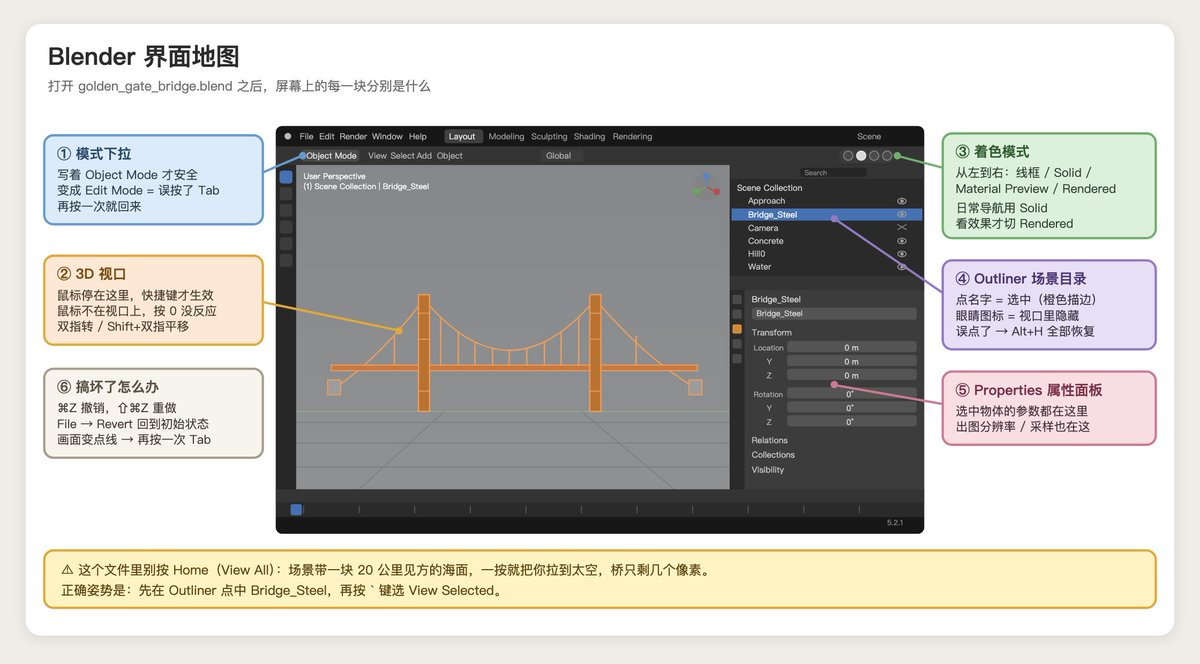
五个核心概念一览
概念 0 · 安全网
先学会反悔,才敢放手乱按。这一条不是"基础操作",是心理保险。
#netdTCtFMRPM text { white-space: pre; }#netdTCtFMRPM .fb0 { stroke: var(--N900-FG, 0.15); }#netdTCtFMRPM .fb0 {stroke: rgba(31,35,41, 0.15)}#netdTCtFMRPM .fx0 { stroke-miterlimit: 10; }#netdTCtFMRPM .fx0 {stroke-miterlimit: 10}#netdTCtFMRPM .fa1 { fill: rgb(187, 191, 196); }#netdTCtFMRPM .fa1 {fill: rgb(187, 191, 196)}#netdTCtFMRPM .fx1 { font: 400 12px MonospacedNumber, LarkHackSafariFont, LarkEmojiFont, LarkChineseQuote, -apple-system, BlinkMacSystemFont, "Helvetica Neue", Tahoma, "PingFang SC", "Microsoft Yahei", Arial, "Hiragino Sans GB", sans-serif, "Apple Color Emoji", "Segoe UI Emoji", "Segoe UI Symbol", "Noto Color Emoji"; }#netdTCtFMRPM .fx1 {font-style: normal}#netdTCtFMRPM .fx2 { text-anchor: middle; }#netdTCtFMRPM .fx2 {text-anchor: middle}#netdTCtFMRPM .fx3 { dominant-baseline: central; }#netdTCtFMRPM .fx3 {dominant-baseline: central}#netdTCtFMRPM .fx4 { stroke: none; }#netdTCtFMRPM .fx4 {stroke: none}#netdTCtFMRPM .fc0 { fill: var(--text-caption); }#netdTCtFMRPM .fc0 {fill: #646a73}#netdTCtFMRPM .fa2 { fill: var(--text-link-disabled); }#netdTCtFMRPM .fa2 {fill: rgb(187, 191, 196)}#netdTCtFMRPM .fa3 { fill: rgb(239, 243, 244); }#netdTCtFMRPM .fa3 {fill: rgb(239, 243, 244)}#netdTCtFMRPM .fx5 { font: 400 16px MonospacedNumber, LarkHackSafariFont, LarkEmojiFont, LarkChineseQuote, -apple-system, BlinkMacSystemFont, "Helvetica Neue", Tahoma, "PingFang SC", "Microsoft Yahei", Arial, "Hiragino Sans GB", sans-serif, "Apple Color Emoji", "Segoe UI Emoji", "Segoe UI Symbol", "Noto Color Emoji"; }#netdTCtFMRPM .fx5 {font-style: normal}#netdTCtFMRPM .fx6 { text-anchor: start; }#netdTCtFMRPM .fx6 {text-anchor: start}#netdTCtFMRPM .fx7 { dominant-baseline: alphabetic; }#netdTCtFMRPM .fx7 {dominant-baseline: alphabetic}#netdTCtFMRPM .fc1 { fill: rgb(15, 20, 25); }#netdTCtFMRPM .fc1 {fill: rgb(15, 20, 25)}#netdTCtFMRPM .fx8 { font: 700 16px MonospacedNumber, LarkHackSafariFont, LarkEmojiFont, LarkChineseQuote, -apple-system, BlinkMacSystemFont, "Helvetica Neue", Tahoma, "PingFang SC", "Microsoft Yahei", Arial, "Hiragino Sans GB", sans-serif, "Apple Color Emoji", "Segoe UI Emoji", "Segoe UI Symbol", "Noto Color Emoji"; }#netdTCtFMRPM .fx8 {font-style: normal}#netdTCtFMRPM .fx9 { font: 400 13px LarkHackSafariFont, LarkEmojiFont, "monospace", -apple-system, BlinkMacSystemFont, "Helvetica Neue", Helvetica, "Noto Sans", Tahoma, "Nimbus Sans L", Arial, "Liberation Sans", "PingFang SC", "Hiragino Sans GB", "Noto Sans CJK SC", "Source Han Sans SC", "Source Han Sans CN", "Microsoft YaHei", "Wenquanyi Micro Hei", "WenQuanYi Zen Hei", STHeiti, SimHei, sans-serif, "Apple Color Emoji", "Segoe UI Emoji", "Segoe UI Symbol", "Noto Color Emoji", system-ui; }#netdTCtFMRPM .fx9 {font-style: normal}#netdTCtFMRPM .fc2 { fill: rgb(193, 132, 1); }#netdTCtFMRPM .fc2 {fill: rgb(193, 132, 1)}#netdTCtFMRPM .fx10 { font: 400 15px MonospacedNumber, LarkHackSafariFont, LarkEmojiFont, LarkChineseQuote, -apple-system, BlinkMacSystemFont, "Helvetica Neue", Tahoma, "PingFang SC", "Microsoft Yahei", Arial, "Hiragino Sans GB", sans-serif, "Apple Color Emoji", "Segoe UI Emoji", "Segoe UI Symbol", "Noto Color Emoji"; }#netdTCtFMRPM .fx10 {font-style: normal}#netdTCtFMRPM .fb1 { fill: var(--N900-FG, 0.15); }#netdTCtFMRPM .fb1 {fill: rgba(31,35,41, 0.15)}#netdTCtFMRPM .fb2 { fill: rgb(207, 217, 222); }#netdTCtFMRPM .fb2 {fill: rgb(207, 217, 222)}#netdTCtFMRPM .fa4 { fill: var(--bg-body); }#netdTCtFMRPM .fa4 {fill: #fff}AB12345目的撤销重做查看撤销历史操作彻底回到上次保存的状态⌘Z⇧⌘ZEdit → Undo HistoryFile → Revert(放弃所有改动,从硬盘重新读取)
还有两条救命常识:
① 快捷键发给鼠标下方的编辑器。 Blender 不认"当前焦点窗口",它只看鼠标指针此刻悬停在哪个区域。鼠标停在右上角的列表上按 0,什么反应都没有;必须移到中间那块 3D 视图里再按。新手一半的"快捷键不好使"都是这个原因。
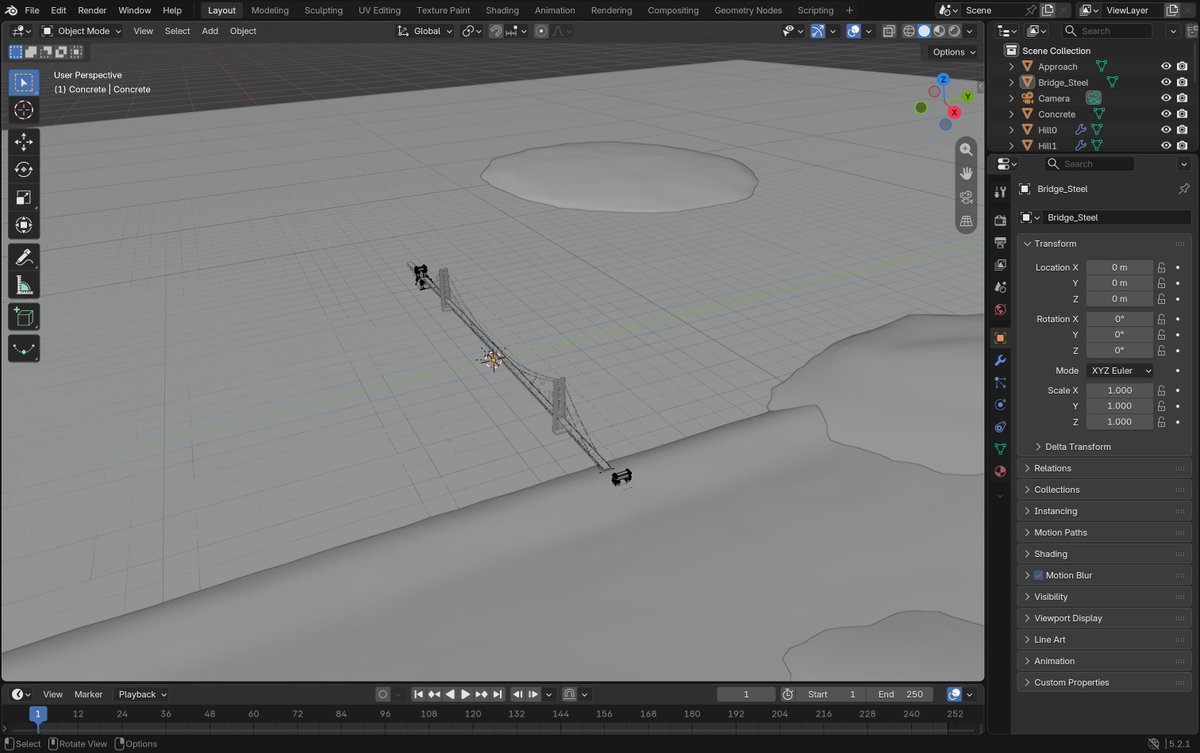
编辑模式
② 画面突然变成一堆点和线 = 你误按了 Tab。 再按一次 Tab 就回来了。拿不准的话,瞄一眼视口左上角的模式下拉框——写着 Object Mode 就是安全的。
概念 1 · 导航:动的是你的眼睛,不是场景
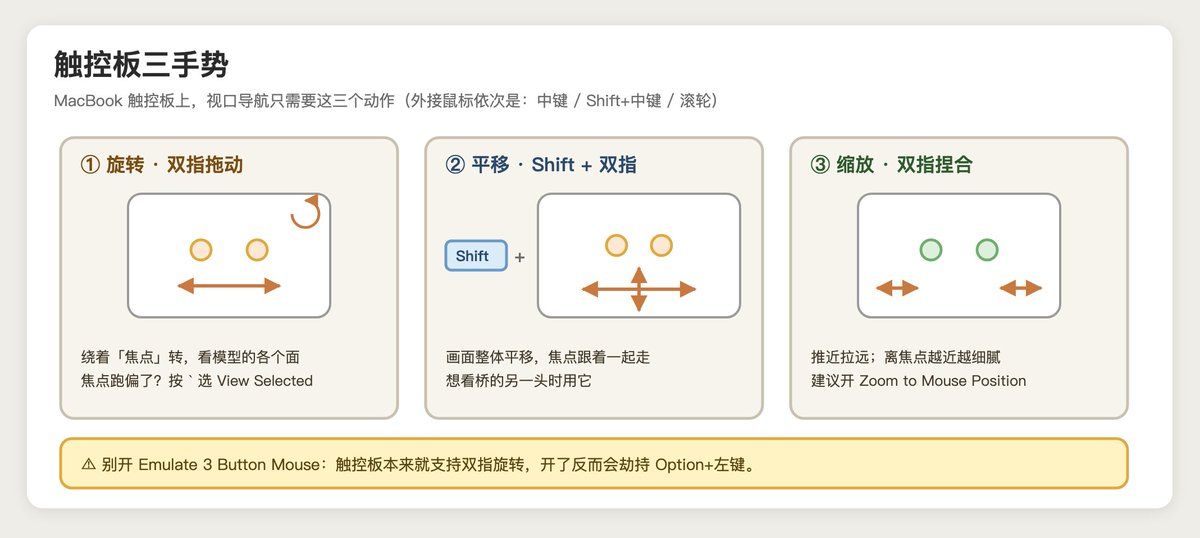
触控板手势
#CPGDTDIzdKFK text { white-space: pre; }#CPGDTDIzdKFK .fb0 { stroke: var(--N900-FG, 0.15); }#CPGDTDIzdKFK .fb0 {stroke: rgba(31,35,41, 0.15)}#CPGDTDIzdKFK .fx0 { stroke-miterlimit: 10; }#CPGDTDIzdKFK .fx0 {stroke-miterlimit: 10}#CPGDTDIzdKFK .fa1 { fill: rgb(187, 191, 196); }#CPGDTDIzdKFK .fa1 {fill: rgb(187, 191, 196)}#CPGDTDIzdKFK .fx1 { font: 400 12px MonospacedNumber, LarkHackSafariFont, LarkEmojiFont, LarkChineseQuote, -apple-system, BlinkMacSystemFont, "Helvetica Neue", Tahoma, "PingFang SC", "Microsoft Yahei", Arial, "Hiragino Sans GB", sans-serif, "Apple Color Emoji", "Segoe UI Emoji", "Segoe UI Symbol", "Noto Color Emoji"; }#CPGDTDIzdKFK .fx1 {font-style: normal}#CPGDTDIzdKFK .fx2 { text-anchor: middle; }#CPGDTDIzdKFK .fx2 {text-anchor: middle}#CPGDTDIzdKFK .fx3 { dominant-baseline: central; }#CPGDTDIzdKFK .fx3 {dominant-baseline: central}#CPGDTDIzdKFK .fx4 { stroke: none; }#CPGDTDIzdKFK .fx4 {stroke: none}#CPGDTDIzdKFK .fc0 { fill: var(--text-caption); }#CPGDTDIzdKFK .fc0 {fill: #646a73}#CPGDTDIzdKFK .fa2 { fill: var(--text-link-disabled); }#CPGDTDIzdKFK .fa2 {fill: rgb(187, 191, 196)}#CPGDTDIzdKFK .fa3 { fill: rgb(239, 243, 244); }#CPGDTDIzdKFK .fa3 {fill: rgb(239, 243, 244)}#CPGDTDIzdKFK .fx5 { font: 400 16px MonospacedNumber, LarkHackSafariFont, LarkEmojiFont, LarkChineseQuote, -apple-system, BlinkMacSystemFont, "Helvetica Neue", Tahoma, "PingFang SC", "Microsoft Yahei", Arial, "Hiragino Sans GB", sans-serif, "Apple Color Emoji", "Segoe UI Emoji", "Segoe UI Symbol", "Noto Color Emoji"; }#CPGDTDIzdKFK .fx5 {font-style: normal}#CPGDTDIzdKFK .fx6 { text-anchor: start; }#CPGDTDIzdKFK .fx6 {text-anchor: start}#CPGDTDIzdKFK .fx7 { dominant-baseline: alphabetic; }#CPGDTDIzdKFK .fx7 {dominant-baseline: alphabetic}#CPGDTDIzdKFK .fc1 { fill: rgb(15, 20, 25); }#CPGDTDIzdKFK .fc1 {fill: rgb(15, 20, 25)}#CPGDTDIzdKFK .fx8 { font: 700 15px MonospacedNumber, LarkHackSafariFont, LarkEmojiFont, LarkChineseQuote, -apple-system, BlinkMacSystemFont, "Helvetica Neue", Tahoma, "PingFang SC", "Microsoft Yahei", Arial, "Hiragino Sans GB", sans-serif, "Apple Color Emoji", "Segoe UI Emoji", "Segoe UI Symbol", "Noto Color Emoji"; }#CPGDTDIzdKFK .fx8 {font-style: normal}#CPGDTDIzdKFK .fx9 { font: 400 15px MonospacedNumber, LarkHackSafariFont, LarkEmojiFont, LarkChineseQuote, -apple-system, BlinkMacSystemFont, "Helvetica Neue", Tahoma, "PingFang SC", "Microsoft Yahei", Arial, "Hiragino Sans GB", sans-serif, "Apple Color Emoji", "Segoe UI Emoji", "Segoe UI Symbol", "Noto Color Emoji"; }#CPGDTDIzdKFK .fx9 {font-style: normal}#CPGDTDIzdKFK .fx10 { font: 700 16px MonospacedNumber, LarkHackSafariFont, LarkEmojiFont, LarkChineseQuote, -apple-system, BlinkMacSystemFont, "Helvetica Neue", Tahoma, "PingFang SC", "Microsoft Yahei", Arial, "Hiragino Sans GB", sans-serif, "Apple Color Emoji", "Segoe UI Emoji", "Segoe UI Symbol", "Noto Color Emoji"; }#CPGDTDIzdKFK .fx10 {font-style: normal}#CPGDTDIzdKFK .fx11 { font: 400 13px LarkHackSafariFont, LarkEmojiFont, "monospace", -apple-system, BlinkMacSystemFont, "Helvetica Neue", Helvetica, "Noto Sans", Tahoma, "Nimbus Sans L", Arial, "Liberation Sans", "PingFang SC", "Hiragino Sans GB", "Noto Sans CJK SC", "Source Han Sans SC", "Source Han Sans CN", "Microsoft YaHei", "Wenquanyi Micro Hei", "WenQuanYi Zen Hei", STHeiti, SimHei, sans-serif, "Apple Color Emoji", "Segoe UI Emoji", "Segoe UI Symbol", "Noto Color Emoji", system-ui; }#CPGDTDIzdKFK .fx11 {font-style: normal}#CPGDTDIzdKFK .fc2 { fill: rgb(193, 132, 1); }#CPGDTDIzdKFK .fc2 {fill: rgb(193, 132, 1)}#CPGDTDIzdKFK .fb1 { fill: var(--N900-FG, 0.15); }#CPGDTDIzdKFK .fb1 {fill: rgba(31,35,41, 0.15)}#CPGDTDIzdKFK .fb2 { fill: rgb(207, 217, 222); }#CPGDTDIzdKFK .fb2 {fill: rgb(207, 217, 222)}#CPGDTDIzdKFK .fa4 { fill: var(--bg-body); }#CPGDTDIzdKFK .fa4 {fill: #fff}ABC1234动作触控板双指拖动双指捏合鼠标中键拖动滚轮旋转(绕着看) + 双指拖动 + 中键拖动平移缩放ShiftShift
核心心智模型:视图绕着一个"焦点"转
视口不是自由飞行模式,而是绕着空间中的一个定点旋转。这个点一旦跑偏——比如跑到 5 公里外的海面上——你就会觉得"怎么转都别扭、越缩越慢"。
解药:把焦点丢到你关心的东西上。 按 `(Esc 下面、Tab 上面那个反引号键)弹出 View 饼菜单,选 View Selected:
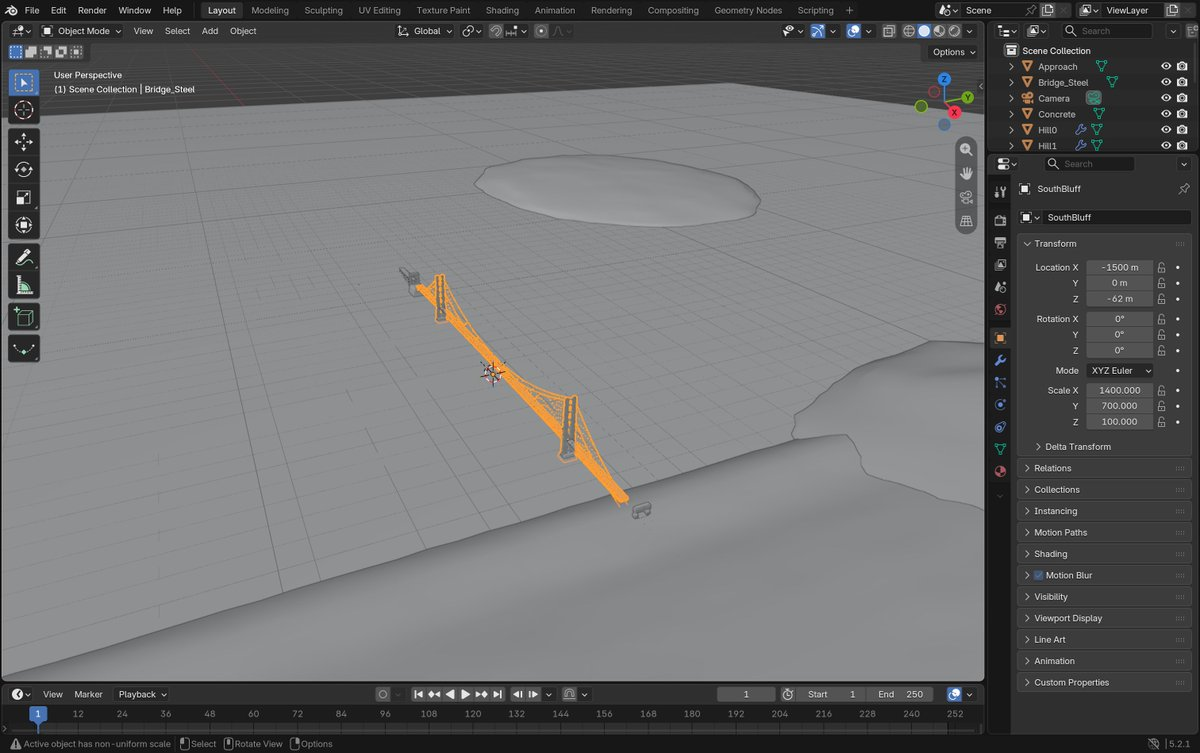
View Selected模式
这个饼菜单一个键顶三个用:View Selected(聚焦选中物体)、View Camera(进相机视角,对应概念 4)、View All。备用菜单路径:视口顶部 View → Frame Selected。
这个文件特有的坑:别用"查看全部"
很多教程教你按 Home 键查看全场景(MacBook 上是 Fn + ←)。在这个文件里千万别这么干——场景里有一块 20 公里见方的海面,"查看全部"会把你拉到外太空,桥变成一个像素:
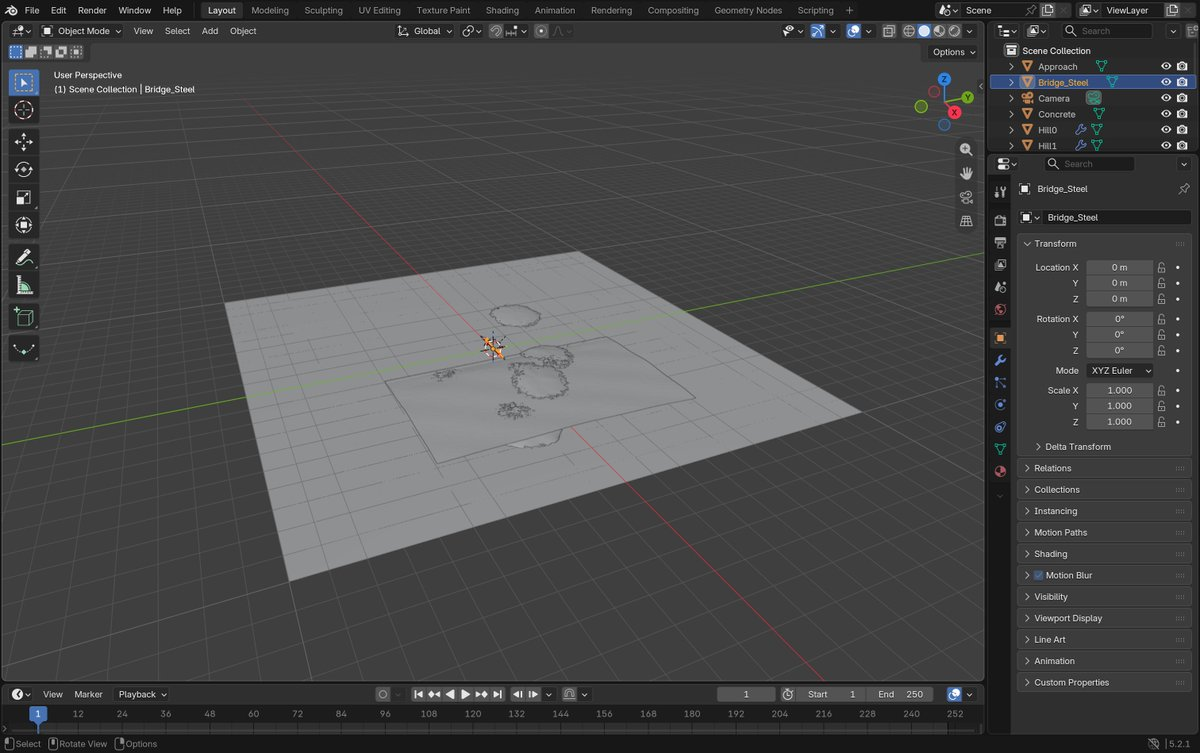
查看全部
正确做法永远是:先在右边列表点中 Bridge_Steel,再按 ` → View Selected。
现在可以改的两个偏好设置
⌘, 打开 Preferences → Navigation,勾上这两个:
•
Zoom to Mouse Position —— 朝鼠标指向的方向缩放,而不是死盯屏幕中心
•
Auto Depth —— 旋转时自动把焦点对准鼠标下方的物体
偏好设置
这两项才是在 2 公里大场景里真正解决"缩放卡死“问题的关键。
另外:这个文件的视口远裁剪距离已经调好了(默认只有 1000 米,而桥长 2 公里,会导致你转视角时远处那座塔凭空消失——但按 0 进相机视角又是正常的)。如果哪天遇到物体莫名消失,去 N 面板 → View 标签 → 把 Clip End 调大即可。
概念 2 · Outliner:右上角那个列表就是场景的目录
Outliner
这个文件里都有什么:
三件事够用
点名字 = 选中。 选中的物体在视口里会出现橙色描边。点视口空白处可取消选中。
眼睛图标 = 在视口中临时隐藏(快捷键 H)。上面那张截图就是把 Water 和所有地形的眼睛点掉之后的效果——研究桥体结构时非常好用。
误点了眼睛、东西不见了 → Alt + H 全部恢复。 记住这一条,它是本节的逃生口。
眼睛右边的相机图标控制的是"渲染时是否隐藏",和视口隐藏是两回事,暂时别碰。
概念 3 · 着色模式:你想看多真实
3D 视口头栏最右侧(注意不是屏幕右上角)有一排小球图标,从左到右分别是:线框 / Solid / Material Preview / Rendered。线框基本用不上,只需记后面三个。
Material Preview
⚠️
小提醒:Material Preview 里的反光来自 Blender 内置的一张摄影棚 HDRI,不是场景里的日落天空。想看真正的日落效果,必须切到 Rendered。
推荐工作流:先在 Solid 下把角度转好 → 切 Rendered 看效果 → 看完切回 Solid。 Rendered 挂久了风扇会一直转。
关于 GPU 加速
Rendered 模式和最终出图都走 Cycles 渲染器。这台机器上 Metal GPU 加速默认已经开启(Apple M2 Pro,16 核 GPU 已勾选),你不需要做任何额外操作:
GPU加速
想自己确认的话:⌘, → System → 看 Cycles Render Devices 那一栏是不是 Metal 高亮、下面的芯片打了勾。如果显示 None,点一下 Metal 并勾上芯片即可。
另外:第一次切 Rendered 或第一次出图时,画面会有一两分钟纹丝不动——那是在编译 Metal 着色器内核,不是死机,耐心等就好。
概念 4 · 相机与出图
你的视角 ≠ 渲染画面
这是新手最容易搞混的一件事:你怎么转视角,和渲染出来的图没有半点关系。 渲染永远用的是场景里那个叫 Camera 的物体。
按 0(主键盘的数字零)或 ` → View Camera 进入相机视角。你会看到一个矩形边框——框内才是渲染范围,框外区域会变暗:
相机视角
同一个机位切到 Rendered,就是最终出图的样子(左上角会显示 Rendering Done):
最终渲染效果
两条注意:
•
进了相机视角后,一拖动旋转就会退出相机视角。这是正常行为,不是出了 bug,再按一次 0 即可回去。
•
右侧 N 面板里有个 Lock Camera to View,不要勾——勾了之后你每次转视角都会改变渲染机位,会把调好的构图弄乱。
出图步骤
•
Render → Render Image(从菜单点,最稳妥)
•
快捷键是 F12,但 MacBook 上 F12 默认是音量键,需要按 Fn + F12
•
渲染完成后,在弹出的窗口里点 Image → Save As… 保存
•
想改分辨率和采样数:去右侧 Properties 面板的相机图标(Output)和背板图标(Render)
当前文件设置的是 256 采样 + 降噪,M2 Pro 上大约 1–2 分钟出一张。目录里那四张 render_*.png 是 512 采样的成品,每张约 2.5–3 分钟。
概念 5 · 物体模式 vs 编辑模式(先当逃生说明看)
Tab 在两个模式之间切换:
•
Object Mode —— 把物体当作一个整体操作。G 移动、R 旋转、S 缩放(按下后移动鼠标,左键确认,Esc 或右键取消)。
•
Edit Mode —— 编辑物体内部的点/边/面。
现阶段只需要记住两句话:
你的目标是看模型,不是改模型,所以 G/R/S 暂时别按。万一误按了 G,整座桥会跟着鼠标跑——按 Esc 取消,或 ⌘Z 撤销。
画面突然变成密密麻麻的点线,就是误按了 Tab,再按一次回来。
等哪天你真想动手改东西了,再回来展开这一节。
串起来:五个概念速查
建议的第一个 5 分钟
打开文件,把鼠标移到中间的 3D 视图区域
在右上角列表中点 Bridge_Steel → 按 ` → 选 View Selected
双指拖动,绕着桥转一圈;捏合推近,看看塔身上的装饰凹槽
把 Water 和几个 Hill 的眼睛点掉,再转一圈观察桁架结构 → 看完按 Alt+H 恢复
按 0 进入相机视角,切到 Rendered,等它渲染完
Render → Render Image 出一张图,Image → Save As 存到桌面