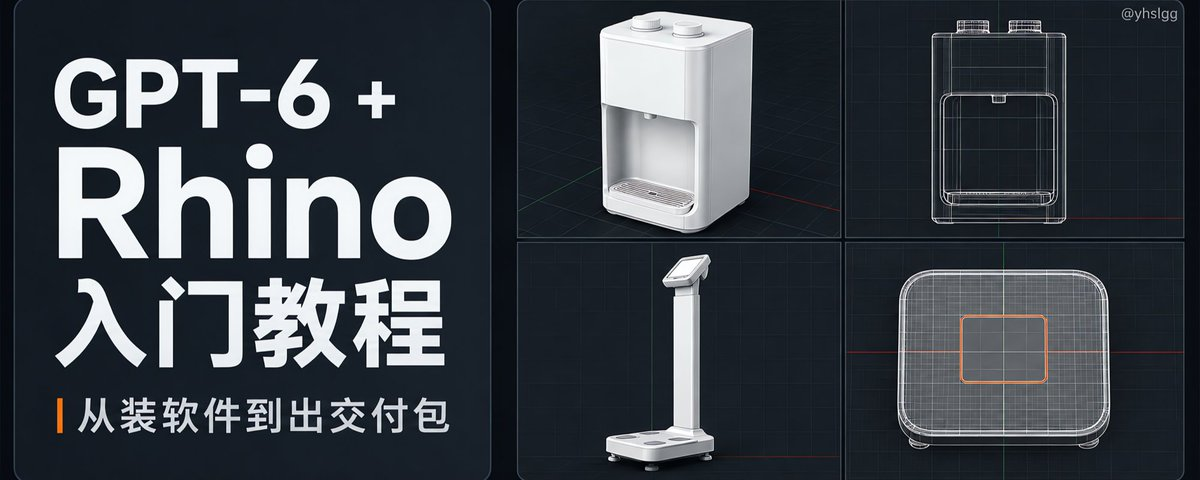
GPT-6 Astra+Rhino 入门教程:零基础用 AI 做产品ID设计
这篇要讲的,就是怎样把 GPT-6 和 Rhino 8 配合起来做这些事:你用文字说清需求,让 AI 辅助拆解零件、建模和修改,再到 Rhino 里检查实际结果。
先看懂这条链路
✅
路径很直接:装 Rhino 8,接上 MCP,剩下交给 Codex / GPT-6。后来 Astra 的 Computer Use 更强,也可以让模型直接看屏幕、点 Rhino。
•
RhinoMCP — 适合:建层、画盒体、倒角、布尔、改尺寸、截视口给 AI 看;不适合:精细调材质灯光时,命令不如人眼快
•
Computer Use(桌面接管) — 适合:对照参考图看透视、旋转检查、改显示模式、导出截图;不适合:长时间精确建模,容易点偏工具栏
💡
工作流可以记成一句话:
参考图 → 拆零件清单 → 建图层 → 从大块到细节建模 → 视口对图 → 赋材质渲染 → 导出交付包
环境准备
软件清单
Rhino 8(Mac / Windows 都行。原帖画面是 Mac 版深色界面)
ChatGPT 桌面端 / Codex,账号至少 Plus,模型选 GPT-6 Astra
uv(装 RhinoMCP 用)
可选:KeyShot(后期渲染更漂亮;原帖说 Rhino 自带渲染够接外观单,但不如 KeyShot)
Astra 官方定位就是强 Computer Use:能看屏幕、点软件、把多步专业工作做完。视觉定位类任务比上一代明显稳。
打开 Rhino
产品外观必须先定单位,否则后面 1800 mm 会建成 1800 cm。
打开 Rhino
菜单 File → New,模板选 Small Objects - Millimeters(小产品用毫米)
看窗口最下方状态栏,确认单位是 Millimeters
命令行输入:
代码块
Plain Text
Units
确认 Model units = Millimeters。

图 1|本机 Rhino 状态栏中的毫米单位
体测仪这类落地设备,高 1800 mm,用毫米最合适。饮水机台面设备也一样。
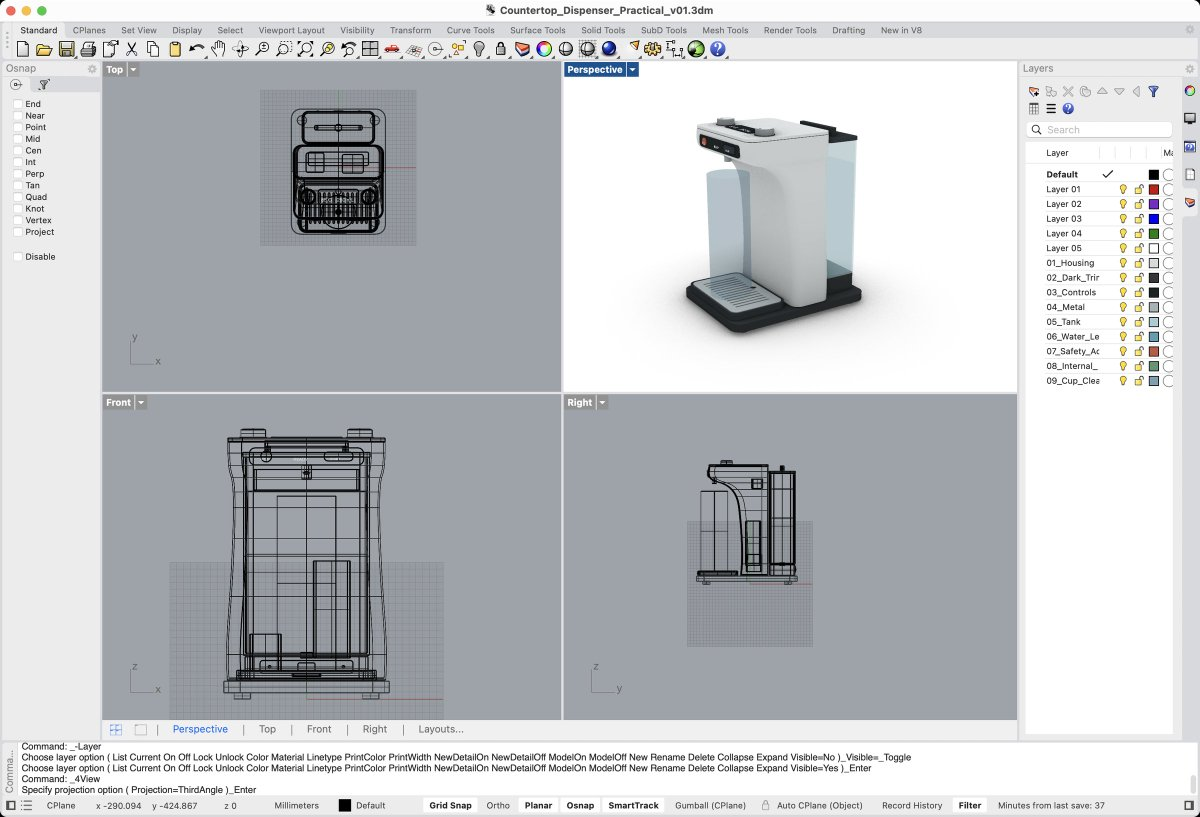
图 2|使用本机现有饮水机模型展示四视口、右侧图层和底部命令区
认识 Rhino 场景
Rhino 默认是四视口:
•
Top:俯视,定平面轮廓和左右对称
•
Front:正视,定高度、屏幕、出水口
•
Right:侧视,定厚度、水箱前后关系
•
Perspective:透视,看体积感和倒角
Mac 版界面大致是这样:左边工具、中间四视口、右边图层、底下命令行和捕捉。
Windows 四视口也一样,只是面板位置略有差别:
底部这几个开关
底部这几个开关,后面 GPT 会经常用到,你也要会看:
•
Osnap — 端点、中点、圆心捕捉,对不齐几乎都是它没开
•
Ortho — 正交,拉直线、挤出时用
•
Gumball — 选中物体后出现的红绿蓝箭头,移动/旋转/缩放
•
SmartTrack — 对齐辅助线
•
Grid Snap — 网格吸附,产品建模一般先关,避免尺寸被吸附带偏
Gumball 长这样,选中零件后就能直接推拉:
图 3|本机底部工具栏的 Gumball 开关位置
安装 RhinoMCP
在 Rhino 里:
图 4|本机 Package Manager 的搜索入口,关键字为 rhinomcp;此图不表示已完成安装
Tools → Package Manager
搜索 rhinomcp → Install
重启 Rhino
命令行输入:
代码块
Plain Text
mcpstart
看到它在 127.0.0.1:1999 监听即可。关掉用 mcpstop。
在 Codex 里接上 MCP
在 Codex / 本地 MCP 配置里加:
代码块
JSON
{
"mcpServers": {
"rhino": {
"command": "uvx",
"args": ["rhinomcp"],
"env": {
"RHINO_MCP_HOST": "127.0.0.1"
}
}
}
}
Codex 也可以一条命令:
代码块
Bash
codex mcp add rhino --env RHINO_MCP_HOST=127.0.0.1 -- uvx rhinomcp
⚠️
注意:这是本机回环连接,不要把端口暴露到公网。run_command / Python / C# 执行权限很大,只在自己电脑上用。
打开 GPT-6 Astra 的 Computer Use(辅通道)
在 ChatGPT 桌面端切到 Work 或 Codex:
Plugins → Computer Use → Install / Enable
打开 Computer Use server 和 skill
Mac 授权 屏幕录制 + 辅助功能
Windows 保持 Rhino 窗口在前台可见
模型选择器选 GPT-6 Astra,复杂外观任务把推理档位开到中高档即可(原帖就是中档)
桌面端工作区类似这样,左边对话 / 任务,右边可带参考图:
图 5|本机 Codex 工作区上部:左侧任务与项目,右侧 Sources 资料区
先给 GPT 立规矩(每次新项目都贴一次)
把下面这段作为系统提示,比“帮我建个饮水机”有效得多。
代码块
Plain Text
你现在是工业设计师 + Rhino 8 建模助理。
工作环境:Rhino 8,单位 mm,先建图层再建模。
优先用 RhinoMCP 精确建模;需要看图对比时再截 Perspective / Front / Right 视口。
案例 A:概念图 → 实用型饮水机
对应原帖第一个案子:给概念图,让它改成能用的台面饮水机。成品特征很清楚——白机身、后侧透明水箱、黑色底座、顶部双旋钮 + 温度/容量屏、红色出水键、前方接水格栅。
图 6|本机已完成的饮水机模型,取自 Rhino 实际视口
第 1 步:把参考图丢进去
提示词:
代码块
Plain Text
这是一台台面即热饮水机的概念图。
请先不要建模,只做设计转化:
1. 列出必须保留的识别特征
2. 列出概念图里不实用、需要改掉的点(加水、清洁、接杯、防滑、散热、按键误触)
3. 给出实用版尺寸建议(宽x深x高,出水净空,水箱容积视觉比例)
4. 输出 Rhino 图层表和建模顺序
等我确认后再开始在当前 Rhino 文档里建模。
实用版可以先用这组尺寸(可改):
•
整机约 180 × 270 × 320 mm
•
底座厚 18–22 mm,前后外扩,方便放杯
•
出水净空 120–140 mm(普通马克杯能进)
•
水箱靠后,透明,顶部有加盖
•
顶部控制区:左旋钮温度、中屏、右旋钮水量、前方红键出水
第 2 步:在 Rhino 建图层
让 GPT 执行,或你自己命令行:
代码块
Plain Text
Layer
图 7|本机饮水机项目的 Layers 面板。图层名称沿用现有模型
建议图层:
•
00_Ref 参考图
•
01_Base 底座
•
02_Body 主机白壳
•
03_Tank 透明水箱
•
04_Drip 接水盘/格栅
•
05_Ctrl 旋钮/屏幕/按键
•
06_Dim 尺寸标注
图层面板在右侧,颜色分开后,后面改材质不会乱:
第 3 步:导入参考图(Picture)
点 Top 视口
命令:
代码块
Plain Text
Picture
选概念图
按真实宽度放置,例如宽 180 mm
再在 Front 放一张立面参考
把参考图锁在 00_Ref,避免误选
代码块
Plain Text
请把我提供的概念图作为 Picture 放到 Top 和 Front。
第 4 步:从大方块搭骨架
饮水机外观其实就 4 个盒子:
底座长方体
主机(前部下凹做出水区)
后侧水箱
顶部控制盖
代码块
Plain Text
开始建模,只建大体块,先不要倒角。
- Base: 200 x 280 x 20 mm,圆角预留
- Body: 80 x 160 x 260 mm,放在底座中前
- Tank: 70 x 160 x 240 mm,贴在 Body 后侧
- Head: Body 顶部向前悬挑 35 mm,做控制台
你也可以自己练手,命令很短:
代码块
Plain Text
Box
点第一角,再输入相对尺寸:
代码块
Plain Text
200,280,20
移动用 Move,复制用 Copy,居中可用 Move + Mid 捕捉。
第 5 步:做“能接水”的实用造型
这是概念图变产品的关键,不要省。
代码块
Plain Text
在 Body 前下部做接杯凹腔:
宽 90 mm,深 70 mm,高 130 mm。
凹腔顶面做出水嘴凸起,直径 16 mm,下探 8 mm。
底座前方做滴水盘 90 x 70 x 6 mm,上面做格栅缝,缝宽 3 mm,间距 6 mm。
水箱顶部做可掀盖 4 mm 厚,前面不要挡住加水。
完成后截透视近景:出水区 + 格栅 + 水箱。
常用命令(GPT 会调,你也要认识):
•
BooleanDifference 挖接杯区
•
FilletEdge 倒角,外壳常用 R2–R4,按键 R0.5–R1
•
OffsetSrf 以后做壁厚
•
Pipe 做出水嘴
•
Split / Trim 修面
第 6 步:补控制件和可读细节
原帖模型顶部有双旋钮、黑条屏幕、红键、85°C / 250 mL 一类信息。这些是“看起来像真产品”的关键,不是装饰。
代码块
Plain Text
在 Head 顶面布置:
- 左旋钮 φ28,高 8,中心有指示点
- 右旋钮同样规格
- 中间黑玻璃条 70 x 16 x 2,做温度/水量
- 前立面红键 φ10,轻微凹陷
- 滴水盘金属拉丝,水箱玻璃透明度 70%,机身白塑料
请赋简单 PBR 材质,Perspective 开 Rendered 显示。
显示模式切换:视口标题点击 Wireframe / Shaded / Rendered / Arctic。
对客户看外观,用 Rendered 或 Arctic。
图 8|本机饮水机的双旋钮、显示区域和前部按键细节
第 7 步:验收(一轮就要过的检查表)
让 GPT 截图,你按这个打勾:
•
杯子能放进出水区,不会撞到旋钮
•
水箱在后面,加水不经过电路区
•
左右对称,底座比机身宽一圈
•
倒角连续,没有尖角割手
•
屏幕、旋钮、红键在一条视觉中线上
•
Top/Front/Right 三视图没有错位
如果某一项不对,不要说“再优化一下”,要说具体:
代码块
Plain Text
出水净空现在看起来只有 90 mm,改到 130 mm。
只改凹腔高度,不要动顶部控制区,改完重新截 Front 和 Perspective。
图 9|本机饮水机的正视与侧视截图,供对应查看外形关系
案例 B:效果图 100% 还原镜面体测仪
对应原帖第二个案子,以及帖子里那张结构说明图:单屏一体共享镜面体测仪,高 1800 mm,底盘 400×500 mm,27 寸竖屏,侧边握手电极,底盘 4 块脚电极。原帖强调:以前 5.6 至少 3 轮,Astra 一轮就能对上。
图 10|本机现有镜面体测仪的整体与背面视角
第 1 步:先把“图纸语言”喂给模型
把三视图 / 尺寸表一起丢进去。提示词:
代码块
Plain Text
这是共享镜面体测仪的外观方案,请 100% 按尺寸还原,不要再创意发挥。
已知尺寸:
- 整机 1800 x 400 x 500 mm
- 屏幕 27 寸竖屏 16:9
- 机身厚度约 75 mm
- 握手高度约 1300 mm
- 底座钢化玻璃平台 + 4 块不锈钢脚电极
- 侧边局部接触式握手电极
- 背部上方散热孔 + 下部检修门
第 2 步:按“柱 + 座”搭骨架
这类设备建模顺序固定:
底座 400×500×某厚度
立柱 75 mm 厚
屏幕玻璃贴在立柱正面
侧握手
脚电极
背孔和检修门
UI 贴图
代码块
Plain Text
现在开始建模,单位 mm,原点在底座上表面中心。
Base:400 x 500 x 40,四角 R20,底部四角做隐藏式滚轮凹位
Column:正面宽 360,厚 75,高 1760,立在底座后侧居中
ScreenGlass:27寸竖屏,贴在 Column 正面,四周留 8 mm 边框
Handles:左右各一个,中心高度 1300,只让指尖接触面导电
FootPads:4 块不锈钢电极,分左右脚区
先不要做散热孔。建完截正视、侧视、透视、背面。
第 3 步:屏幕内容怎么“看起来像真机”
Rhino 里别真去做软件界面,用贴图就够交付外观。
准备一张 UI 图(上半健康数据,下半广告,和原方案一致)
选中屏幕面
命令:
代码块
Plain Text
ApplyPictureFrame
或在材质里把 UI 图当成 Diffuse / Emission
显示模式切 Rendered
代码块
Plain Text
把我上传的 UI 图贴到 ScreenGlass 正面,不要拉伸变形。
上半是数据区,下半是广告区,按图片原比例。
Perspective 开 Rendered,分别截:正面、3/4侧、背面、仰视底座。
图 11|本机体测仪模型已有的屏幕表现内容
46%
图 11|本机体测仪模型已有的屏幕表现内容
54%
第 4 步:还原“能过结构评审”的小件
外观单也建议把这些做上,客户会觉得你懂产品,不只是会出图:
•
底座四周进风,热量从背部/顶部出
•
背部小检修门
•
滚轮可锁止
•
握手只露出不锈钢接触片,其余是绝缘件
代码块
Plain Text
补细节,保持现有主尺寸不变:
- Column 背面上方两排散热孔,孔距均匀
- 背面下部检修门 180 x 120,微凹 2 mm
代码块
Plain Text
BoundingBox
图 12|本机体测仪的底座、秤台与脚电极局部
54%
图 13|本机体测仪的握手电极与绝缘主体局部
46%
看生成的盒子尺寸,对不上就立刻改,不要渲染完再发现整机矮了 80 mm。
Rhino 场景操作速查
你不需要先学完 Rhino 再找 GPT。先会这 15 个就够跟完两个案例。
看
•
右键拖:旋转透视
•
滚轮:缩放
•
Shift + 右键:平移
•
双击视口标题:单视口放大,再双击回去
20%
选
•
单击选一个,框选多个
•
SelLast 选刚刚建的
•
Hide / Show 躲参考图
•
Lock / Unlock 锁参考
20%
建
•
Box Cylinder Sphere
•
ExtrudeCrv 曲线挤出
•
Loft 放样
•
FilletEdge 倒边
20%
改
•
Gumball 推拉
•
Move Rotate Scale
•
Copy
•
Mirror 产品一定要会镜像,先做一半再对称
20%
场景
•
Layer 分层
•
NamedView 存标准相机:正/侧/后/3-4透视
•
Properties 改颜色和材质
20%
和 GPT-6 配合的 4 个高效技巧
技巧 1:一次只让它做一个阶段
错误:把体测仪从零做到能交客户
正确:先图层和骨架 → 再电极和握手 → 再贴图和渲染
Astra 一轮比 5.6 强,但阶段切碎,返工更少。
技巧 2:每轮都要“看图说话”
代码块
Plain Text
请截当前 Front 和 Right,和我上传的三视图叠着对比。
列出 5 个尺寸偏差,按毫米说,不要主观形容。
技巧 3:Computer Use 只用来验收,不用来从零点工具栏
Rhino 图标密,Computer Use 容易点错。正确分工:
•
MCP:建几何
•
Computer Use:旋转查看、切 Rendered、导出 PNG
•
你:决定尺寸和取舍
技巧 4:外观交付和工程模型分开报价
原帖说只交外观效果图也可以收钱,但要和客户写清:
•
交:Rhino 外观模型 + 四视图 + 彩色效果图
•
不交:模具分件、壁厚检查、电子仓、认证结构
•
改结构尺寸可能要重做过渡面
这能避免后面“看起来一样,拆开不能开模”的扯皮。原帖评论里也有人问材质偏差,答案就是:外观阶段用 Rhino/KeyShot 看光泽和分色;开模前另做工程校核。
导出一套能接单的交付包
在 Rhino 里让 GPT 执行:
代码块
Plain Text
请按下面清单导出到桌面文件夹 20260908_Kiosk_ID:
1. 模型:product_id.3dm
2. 交换格式:product_id.step(给结构)
3. 预览网格:product_id.obj
4. 截图:Front / Right / Back / Persp45 / Detail_Handle / Detail_Base,每张 2560 宽
5. 在 06_Dim 层标注总高、宽、深、屏幕、握手高度
不要改模型,只导出和截图。
相关命令:
代码块
Plain Text
SaveAs
Export
客户交付建议最少 6 张图:
正面
侧面
背面
3/4 透视
局部(握手 / 出水 / 电极)
三视图 + 尺寸表
体测仪原帖那张“正侧后 + 局部 + 规格表”就是很好的交付模板,外观单直接按这个排版。
常见问题
Q:必须有 Rhino 基础吗?
会移动视口、开关图层、看懂毫米就够入门。两个案例的几何,GPT 可以建,你负责验收。
Q:MCP 和 Computer Use 哪个更像原帖?
老杨早期明确写的是 Rhino 8 + MCP + Codex。Astra 出来后,Computer Use 看图还原更强,所以现在最稳是 MCP 建模 + 视口截图给 Astra 对图。
Q:为什么我还原总是胖一圈?
通常是单位错了,或 Picture 参考图没有按真实宽度放置。先 BoundingBox,再建模。
Q:渲染不好看?
先用 Rhino Rendered / Arctic 出方案;要接高单价再进 KeyShot。原帖也承认 Rhino 渲染不如 KeyShot。
Q:一轮没对上怎么办?
不要整模型重来。只发一张错的局部图,写“这块比参考厚了,按参考减到 75 mm”。Astra 强在局部修正,不在你让它重新猜整机。
你今天就可以跟着做的最小练习
30 分钟版,验证环境通不通:
新文件,毫米
mcpstart
对 Astra 说:在原点建 1800x400x500 的透明包围盒,再在里面建 75 mm 厚立柱和 40 mm 底座
让它截四视图
你量一下包围盒是不是 1800×400×500
这 5 步过了,再丢饮水机或体测仪参考图,就可以按上面的案例提示词开跑。