Codex 配置与定制
Codex 提供丰富的配置选项,让你定制 Agent 的行为以适应不同的工作需求
默认情况下 Codex App 会根据你的系统设置语言,如果没有可以通过 Settings( 设置 ):
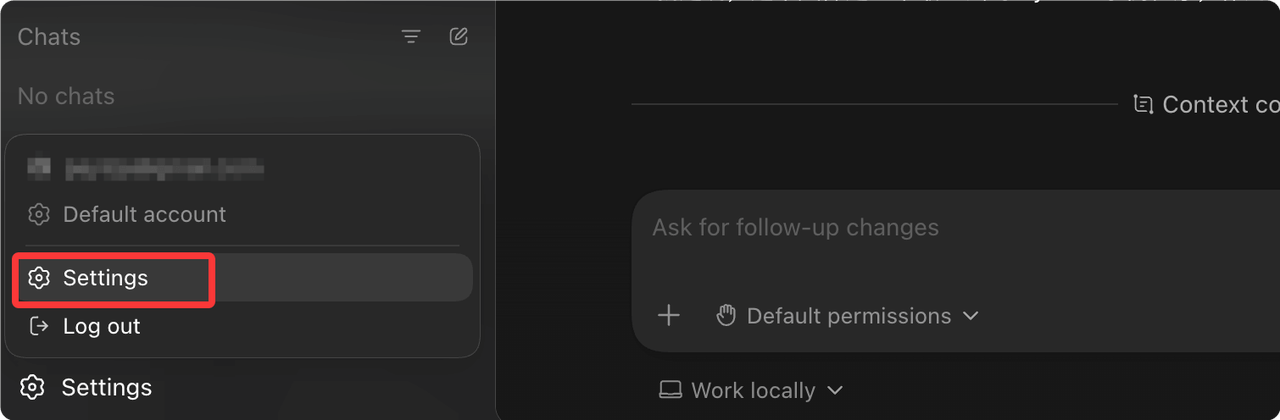
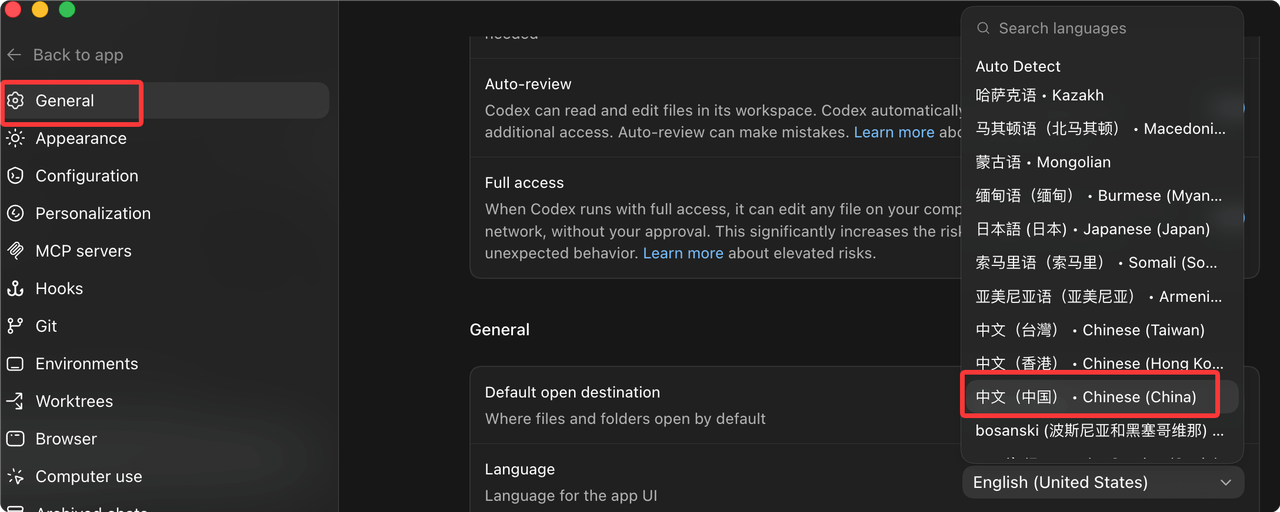
选择 General(常规) 常规选项修改你需要的语言:
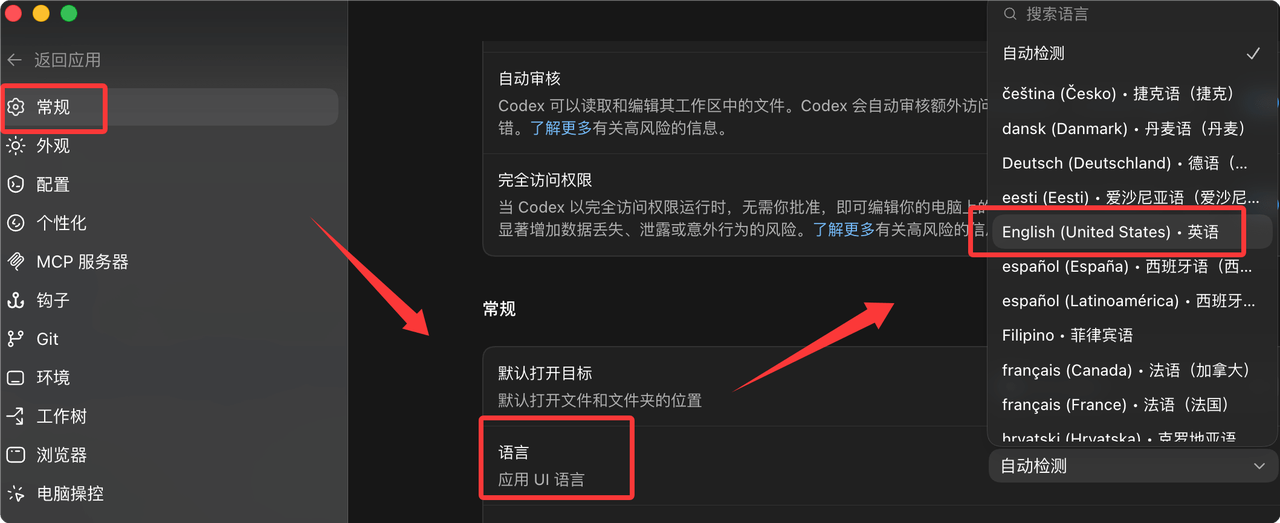
同样如果要中文改英文,勾选英文即可:
50%
50%
Codex App 的设置
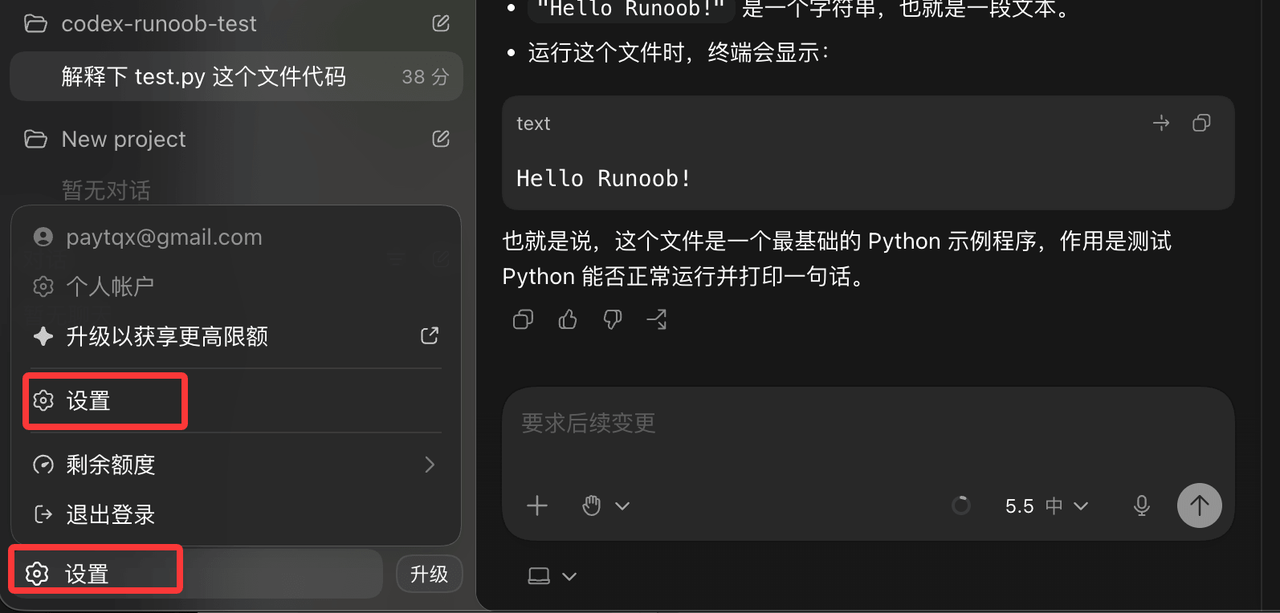
打开方式:点击应用菜单中的设置( Settings ),或按 Cmd + ,:
设置界面如下所示:
53%
47%
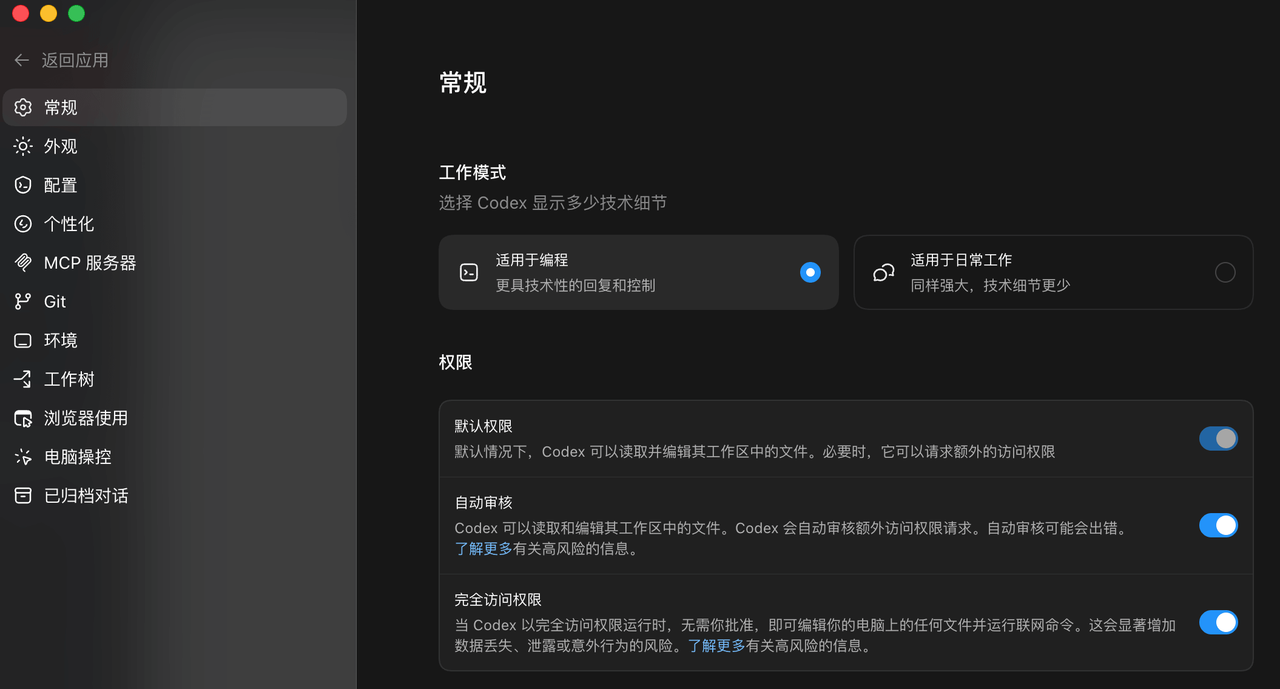
设置界面如下所示:
常规(General):配置文件的打开方式、命令输出在对话线程中的显示量。还可设置多行提示需要 Cmd+Enter 确认,以及防止任务运行期间系统休眠。
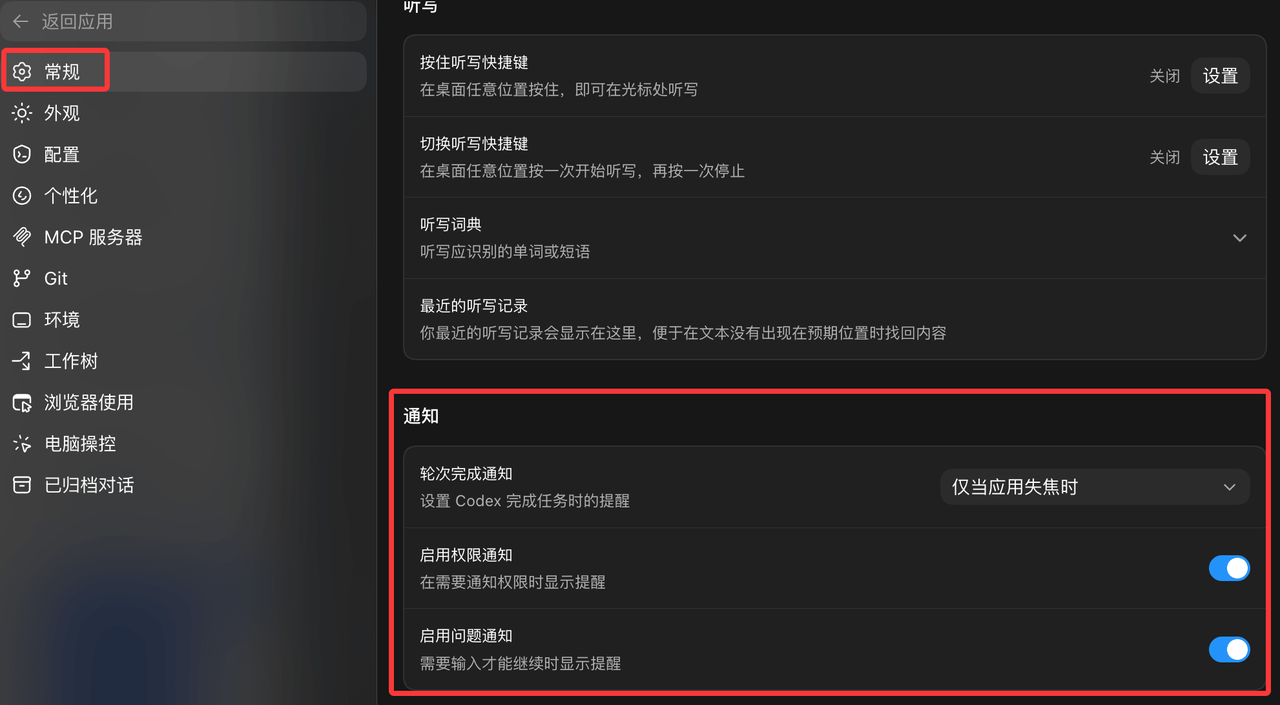
通知(Notifications):设置任务完成通知的触发时机,以及是否由应用主动请求系统通知权限。
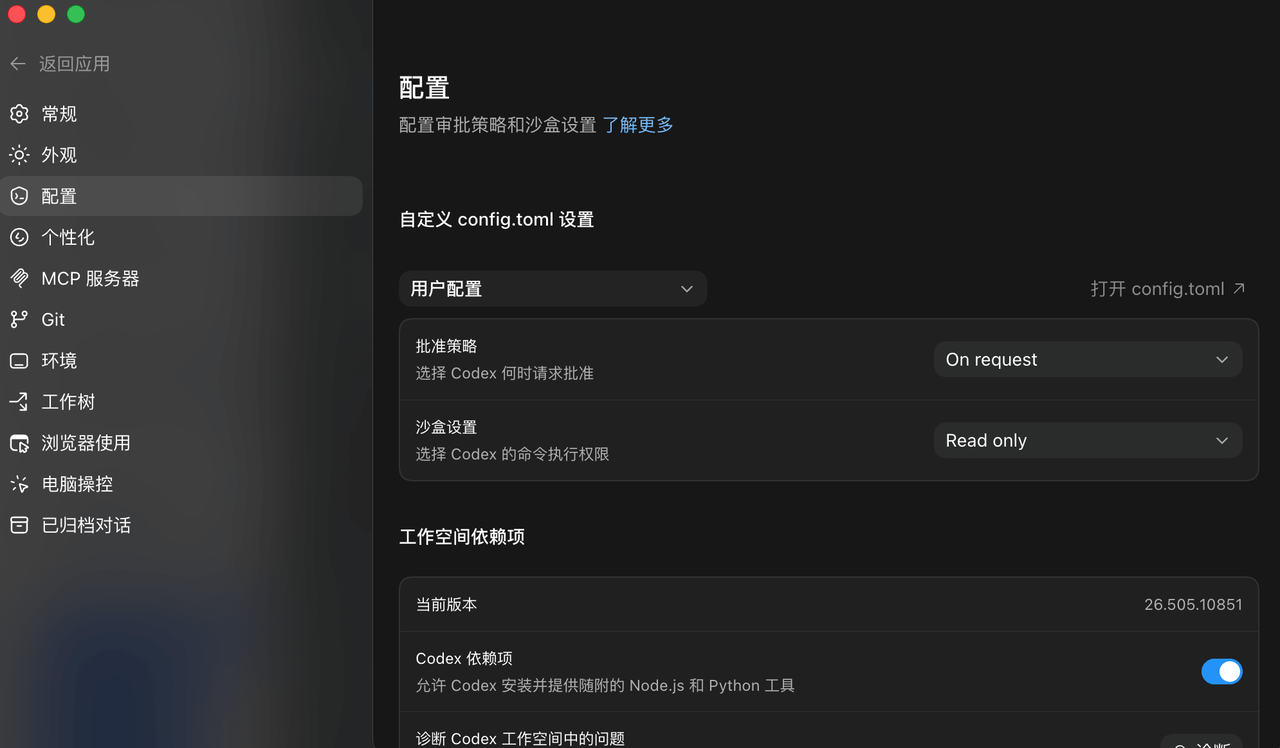
Agent 配置(Agent Configuration):App 中的 Codex Agent 与 IDE 和 CLI 扩展共享同一套配置。常用选项可在 App 内直接调整,高级选项需编辑 config.toml 文件(后文说明)。
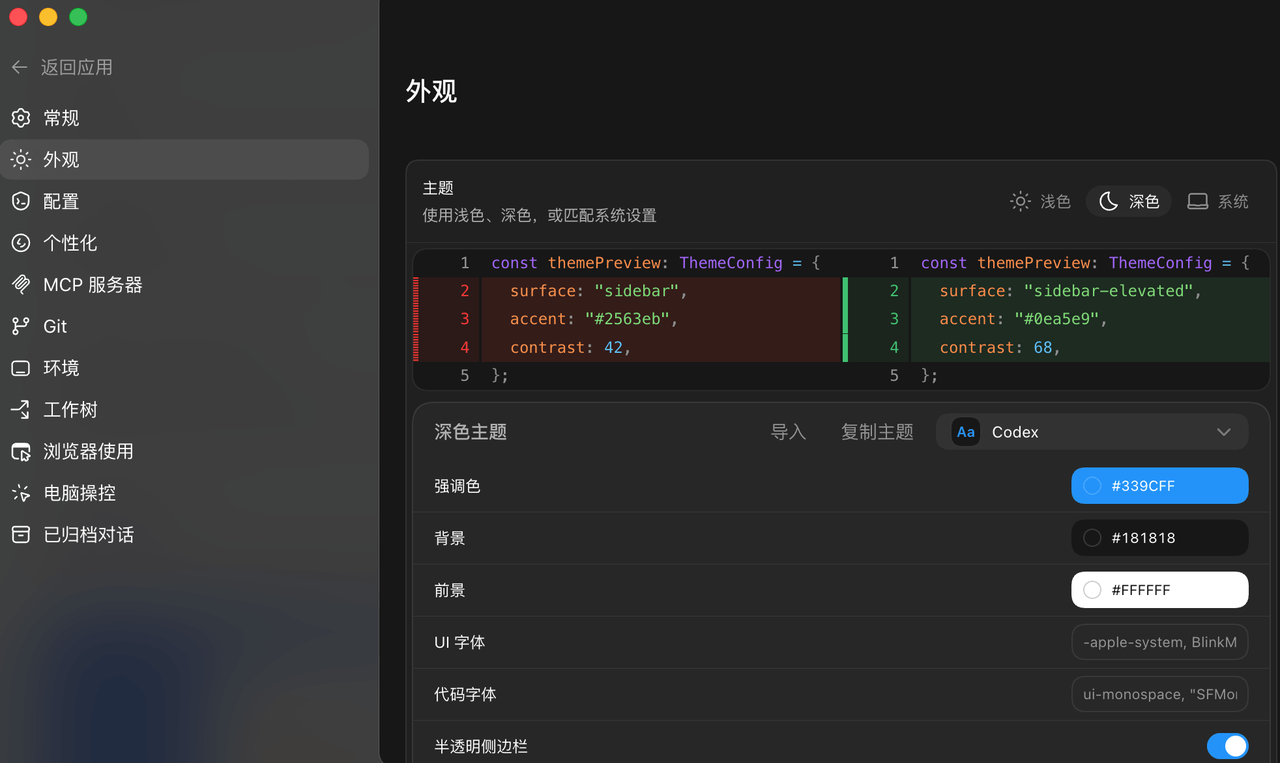
外观(Appearance):支持选择基础主题,调整强调色、背景色和前景色,以及更换 UI 字体和代码字体。可将自定义主题分享给他人。
Codex 宠物(Codex Pets):可选的动态陪伴角色,路径:Settings(设置) > Appearance(外观) > Pets(宠物),可选择内置宠物或从本地 Codex 主目录加载自定义宠物。
操作方式:
•
在输入框中输入 /pet
•
使用 Settings > Appearance 中的 Wake Pet 或 Tuck Away Pet
•
按 Cmd+K / Ctrl+K 后运行同名命令
宠物悬浮窗可在使用其他应用时持续显示当前 Codex 工作状态(运行中 / 等待输入 / 待审查),并附有简短进度提示。
自定义宠物(创建流程):
代码块
Plain Text
$skill-installer hatch-pet
安装后在命令菜单中选择 Force Reload Skills,再执行:
代码块
Plain Text
$hatch-pet create a new pet inspired by my recent projects
Git: 统一分支命名规范,配置是否启用强制推送(force push),并设置 Codex 自动生成提交信息(commit message)和 PR 描述时所用的提示语。
环境:可以查看项目目录及添加项目。
工作树: 利用 Git worktree 让 Codex 在同一项目中并行处理多个任务。
浏览器使用(Browser Use):安装或启用内置 Browser 插件,管理网站白名单和黑名单。默认情况下,Codex 使用任何网站前都会先询问用户;将网站从黑名单移除后,Codex 将恢复询问行为。详见应用内浏览器文档。
电脑操控(Computer Use):仅限 macOS。可查看桌面应用访问权限及相关偏好设置。如需撤销系统级权限,请前往 macOS 隐私与安全性 中修改屏幕录制或辅助功能权限。
已归档的项目(Archived Threads):列出所有已归档的对话,显示日期和项目上下文。点击取消归档( Unarchive) 可恢复指定线程。
配置文件位置
Codex 配置文件分层管理:
#AdDnHiRGQHoS text { white-space: pre; }#AdDnHiRGQHoS .fb0 { stroke: var(--N900-FG, 0.15); }#AdDnHiRGQHoS .fb0 {stroke: rgba(31,35,41, 0.15)}#AdDnHiRGQHoS .fx0 { stroke-miterlimit: 10; }#AdDnHiRGQHoS .fx0 {stroke-miterlimit: 10}#AdDnHiRGQHoS .fa1 { fill: rgb(187, 191, 196); }#AdDnHiRGQHoS .fa1 {fill: rgb(187, 191, 196)}#AdDnHiRGQHoS .fx1 { font: 400 12px MonospacedNumber, LarkHackSafariFont, LarkEmojiFont, LarkChineseQuote, -apple-system, BlinkMacSystemFont, "Helvetica Neue", Tahoma, "PingFang SC", "Microsoft Yahei", Arial, "Hiragino Sans GB", sans-serif, "Apple Color Emoji", "Segoe UI Emoji", "Segoe UI Symbol", "Noto Color Emoji"; }#AdDnHiRGQHoS .fx1 {font-style: normal}#AdDnHiRGQHoS .fx2 { text-anchor: middle; }#AdDnHiRGQHoS .fx2 {text-anchor: middle}#AdDnHiRGQHoS .fx3 { dominant-baseline: central; }#AdDnHiRGQHoS .fx3 {dominant-baseline: central}#AdDnHiRGQHoS .fx4 { stroke: none; }#AdDnHiRGQHoS .fx4 {stroke: none}#AdDnHiRGQHoS .fc0 { fill: var(--text-caption); }#AdDnHiRGQHoS .fc0 {fill: #646a73}#AdDnHiRGQHoS .fa2 { fill: var(--text-link-disabled); }#AdDnHiRGQHoS .fa2 {fill: rgb(187, 191, 196)}#AdDnHiRGQHoS .fa3 { fill: rgb(59, 58, 56); }#AdDnHiRGQHoS .fa3 {fill: rgb(59, 58, 56)}#AdDnHiRGQHoS .fx5 { font: 700 14px MonospacedNumber, LarkHackSafariFont, LarkEmojiFont, LarkChineseQuote, -apple-system, BlinkMacSystemFont, "Helvetica Neue", Tahoma, "PingFang SC", "Microsoft Yahei", Arial, "Hiragino Sans GB", sans-serif, "Apple Color Emoji", "Segoe UI Emoji", "Segoe UI Symbol", "Noto Color Emoji"; }#AdDnHiRGQHoS .fx5 {font-style: normal}#AdDnHiRGQHoS .fx6 { text-anchor: start; }#AdDnHiRGQHoS .fx6 {text-anchor: start}#AdDnHiRGQHoS .fx7 { dominant-baseline: alphabetic; }#AdDnHiRGQHoS .fx7 {dominant-baseline: alphabetic}#AdDnHiRGQHoS .fc1 { fill: rgb(255, 255, 255); }#AdDnHiRGQHoS .fc1 {fill: rgb(255, 255, 255)}#AdDnHiRGQHoS .fc2 { fill: rgb(51, 51, 51); }#AdDnHiRGQHoS .fc2 {fill: rgb(51, 51, 51)}#AdDnHiRGQHoS .fx8 { font: 400 14px LarkHackSafariFont, LarkEmojiFont, "monospace", -apple-system, BlinkMacSystemFont, "Helvetica Neue", Helvetica, "Noto Sans", Tahoma, "Nimbus Sans L", Arial, "Liberation Sans", "PingFang SC", "Hiragino Sans GB", "Noto Sans CJK SC", "Source Han Sans SC", "Source Han Sans CN", "Microsoft YaHei", "Wenquanyi Micro Hei", "WenQuanYi Zen Hei", STHeiti, SimHei, sans-serif, "Apple Color Emoji", "Segoe UI Emoji", "Segoe UI Symbol", "Noto Color Emoji", system-ui; }#AdDnHiRGQHoS .fx8 {font-style: normal}#AdDnHiRGQHoS .fx9 { font: 400 14px MonospacedNumber, LarkHackSafariFont, LarkEmojiFont, LarkChineseQuote, -apple-system, BlinkMacSystemFont, "Helvetica Neue", Tahoma, "PingFang SC", "Microsoft Yahei", Arial, "Hiragino Sans GB", sans-serif, "Apple Color Emoji", "Segoe UI Emoji", "Segoe UI Symbol", "Noto Color Emoji"; }#AdDnHiRGQHoS .fx9 {font-style: normal}#AdDnHiRGQHoS .fb1 { fill: var(--N900-FG, 0.15); }#AdDnHiRGQHoS .fb1 {fill: rgba(31,35,41, 0.15)}#AdDnHiRGQHoS .fb2 { fill: rgb(212, 212, 212); }#AdDnHiRGQHoS .fb2 {fill: rgb(212, 212, 212)}#AdDnHiRGQHoS .fb3 { fill: rgb(232, 234, 246); }#AdDnHiRGQHoS .fb3 {fill: rgb(232, 234, 246)}#AdDnHiRGQHoS .fa4 { fill: var(--bg-body); }#AdDnHiRGQHoS .fa4 {fill: #fff}ABC1234层级路径作用范围用户级项目级托管级~/.codex/config.toml.codex/config.toml企业下发全局默认配置项目特定配置企业统一配置
配置合并规则
配置按优先级合并:
•
托管配置优先级最高
•
项目配置覆盖用户配置
•
用户配置作为默认值
基础配置项
代码块
Python
# ~/.codex/config.toml
# 默认模型
model = "gpt-5.4"
# 推理强度
AGENTS.md
AGENTS.md 是项目级的 Agent 指令文件,定义 Codex 在该项目中的行为规范。
文件发现顺序
读取全局 ~/.codex/AGENTS.md
从项目根目录向下搜索每个目录
更近目录的规则覆盖更远的
AGENTS.md 示例
代码块
Markdown
# 项目开发规范
## 技术栈
- 前端:React + TypeScript
- 后端:Python FastAPI
- 数据库:PostgreSQL
## 代码规范
- 使用 4 空格缩进
- 每行最多 100 字符
- 所有函数必须有类型注解
## 测试要求
- 新功能必须包含测试
- 使用 pytest 运行测试
子目录覆盖
可以在子目录放置 AGENTS.override.md:
代码块
Plain Text
# src/auth/ 模块规则
## 安全要求
- 所有密码必须 bcrypt 加密
- 添加审计日志
💤
AGENTS.md 大小限制为 32 KiB,超过会被截断。
Skills(技能)
Skills 是可复用的自定义能力,封装常用任务逻辑。
技能目录位置
技能结构
代码块
Plain Text
skill-name/
├── SKILL.md # 技能定义(必需)
├── scripts/ # 可选脚本
├── references/ # 可选参考文档
└── ../assets/ # 可选资源
创建技能
代码块
YAML
---
name: code-review-standard
description: 执行团队标准代码审查
---
技能触发
Subagents(子代理)
Subagents 允许将复杂任务拆分给多个 Agent 并行处理。
内置代理类型
配置子代理
代码块
Plain Text
# ~/.codex/config.toml
[agents]
# 最大并行线程
max_threads = 6
# 最大嵌套深度
max_depth = 1
# 单任务超时
job_max_runtime_seconds = 1800
自定义代理
代码块
Python
# ~/.codex/agents/reviewer.toml
name = "reviewer"
Rules(规则)
Rules 定义命令执行策略,控制哪些命令可以自动执行。
规则文件
规则使用 Starlark 语言(类似 Python):
代码块
Python
# ~/.codex/rules/default.rules
决策类型
Hooks(钩子)
Hooks 在特定事件时执行自定义脚本。
启用 Hooks
代码块
Plain Text
[features]
codex_hooks = true
Hook 事件
配置 Hook
代码块
JSON
{
"hooks": [
{
"event": "PostToolUse",
"matcher": {
"toolName": "Bash"
常见问题
Q: 配置修改后如何生效?
修改配置后需要重启 Codex 才能生效。
Q: AGENTS.md 应放在哪里?
项目根目录,或需要特殊规则的子目录。
Q: Skills 和 Rules 的区别?
Skills 定义任务执行逻辑,Rules 控制命令权限。
Q: 如何查看当前配置?
使用 /status 命令查看当前会话配置。