Codex App 界面说明
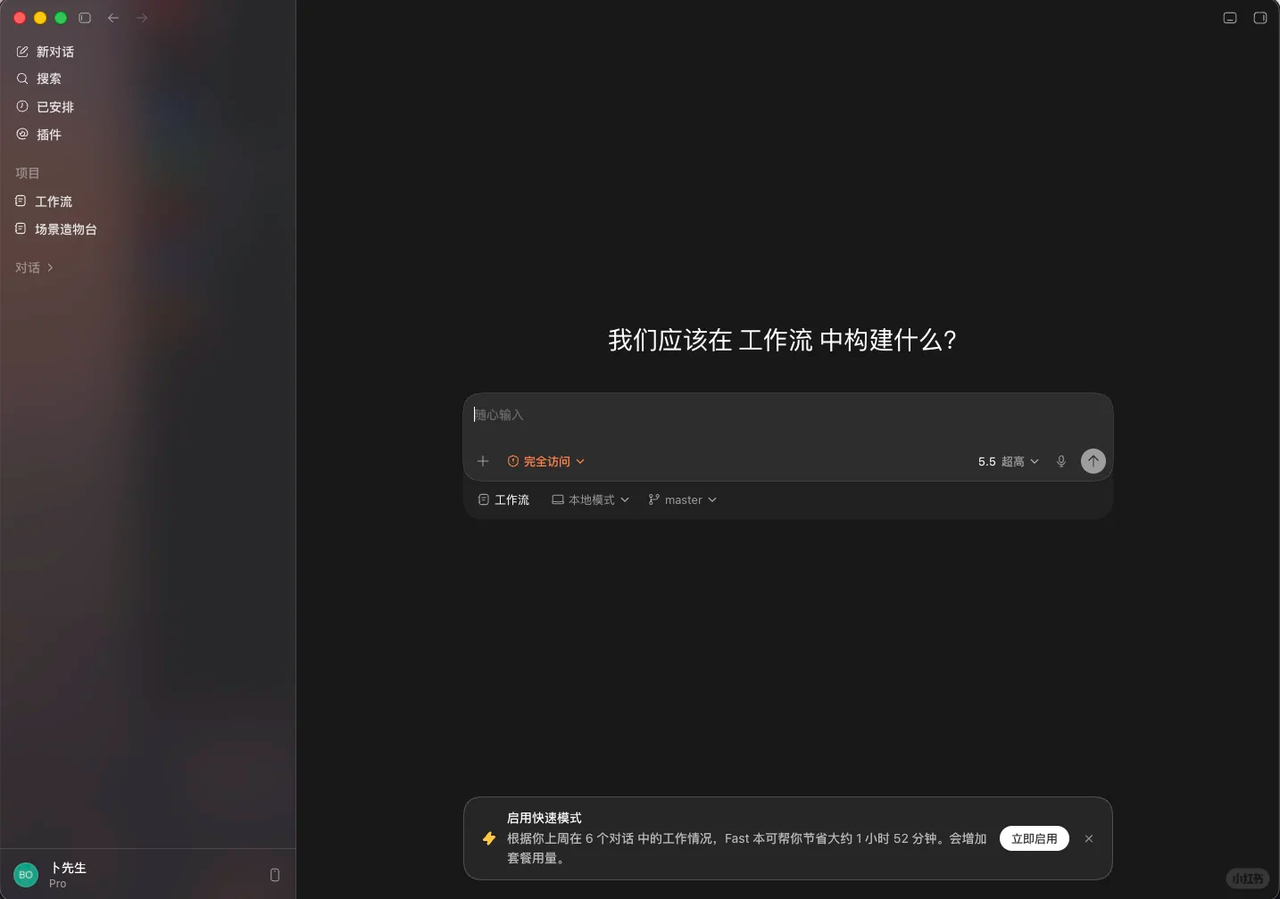
它本质上已经不是传统意义上的聊天 AI,而是:一个以 AI 为核心的桌面工作操作系统。
OpenAI 官方对它的定义是:A command center for agents(Agent 指挥中心)
这也是为什么很多人第一次打开 Codex,会有一种:
54%
46%
💤
这不像聊天工具,更像 IDE + AI + 自动化平台 + 浏览器 + 助理系统的融合体的感觉
Codex 界面解析
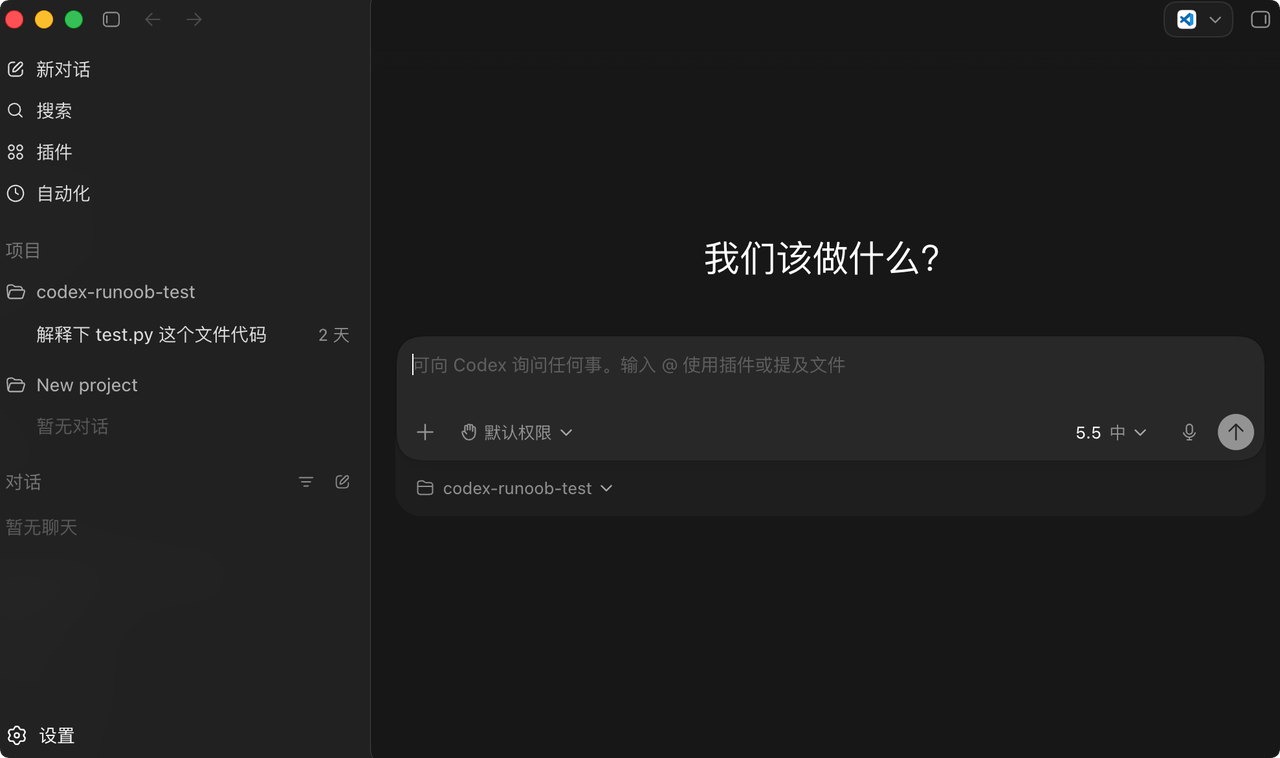
第一次打开 Codex,界面如下:
50%
50%
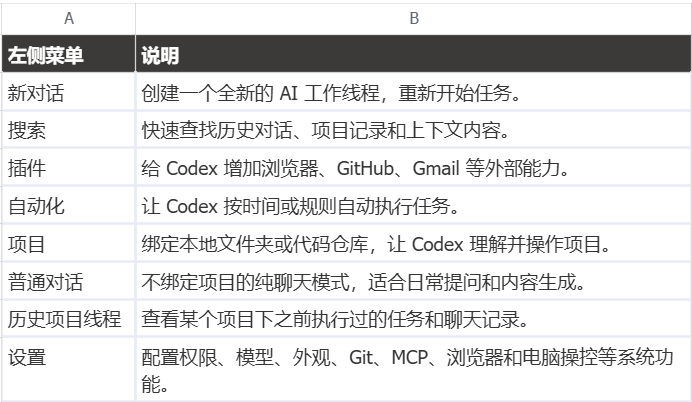
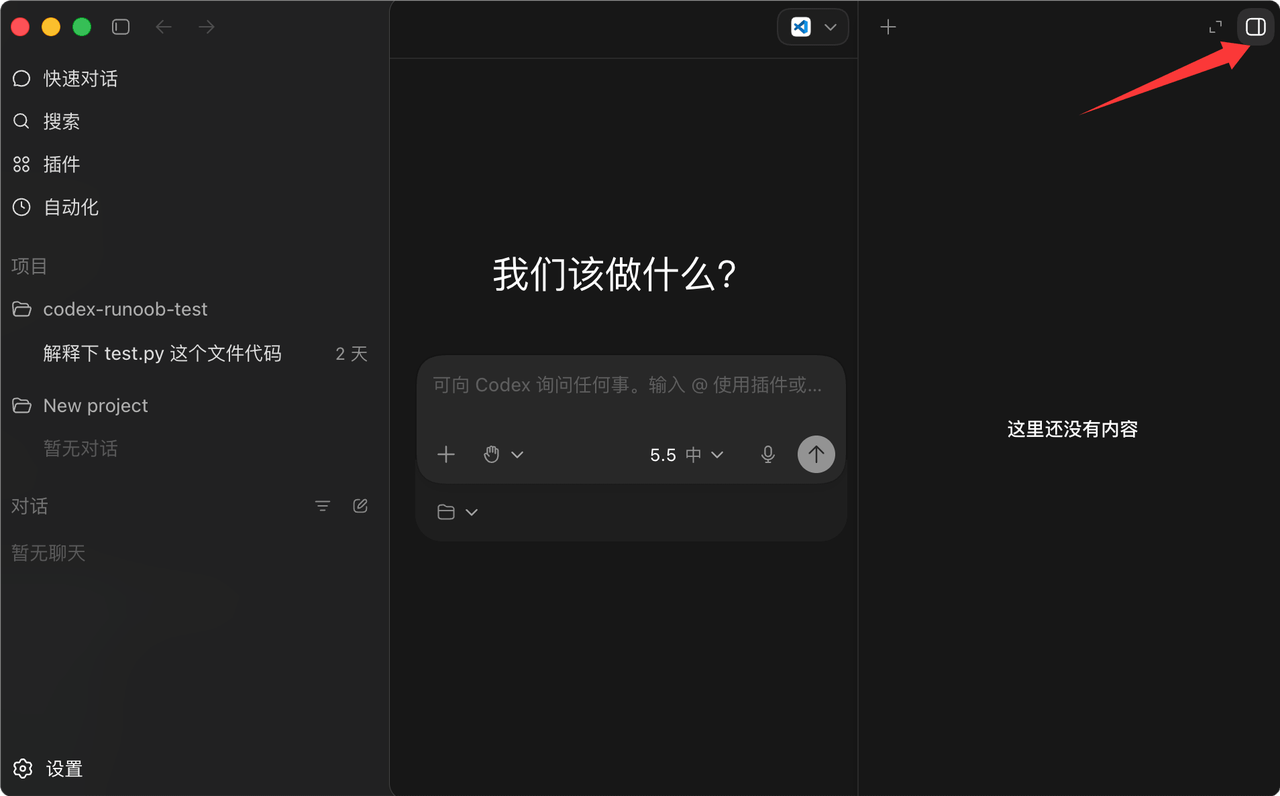
左侧是工作流导航区,中间是 Agent 对话与任务执行区
点击下图右上角的图标,可以显示右侧的多功能区域:
💤
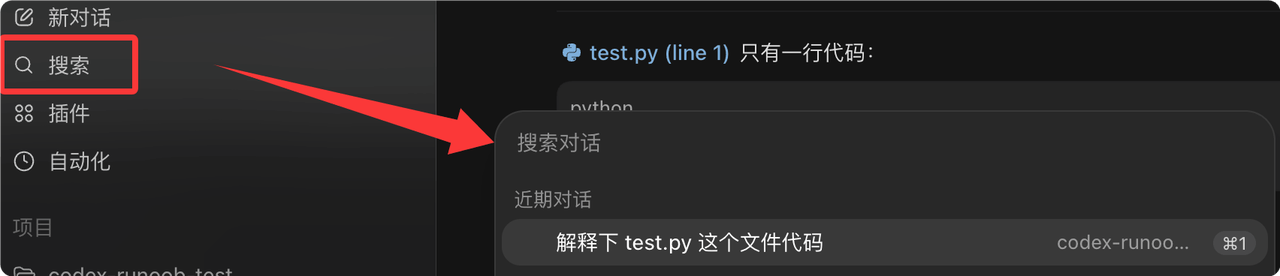
搜索
查找历史对话、项目记录和上下文内容:
💤
插件(Plugins)
插件可以理解成:给 Codex 安装能力包。
点开左侧插件,你会进入 Codex 的能力扩展中心。
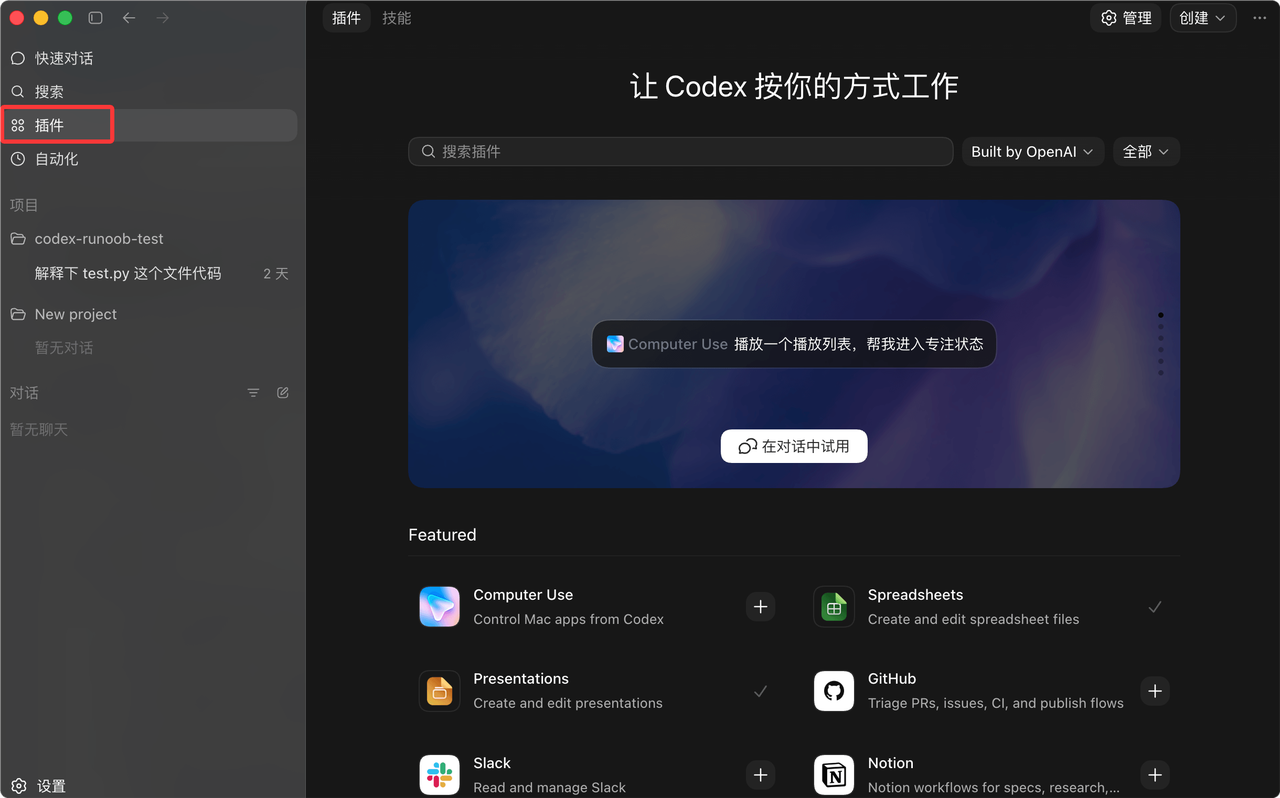
安装不同插件后,Codex 就能完成不同类型的工作。
常见插件:
#ivPVrVLxEBCS text { white-space: pre; }#ivPVrVLxEBCS .fb0 { stroke: var(--N900-FG, 0.15); }#ivPVrVLxEBCS .fb0 {stroke: rgba(31,35,41, 0.15)}#ivPVrVLxEBCS .fx0 { stroke-miterlimit: 10; }#ivPVrVLxEBCS .fx0 {stroke-miterlimit: 10}#ivPVrVLxEBCS .fa1 { fill: rgb(187, 191, 196); }#ivPVrVLxEBCS .fa1 {fill: rgb(187, 191, 196)}#ivPVrVLxEBCS .fx1 { font: 400 12px MonospacedNumber, LarkHackSafariFont, LarkEmojiFont, LarkChineseQuote, -apple-system, BlinkMacSystemFont, "Helvetica Neue", Tahoma, "PingFang SC", "Microsoft Yahei", Arial, "Hiragino Sans GB", sans-serif, "Apple Color Emoji", "Segoe UI Emoji", "Segoe UI Symbol", "Noto Color Emoji"; }#ivPVrVLxEBCS .fx1 {font-style: normal}#ivPVrVLxEBCS .fx2 { text-anchor: middle; }#ivPVrVLxEBCS .fx2 {text-anchor: middle}#ivPVrVLxEBCS .fx3 { dominant-baseline: central; }#ivPVrVLxEBCS .fx3 {dominant-baseline: central}#ivPVrVLxEBCS .fx4 { stroke: none; }#ivPVrVLxEBCS .fx4 {stroke: none}#ivPVrVLxEBCS .fc0 { fill: var(--text-caption); }#ivPVrVLxEBCS .fc0 {fill: #646a73}#ivPVrVLxEBCS .fa2 { fill: var(--text-link-disabled); }#ivPVrVLxEBCS .fa2 {fill: rgb(187, 191, 196)}#ivPVrVLxEBCS .fa3 { fill: rgb(59, 58, 56); }#ivPVrVLxEBCS .fa3 {fill: rgb(59, 58, 56)}#ivPVrVLxEBCS .fx5 { font: 700 14px MonospacedNumber, LarkHackSafariFont, LarkEmojiFont, LarkChineseQuote, -apple-system, BlinkMacSystemFont, "Helvetica Neue", Tahoma, "PingFang SC", "Microsoft Yahei", Arial, "Hiragino Sans GB", sans-serif, "Apple Color Emoji", "Segoe UI Emoji", "Segoe UI Symbol", "Noto Color Emoji"; }#ivPVrVLxEBCS .fx5 {font-style: normal}#ivPVrVLxEBCS .fx6 { text-anchor: start; }#ivPVrVLxEBCS .fx6 {text-anchor: start}#ivPVrVLxEBCS .fx7 { dominant-baseline: alphabetic; }#ivPVrVLxEBCS .fx7 {dominant-baseline: alphabetic}#ivPVrVLxEBCS .fc1 { fill: rgb(255, 255, 255); }#ivPVrVLxEBCS .fc1 {fill: rgb(255, 255, 255)}#ivPVrVLxEBCS .fx8 { font: 400 14px MonospacedNumber, LarkHackSafariFont, LarkEmojiFont, LarkChineseQuote, -apple-system, BlinkMacSystemFont, "Helvetica Neue", Tahoma, "PingFang SC", "Microsoft Yahei", Arial, "Hiragino Sans GB", sans-serif, "Apple Color Emoji", "Segoe UI Emoji", "Segoe UI Symbol", "Noto Color Emoji"; }#ivPVrVLxEBCS .fx8 {font-style: normal}#ivPVrVLxEBCS .fc2 { fill: rgb(51, 51, 51); }#ivPVrVLxEBCS .fc2 {fill: rgb(51, 51, 51)}#ivPVrVLxEBCS .fb1 { fill: var(--N900-FG, 0.15); }#ivPVrVLxEBCS .fb1 {fill: rgba(31,35,41, 0.15)}#ivPVrVLxEBCS .fb2 { fill: rgb(212, 212, 212); }#ivPVrVLxEBCS .fb2 {fill: rgb(212, 212, 212)}#ivPVrVLxEBCS .fb3 { fill: rgb(232, 234, 246); }#ivPVrVLxEBCS .fb3 {fill: rgb(232, 234, 246)}#ivPVrVLxEBCS .fa4 { fill: var(--bg-body); }#ivPVrVLxEBCS .fa4 {fill: #fff}AB123456789插件作用Browser UseComputer Use(电脑使用)SpreadsheetsPresentationsGitHubGmailGoogle DriveSlack操作浏览器、打开网页、搜索内容操作 Mac 上的软件和界面处理 Excel 和表格数据制作 PPT 和演示文稿读取和协作 GitHub 项目读取和整理邮件访问云端文件团队协作与消息处理
💤
自动化(Automation)
自动化可以理解成:让 Codex 按时间自动帮你执行任务。
点开左侧自动化,你会进入 Codex 的页面。
你可以设置:
•
某个时间执行
•
每天执行
•
每周执行
•
定时循环执行
自动化能做什么?
右侧多功能区
Codex 的右侧区域可以理解成:AI 的工作结果展示区。
这里主要用来查看:
•
Codex 做了什么
•
修改了什么
•
生成了什么
•
任务执行结果是什么
右侧区域常见功能:
Git Diff 是我们开发最常用的功能之一,它会显示:
•
哪些代码被新增
•
哪些代码被删除
•
哪些文件被修改
Codex 可以直接在右侧打开浏览器:
•
访问网页
•
测试前端页面
•
截图
•
检查 UI
•
操作网站
甚至还能:
•
点击页面元素
•
标记界面问题
•
根据截图修改网页 UI