Codex 权限设置
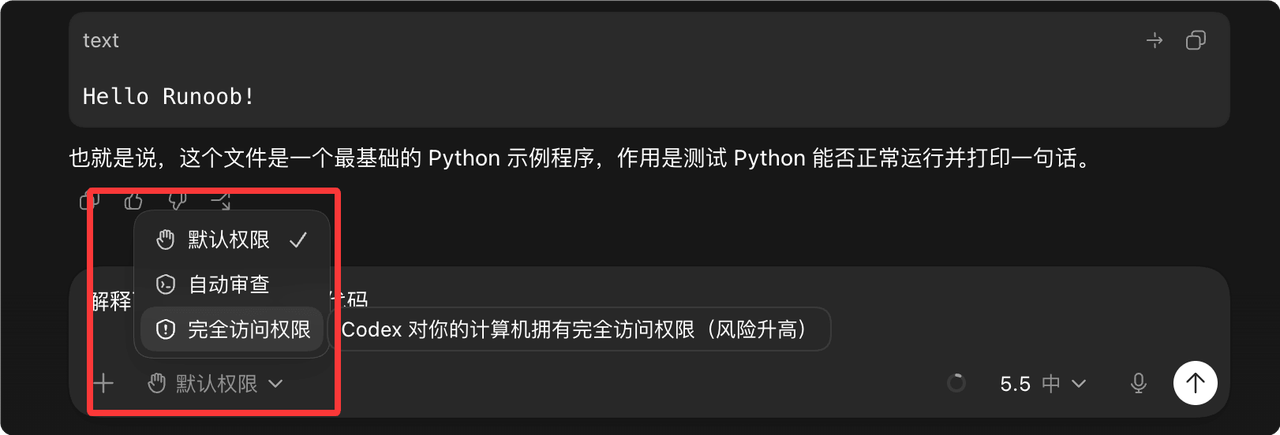
Codex App 可设置三个权限模式:
#aeQEWWvZdQIV text { white-space: pre; }#aeQEWWvZdQIV .fb0 { stroke: var(--N900-FG, 0.15); }#aeQEWWvZdQIV .fb0 {stroke: rgba(31,35,41, 0.15)}#aeQEWWvZdQIV .fx0 { stroke-miterlimit: 10; }#aeQEWWvZdQIV .fx0 {stroke-miterlimit: 10}#aeQEWWvZdQIV .fa1 { fill: rgb(187, 191, 196); }#aeQEWWvZdQIV .fa1 {fill: rgb(187, 191, 196)}#aeQEWWvZdQIV .fx1 { font: 400 12px MonospacedNumber, LarkHackSafariFont, LarkEmojiFont, LarkChineseQuote, -apple-system, BlinkMacSystemFont, "Helvetica Neue", Tahoma, "PingFang SC", "Microsoft Yahei", Arial, "Hiragino Sans GB", sans-serif, "Apple Color Emoji", "Segoe UI Emoji", "Segoe UI Symbol", "Noto Color Emoji"; }#aeQEWWvZdQIV .fx1 {font-style: normal}#aeQEWWvZdQIV .fx2 { text-anchor: middle; }#aeQEWWvZdQIV .fx2 {text-anchor: middle}#aeQEWWvZdQIV .fx3 { dominant-baseline: central; }#aeQEWWvZdQIV .fx3 {dominant-baseline: central}#aeQEWWvZdQIV .fx4 { stroke: none; }#aeQEWWvZdQIV .fx4 {stroke: none}#aeQEWWvZdQIV .fc0 { fill: var(--text-caption); }#aeQEWWvZdQIV .fc0 {fill: #646a73}#aeQEWWvZdQIV .fa2 { fill: var(--text-link-disabled); }#aeQEWWvZdQIV .fa2 {fill: rgb(187, 191, 196)}#aeQEWWvZdQIV .fa3 { fill: rgb(59, 58, 56); }#aeQEWWvZdQIV .fa3 {fill: rgb(59, 58, 56)}#aeQEWWvZdQIV .fx5 { font: 700 14px MonospacedNumber, LarkHackSafariFont, LarkEmojiFont, LarkChineseQuote, -apple-system, BlinkMacSystemFont, "Helvetica Neue", Tahoma, "PingFang SC", "Microsoft Yahei", Arial, "Hiragino Sans GB", sans-serif, "Apple Color Emoji", "Segoe UI Emoji", "Segoe UI Symbol", "Noto Color Emoji"; }#aeQEWWvZdQIV .fx5 {font-style: normal}#aeQEWWvZdQIV .fx6 { text-anchor: start; }#aeQEWWvZdQIV .fx6 {text-anchor: start}#aeQEWWvZdQIV .fx7 { dominant-baseline: alphabetic; }#aeQEWWvZdQIV .fx7 {dominant-baseline: alphabetic}#aeQEWWvZdQIV .fc1 { fill: rgb(255, 255, 255); }#aeQEWWvZdQIV .fc1 {fill: rgb(255, 255, 255)}#aeQEWWvZdQIV .fx8 { font: 400 14px MonospacedNumber, LarkHackSafariFont, LarkEmojiFont, LarkChineseQuote, -apple-system, BlinkMacSystemFont, "Helvetica Neue", Tahoma, "PingFang SC", "Microsoft Yahei", Arial, "Hiragino Sans GB", sans-serif, "Apple Color Emoji", "Segoe UI Emoji", "Segoe UI Symbol", "Noto Color Emoji"; }#aeQEWWvZdQIV .fx8 {font-style: normal}#aeQEWWvZdQIV .fc2 { fill: rgb(51, 51, 51); }#aeQEWWvZdQIV .fc2 {fill: rgb(51, 51, 51)}#aeQEWWvZdQIV .fb1 { fill: var(--N900-FG, 0.15); }#aeQEWWvZdQIV .fb1 {fill: rgba(31,35,41, 0.15)}#aeQEWWvZdQIV .fb2 { fill: rgb(212, 212, 212); }#aeQEWWvZdQIV .fb2 {fill: rgb(212, 212, 212)}#aeQEWWvZdQIV .fb3 { fill: rgb(232, 234, 246); }#aeQEWWvZdQIV .fb3 {fill: rgb(232, 234, 246)}#aeQEWWvZdQIV .fa4 { fill: var(--bg-body); }#aeQEWWvZdQIV .fa4 {fill: #fff}ABCD1234权限模式能做什么会不会询问你适合场景默认权限自动审查完全访问权限可以读写当前项目、执行基础命令AI 自动判断风险,低风险直接执行几乎等于把电脑控制权交给 Codex遇到危险操作会询问高风险才询问基本不问日常开发(推荐)提高效率高级用户 / 隔离环境
Codex App 的这三个权限,本质上是在控制:
💤
AI 到底能在你的电脑上做多少事,以及需不需要先问你。
默认权限(推荐普通用户)
这是最安全、最平衡的模式。
Codex 可以: 但下面这些通常会先弹窗问你:
💚
•
读取项目代码
•
修改当前工作目录文件
•
执行测试命令
•
安装部分依赖
50%
💚
•
访问项目目录外文件
•
删除大量文件
•
网络请求
•
系统级命令
•
高风险 shell 操作
50%
但下面这些通常会先弹窗问你:
你可以理解成:"AI 是实习生,干活前很多事情得请示你。"
适合:日常写代码、学习项目、普通前端开发、不熟悉 AI Agent 的用户。
自动审查(效率模式)
这是现在很多人最喜欢的模式。
核心逻辑:AI 先自己判断风险。
例如:
低风险操作
直接执行:
•
修改几个代码文件
•
跑 lint
•
npm test
•
格式化代码
•
小范围重构
高风险操作
仍然会问你:
•
rm 删除
•
系统目录操作
•
网络访问
•
数据库修改
•
大规模文件改动
所以它比默认权限少很多弹窗。
你可以理解成:AI 旁边多了个自动审核员。
适合:
高频开发、大量重复修改、长时间 Agent 工作流、不想一直点"允许"。
完全访问权限(危险模式)
这个模式最猛。
Codex 基本获得:
•
全文件系统访问
•
网络访问
•
任意命令执行
•
跨目录操作
•
不再频繁询问
理论上它甚至能:
•
删除文件
•
修改系统配置
•
git push
•
ssh
•
操作数据库
•
调用外部 API
本质接近:sudo + 自动化 Agent
很多高级用户确实长期这么用。
但风险也是真实存在的:
已经有人:
•
删错目录
•
清空磁盘
•
PowerShell 命令误操作
•
被错误脚本影响
甚至有人丢了 1.5TB 数据。
所以这个模式更适合:
•
Docker
•
虚拟机
•
临时环境
•
CI/CD
•
沙箱开发机
不太适合:
•
主力工作电脑
•
有重要数据的机器
一句话总结
表格加载中...
实际建议
普通开发者:默认权限 或 自动审查
只有在:
•
大规模自动化
•
多仓库联动
•
长时间 autonomous agent
•
本地沙箱环境
时,才建议开启完全访问权限。
很多老用户现在的习惯其实是:
平时自动审查( Auto Review )
需要时临时切完全访问( Full Access )
做完再切回来