从0到1教Codex skill画原型图
这篇文章预计花费你五分钟时间,它将带你系统地认识原型图。
一、什么是原型图
二、怎么画原型图
前面我列举了三款常用的原型工具,这里我用摹客来进行原型图制作讲解。
步骤一
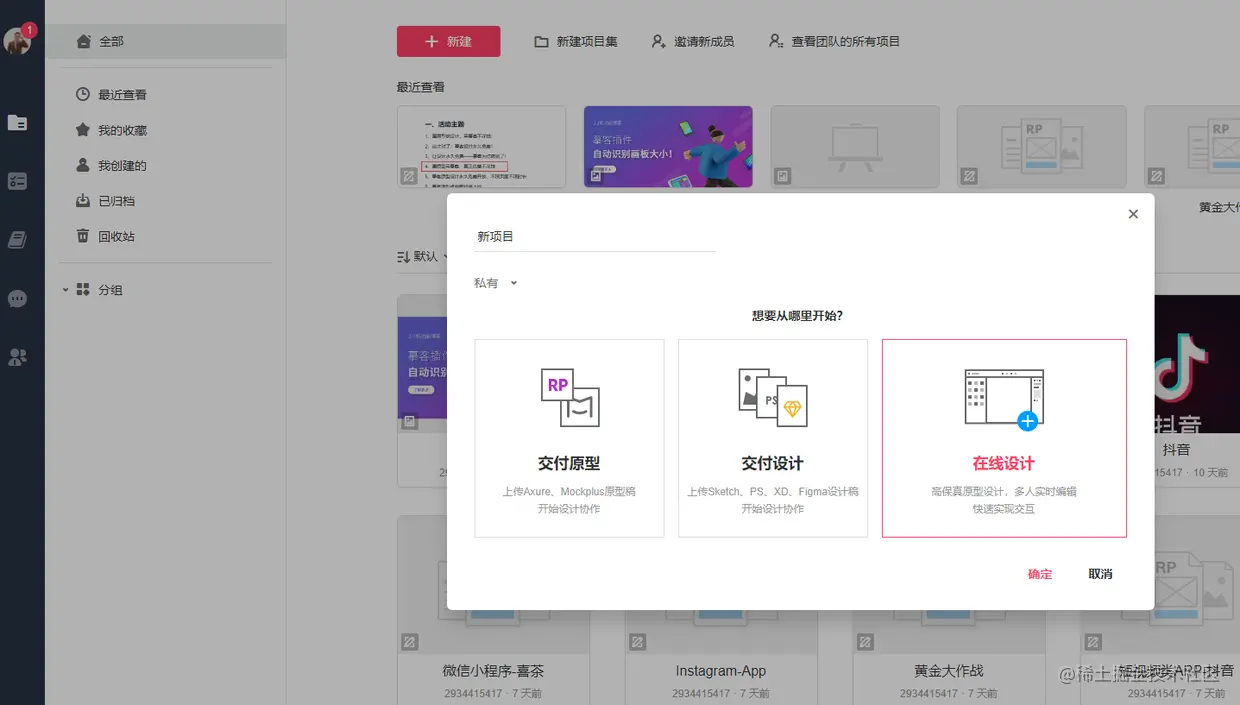
点击新建,选择在线设计,选择需要的画板尺寸,进入到画板界面。
步骤二
💡
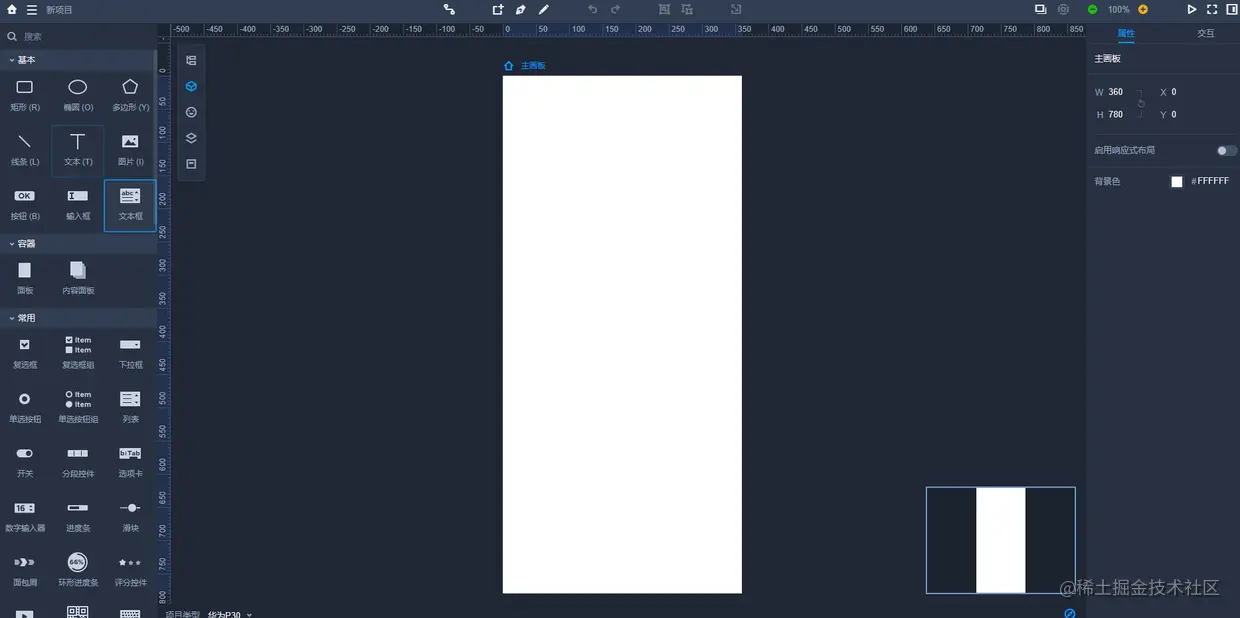
进入到画板后,我们能看到左侧有非常多的组件,通过这些组件我们就能很轻松的制作原型图,建议你可以挨个拖动每个组件到画布上,体验一下当它出现在画板上时具体的呈现和功能。
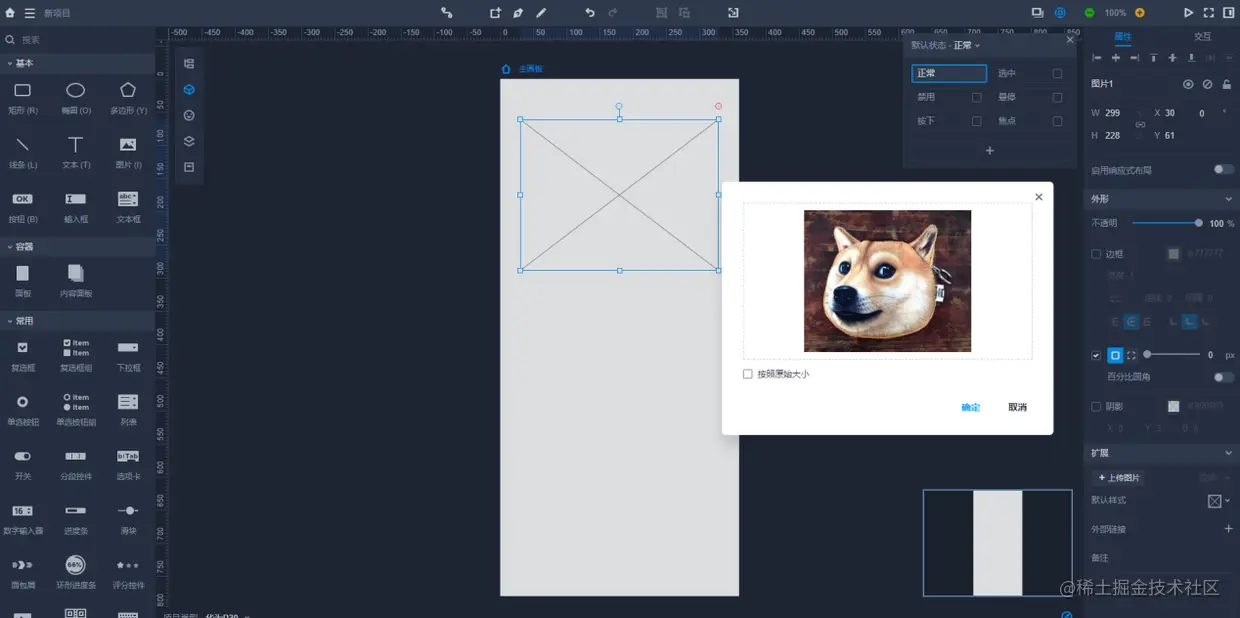
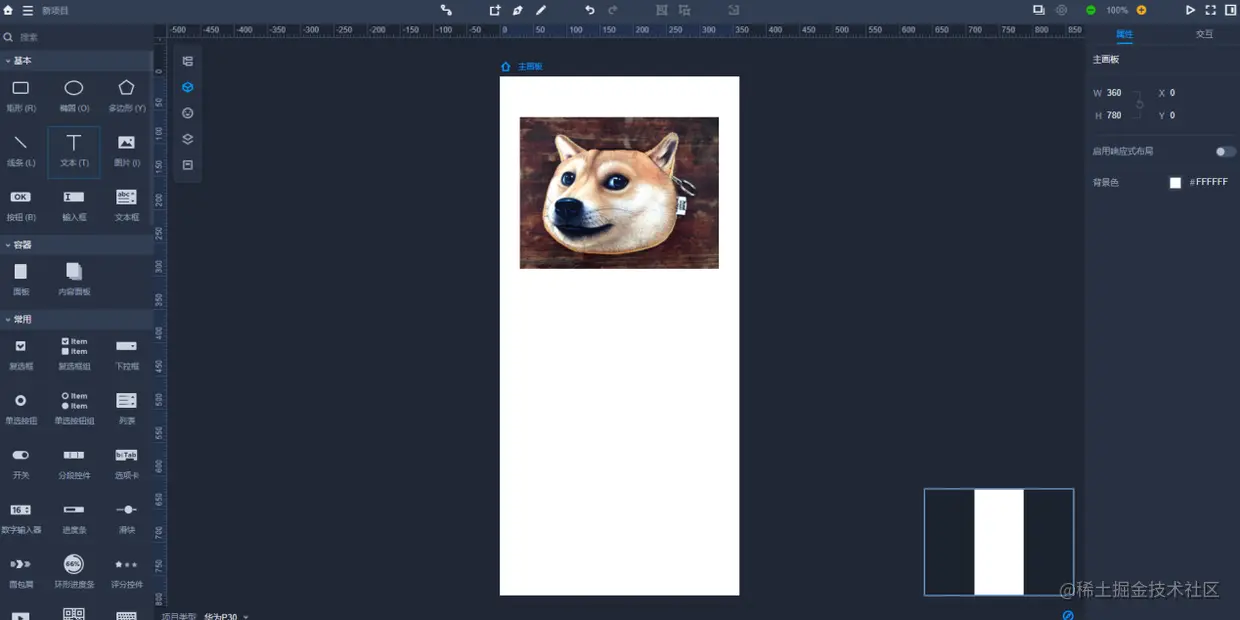
例如:我拖动了图片组件到画板上,双击线框位置会弹出图像上传选项,选择准备好的本地图片就可以快速上传。
33%
33%
33%
当你挨个体验过后,你会发现组件的使用非常简单,通过这种方法,实际上可以很快制作出原型图,将头脑中的想法具象地呈现出来。
💡
除开组件的使用,还可以通过设计稿图层,快速建立热区。
步骤三
我们设计的每一个动作,都可以通过点击屏幕右上角的演示按钮,查看它在模拟的实际页面中的效果,方便你对设计进行修改,除此之外,你也可以使用快捷键CTRL+P来打开演示。这里顺带一提,摹客的快捷键非常多,点击F1就可以打开学习。
(抖音原型图)
上面这个原型是我花了半个小时参考抖音做的原型图,基本实现了各个页面及按钮的交互,在演示界面,不细看可以说是真假难辨,应付领导是没问题了,简直又快又舒服!
步骤四
经过摸索,我们已经把原型弄出来了,怎么样分享出去呢?
摹客拥有两种分享和演示方法:
(1)在线分享:复制演示链接发送给其他⼈,⽆需登录就可以查看原型演示。
(2导出离线演示包:在⽆⽹络的情况下,也能打开演示⽂件进⾏预览。
你可以根据情况,选择适合的演示方法。
摹客的优点在于其不仅可以制作高保真原型,同时它也是一款非常不错的团队协作工具。
为了便于工作推进,你可以邀请领导或其他同事加入你的团队,这种方法,可以让查看的每个人都能在线给出意见,无论他是产品经理、设计师、研发人员,都能通过一个渠道发声,精准定位问题,提升沟通效率。