8种原型图的高效方法
01
PART Prompt 直出 HTML原型
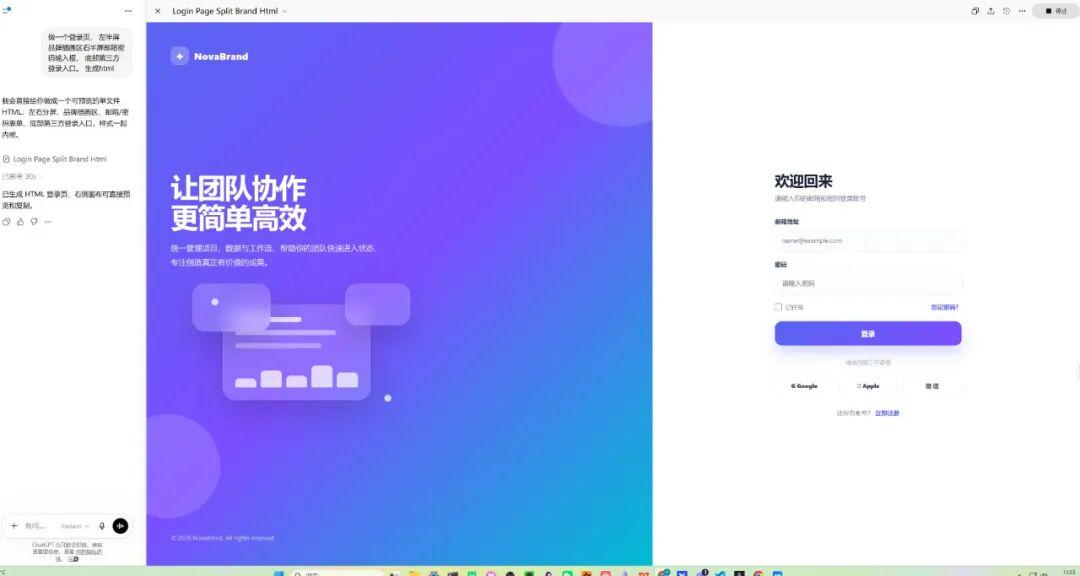
打开 Codex,把页面结构描述出来就行:
代码块
Plain Text
左侧导航栏五个菜单项、右侧三栏看板、顶部搜索框加用户头像
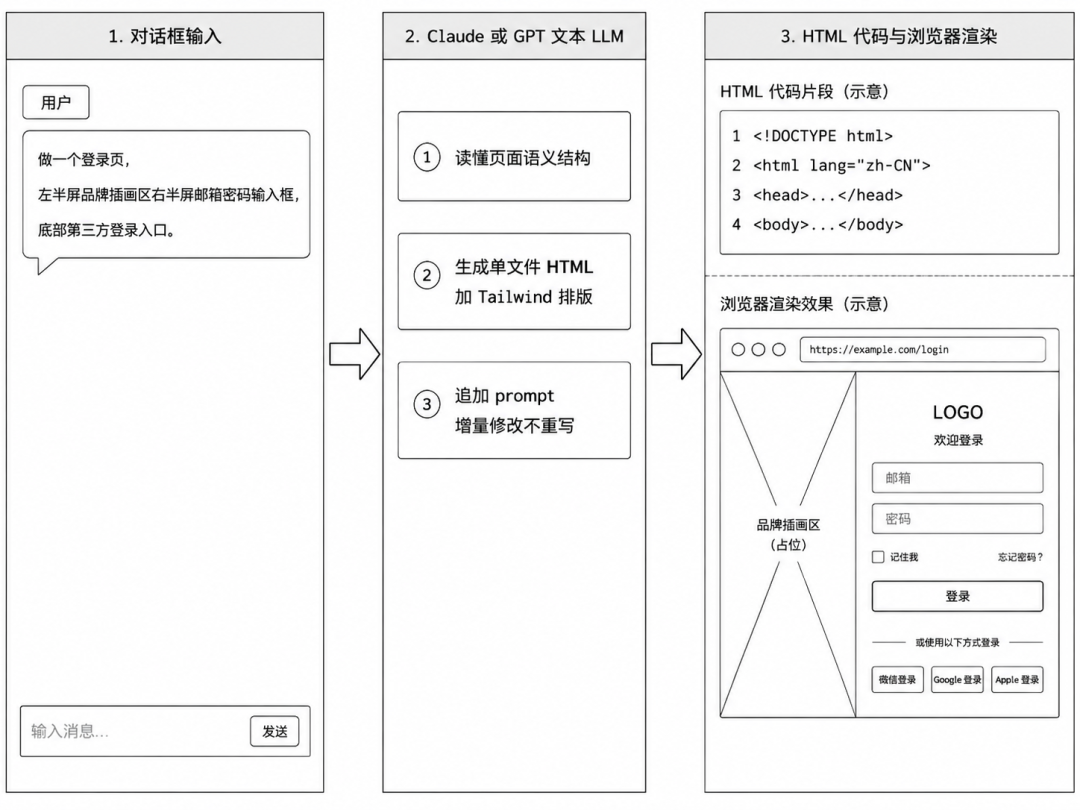
几分钟 AI 给一段 HTML 代码,浏览器打开就能看。不满意追加修改,AI 增量改不会整个重写。不用懂代码,页面讲清楚就够了。
58%
42%
💡 重点在prompt描述,说做一个登录页,AI 给的是平庸默认款。说做一个登录页,左半屏品牌插画区,右半屏顶端 logo,中间邮箱密码输入框,底部第三方登录,拿到的版本就完全不一样了。
02
PART GPT-Image-2 直接出PNG原型
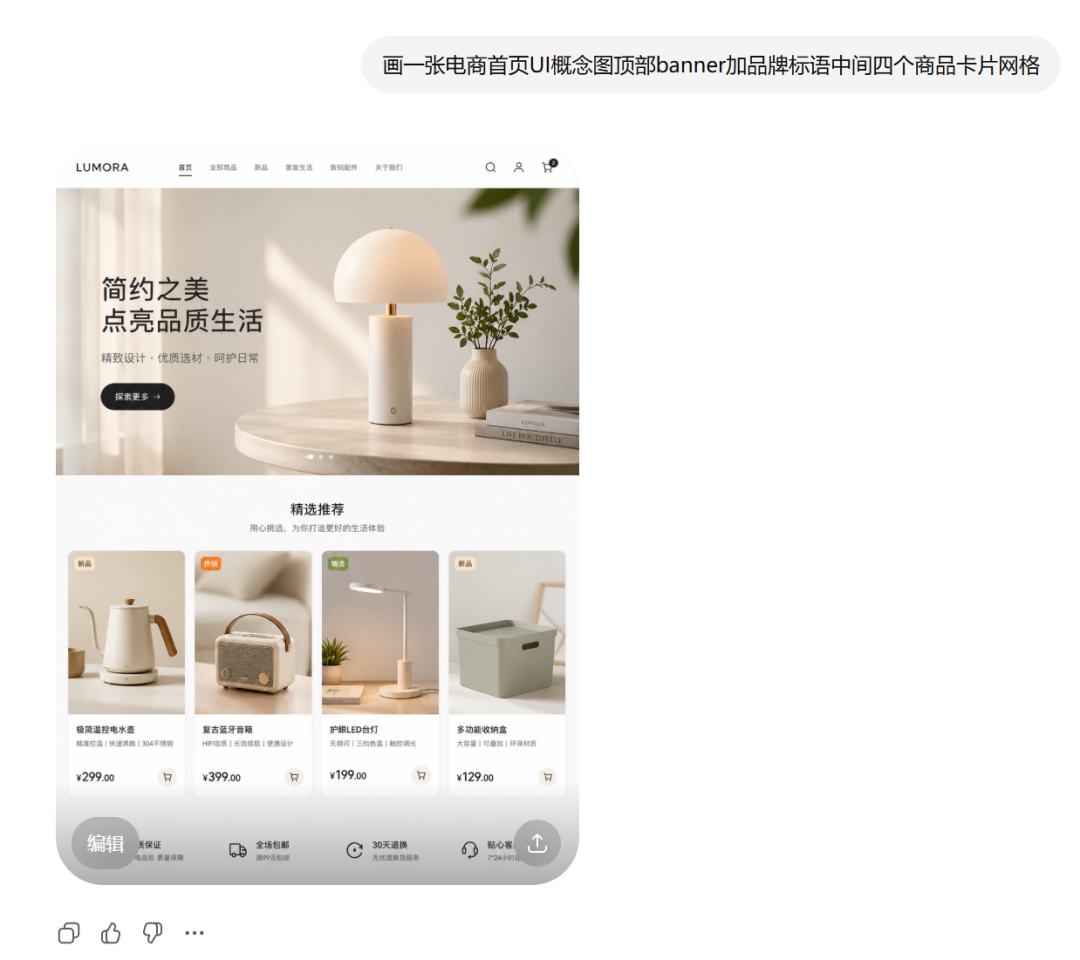
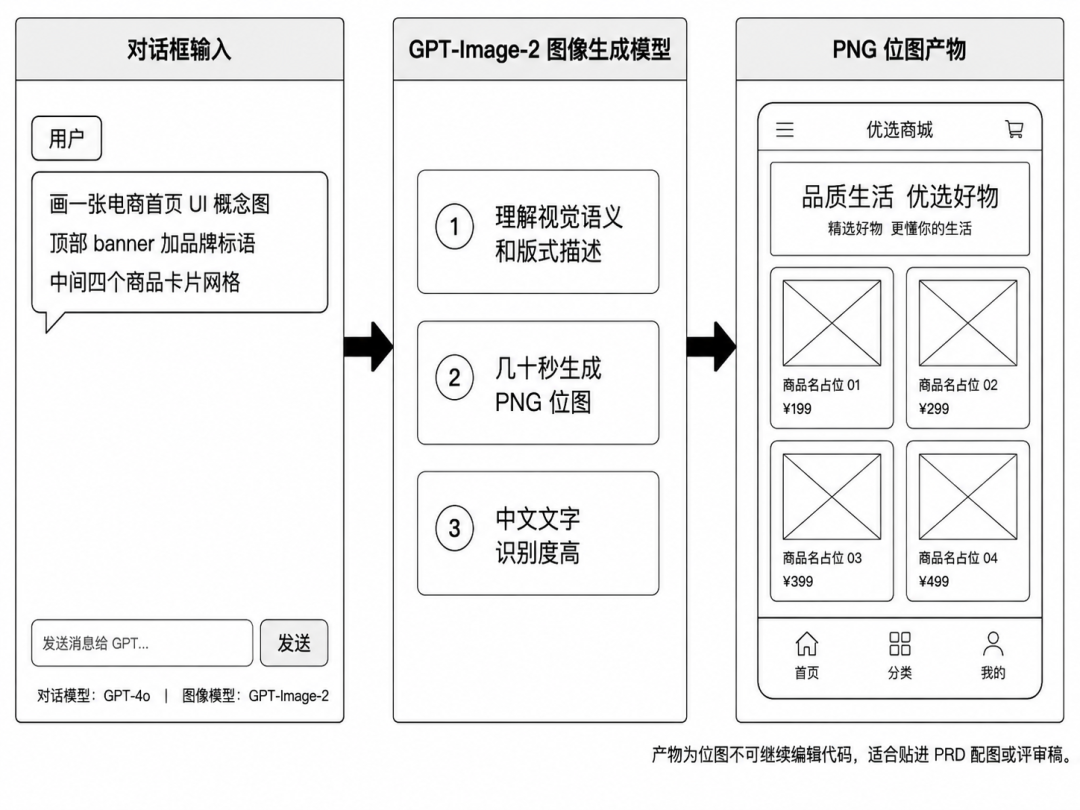
打开 ChatGPT 网页选 GPT 模型,在对话框里说要一张什么样的图,GPT 自动调起图像生成。不满意就追加说这次怎么改,GPT 在同上下文里重新出。批量调可以走 APImart 或 OpenAI 官方 API,本文这 10 张配图就是 API 批量出的,平均每张 50 秒。
适合不需要可交互、只看视觉的场景。竞品风格图、Banner 草稿、UI 概念图、需求评审用的视觉示意、PRD 里要插的配图,GPT-Image-2 都能出。
46%
54%
GPT-Image-2 在产品经理手里用的人不多。还有人在用 Midjourney 出竞品风格图,但 Midjourney 出的是艺术海报,GPT-Image-2 出的才是能贴进 PRD 的 UI 概念图,信息密度和文字识别度都更高。拿来出 PRD 配图、做选题封面草稿,差不多直接能用。
03
PART 截图喂 GPT,反推新图
现成截图丢给 GPT,让它在原图上改局部,或者反推出代码。截图自带 90% 的上下文,比用文字从零描述精度高得多。
跟装修一样,拿现成照片用红笔圈出要改的地方、标注怎么改,师傅按标注改,其他地方一动不动。GPT-5.5 的图像编辑就是这个思路,对现有截图改局部而不是从零生成,产物是 PNG 位图,直接贴进 PRD 或评审稿。
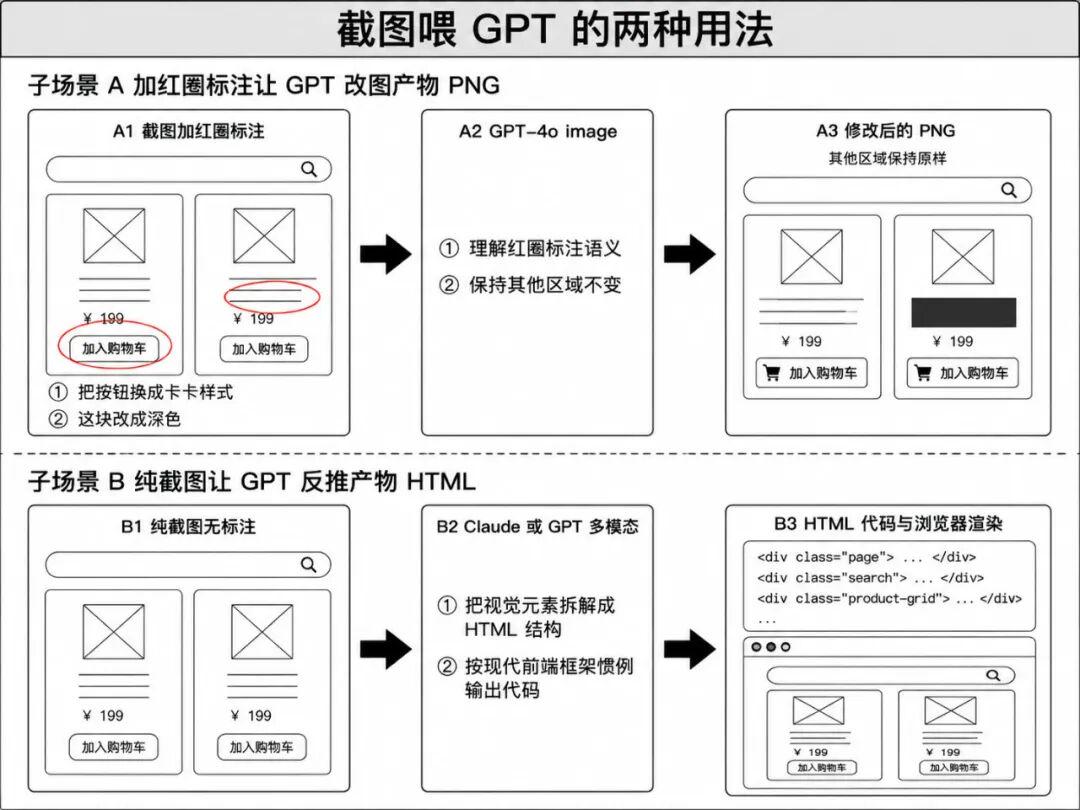
操作也简单。先截要改的界面,用 PPT在图上画红圈、加文字说明改成什么样。
标注后的图拖进 ChatGPT,选 GPT-5.5 模型,让它按红圈改、其他不动。可以让它一次出三个方向的版本对比。
适合在已有界面上做局部改造、做 A/B 视觉对比、给设计师演示改动方向。
老王踩过两个坑。一个是觉得 AI 这么强,直接从零 prompt 重画不就好了。后来发现重画的代价是要把原图所有版式、配色、细节用文字重新描述一遍,描述精度永远不如原图本身。改局部就是利用原图自带 90% 上下文的红利。
另一个是反推出来的代码看着对,实际跑起来字段对不齐、间距不准。后来意识到截图分辨率很关键,2 倍以上 AI 才能看清细节。模型选择上,Claude 还原版式更稳,GPT 还原配色更准,要求高的时候各跑一版对比。
04
PART Excalidraw AI 白板出图
Excalidraw 是个手绘风格的白板工具,Obsidian 里有插件可以直接用。描述一个流程或架构,Excalidraw 的 AI 功能直接生成手绘风格的图表,节点、箭头、文字框都能拖拽改。
方法 1 出页面,Excalidraw 出图表。流程图、架构图、关系图这类结构化信息,用它比用 HTML 合适。产物是矢量格式,放大不糊,导出 PNG 或 SVG 都行。
适合需求评审前快速画一张流程图、系统架构图、用户路径图。手画怕丑,Visio 太重,Excalidraw 的手绘风格反而让草稿看起来就是草稿,不会让人觉得这是终稿。老王拿它出过不少架构示意图,手绘风格放进 PPT 比 Visio 的方块图更有演示效果。
局限是 AI 生成的图表复杂度有上限,超过 15 个节点就容易乱。复杂系统架构还是得手动调整布局。
05
PART Drawio 加 AI 在 Obsidian 插件流里跑
让 Cursor 或 Claude Code 里的 AI 直接产出 .drawio 图纸文件,进 drawio 编辑器接着改,不用从空白画布拖方块。
Obsidian 装 Diagrams 社区插件,库里的 .drawio 文件点开就能编辑,Markdown 笔记用双中括号引用嵌入。
不用 Obsidian 也行,把 AI 给的 XML 导入 app.diagrams.net 在浏览器里改。
drawio 走可视化编辑,拖节点、调间距、换样式都在编辑器里完成,AI 吐的第一版当底稿,人工精修余地大得多了。
PRD 里要长期跟着版本走的系统架构图、服务依赖图,用 drawio 文件和笔记放同一个 Obsidian 库,改完保存就在原位替换掉,非常方便。
老王在 Cursor 里写了一个 drawio 生成 skill,描述清楚要什么图,文件落到笔记目录,点开 Diagrams 调编辑器,改完双中括号引用进去。
06
PART v0 / Bolt / Lovable 在线出原型
v0.dev 是 Vercel 做的,Bolt.new 和 Lovable 思路类似,都是在浏览器里描述要什么页面,AI 直接出一个能点的交互原型。产物不是 demo 级别,是能直接部署的 React 代码,用了 Shadcn、Tailwind 这类组件库,看起来和生产环境差不多。
方法 1 出的是裸 HTML,样式粗糙。这几个工具出来的原型精度高很多,有真实的组件交互、响应式布局、暗色模式切换。给老板看方案,丢过去一个链接,比截图有说服力。
有免费额度,v0 每天能生成几次,Bolt 和 Lovable 的免费额度更少。深度使用要付费。另一个问题是出来的代码量比较重,适合做单页面验证,不适合快速出十几个方案对比。
适合产品评审、投资人演示、内部 demo day 这种需要看起来像真产品的场景。
07
PART Figma AI 和设计工具插件
Google Stitch 和 Figma 自己做的 AI,出来的东西就是 Figma 设计稿。图层、组件、Auto Layout 都在,设计师打开直接改。
前面那些方法出的是 HTML、截图、手绘草稿,设计师拿到手要么改不动,要么不想接。这两个工具出来的格式直接落设计师工作台上,不用转一道。
Stitch 入口在 stitch.withgoogle.com,Google 账号登进去,告诉它你要什么页面、什么 App 流程,它直接出设计稿。导出到 Google AI Studio 还能接着写前端代码。
Figma Make 另一条路。就在 figma.com 里面,右边有个 AI Make 面板,生成的东西直接就在你的 Figma 文件里,不用导来导去。团队本来就在 Figma 里干活的,用这个最顺。
前期拿 v0 出概念跑方向,方向定了用 Stitch 转成 Figma 稿交给设计师精修。这条接力路线成本最低。
Stitch 做多语言、做移动端适配最顺手,App 原型出多语言版本是它的强项。Figma Make 赢在组件库直接在 Figma 生态里,团队已经重度用 Figma 的直接上手。
08
PART Pencil MCP
让 AI 不只画图,还能调用一个工厂的全套生产线,定义零件规格、装配规则,再批量生产符合规范的成品。这种方法生成的产物不是一次性页面,是基于变量和组件的页面,改一次主色所有页面同步变,改一次按钮样式整个产品同步变。
MCP 协议是 Model Context Protocol 的缩写,让 AI 能直接读写设计工具的内部数据结构,而不是只能输出代码或图片。
我们可以直接在 VS Code 里装 Pencil 插件,账号登录后就能用。然后在 Claude Code 里把页面需求描述清楚,跟 ChatGPT 聊天一样把要做什么说明白,Claude Code 会调用 Pencil 插件直接生成 .pen 文件,自带变量系统和布局系统。
适合需要严格设计系统的场景。比如已经有一套企业 UI 规范,要新增 50 个后台页面,人工搭建要两周,基于 AI 加设计系统批量生成几小时搞定,生成的页面天然符合规范不用返工。
这种方法目前在国内还很冷门,但代表了 AI 原型工具的真正未来。前面七种方法本质是 AI 协助画图,这种方法是 AI 在设计系统的约束里生成图。学习成本不低,但一旦搭起来,后续效率高得多。
8 种方法摆在面前,真正的问题不是哪种最强,是手头这个具体的需求,匹配的是哪一档。匹配错了再贵的工具也是浪费,匹配对了一行 prompt 就够。