MasterGo 入门:0-1直出产品 UI 界面
1 新建设计文件
进入 MasterGo 后台
a.
打开 MasterGo 官网并登录账号。
b.
进入后,你会看到类似「文件列表 / 项目列表」的首页区域,用来管理你的设计文件。
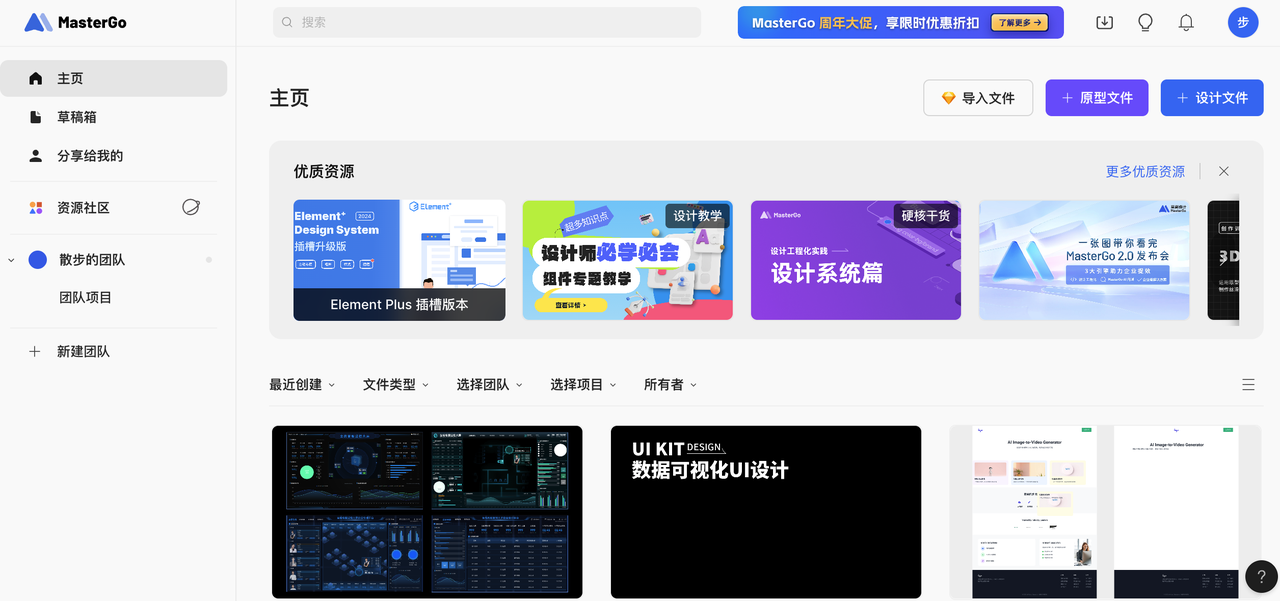
创建新文件
a.
在右上角看到 + 设计文件的按钮选项进行点击,或者选择导入 Figma 等文件。
b.
点击后,你会进入一个空白画布,这就是 MasterGo 的设计工作区。
认识基本界面区块
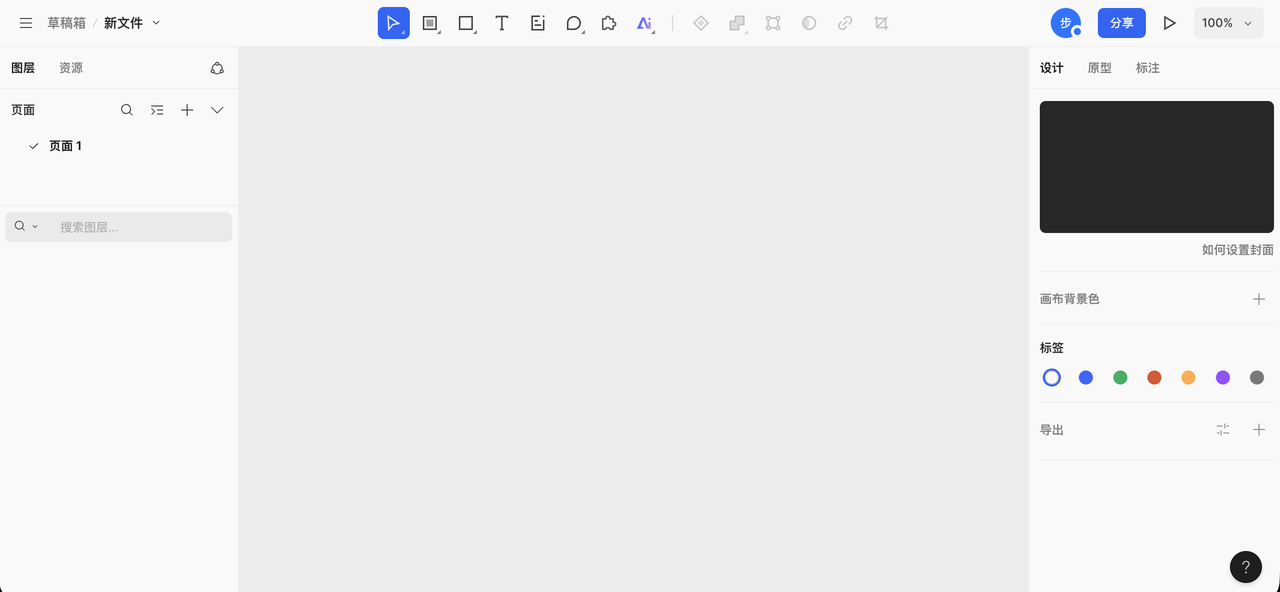
当你学会使用 Figma 后,MasterGo 的使用方式大同小异,主要分为几个区域:
💡
顶部工具栏:位于画布最上方,左侧是文件位置和文件名,中间是一排常用工具按钮(选择、区域/画板、形状、文本、注释、评论、插件选择和 AI 工具等),右侧是当前在线成员、分享入口以及画布缩放和预览控制功能入口。
左侧面板:主要分为图层和资源,当前停留在图层标签,可看到页面列表,以及该页面下所有图层的结构和层级。
中间画布区:具体绘制和排版的工作区,所有 Frame、组件和图形都会展示在这里。
右侧属性面板:用于查看和编辑选中对象的属性,例如大小、位置、对齐方式、背景填充、描边、圆角等。如果没有选中任何对象,会显示画布相关设置,如画布背景色、标签和导出选项。
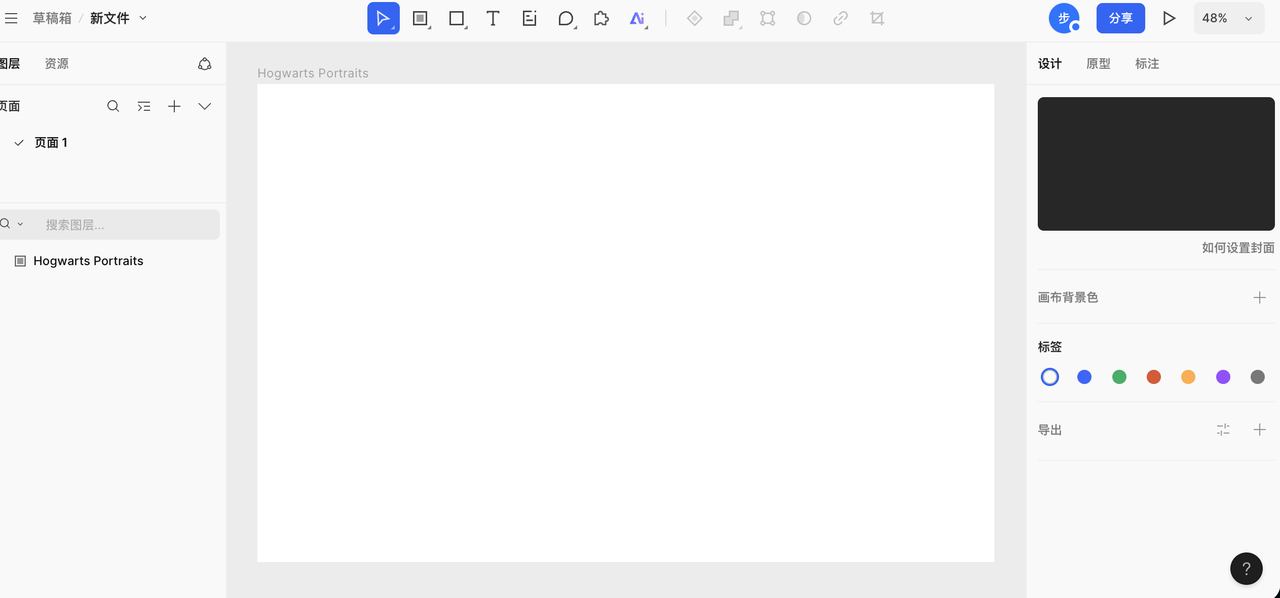
3.2 创建你的第一个 Frame
在正式放东西之前,我们需要一个页面容器用来确定界面的边界和尺寸。这个容器在 MasterGo 里,通常叫 Frame。
步骤:
选择 Frame 工具
a.
在工具栏中找到 Frame / 画板工具,点击后可使用预设参数直接将内容创建到画板。
b.
或者使用快捷键(通常是 F,如果有差异以实际界面为准)。
在画布中拖出一个矩形区域
a.
拖出后,你会看到一个带选中框的区域。
重命名 Frame
a.
在左侧图层面板里找到这个 Frame。
b.
双击名称,把它改成你项目的名字,比如:My First Page,或者你自己随便起的页面名。
3.3 创建画板内容
有了容器,使用与 Figma 中我们已教过的类似方式,很容易可以得到相似的展示页面。(你可以尝试复制 Figma 画板中的文字元素,能够支持文本组件的直接粘贴导入)
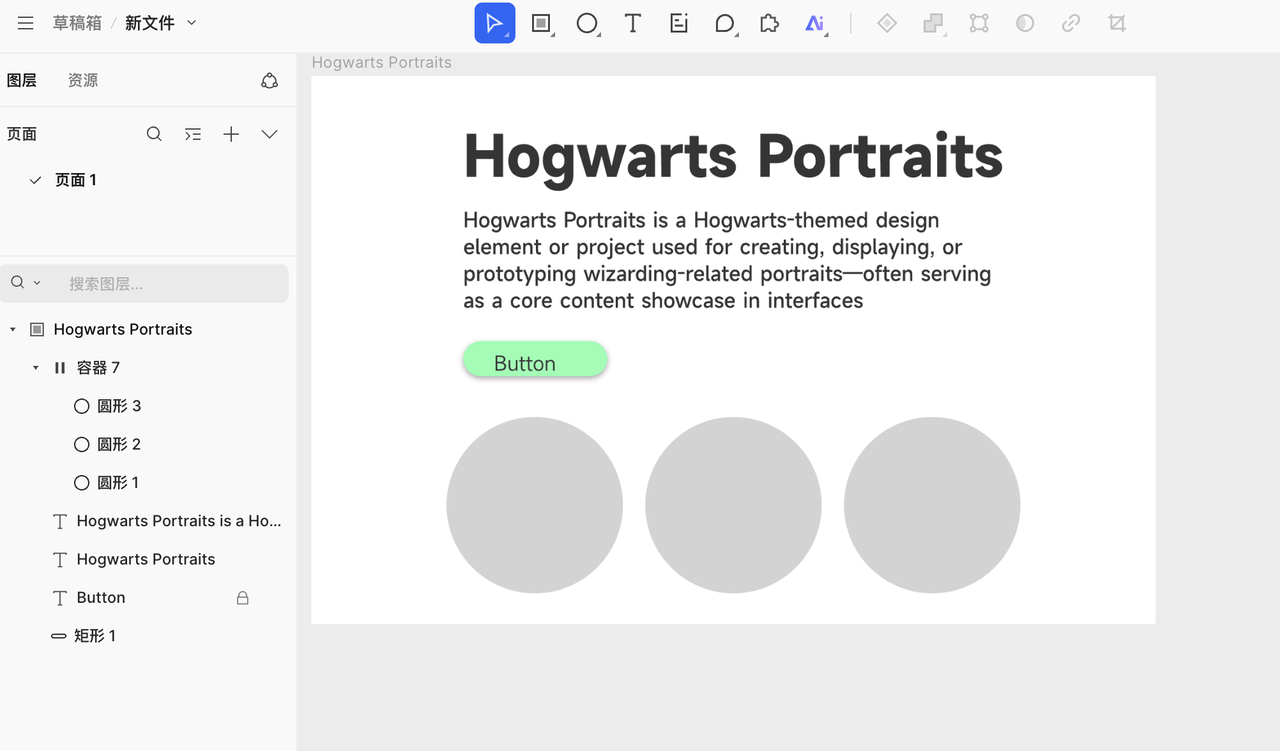
值得注意的是 Auto Layout 功能行为稍微的不一致性,在 MasterGo 中,如果你想实现和 Figma 相似的按钮长度随着文字的长度变化,你需要先在对应矩形元素的基础上创建一个容器或组件,如图所示:
成功创建容器后,将按钮矩形和文字放到对应并列的容器中,再在右侧找到 Auto Layout 的按钮启用自动功能,即可成功实现按钮宽度能够随着文字长度变化的功能。
3.4 AI 生成页面
在 MasterGo 中,一个值得注意的有趣功能是 AI 生成页面。你可以用一句话或携带参考图,生成对应的 MasterGo 可编辑版组件,并得到可直接使用的代码。你可以使用中文或者英文直接输入需求,页面会根据需求返回结构清晰的页面排布文档,效果如下:
设计文档生成结束后,点击开始生成,稍作等待便能获取对应的实际网页效果:
此时你有两种操作选择:一是点击蓝色按钮将生成结果直接插入画布,二是点击代码预览功能,直接获取当前完整页面的代码,具体操作界面如下:
将结果插入画布后,你还能对网页的整体布局、元素细节(如字体、颜色、间距等)进行更精细的调整,直至最终效果完全符合你的预期。