Windows 安装指南
在 Windows 上安装和配置 QwenWork 的完整指南。
系统要求
#VqsGLDfduRWV text { white-space: pre; }#VqsGLDfduRWV .fb0 { stroke: var(--N900-FG, 0.15); }#VqsGLDfduRWV .fb0 {stroke: rgba(31,35,41, 0.15)}#VqsGLDfduRWV .fx0 { stroke-miterlimit: 10; }#VqsGLDfduRWV .fx0 {stroke-miterlimit: 10}#VqsGLDfduRWV .fa1 { fill: rgb(187, 191, 196); }#VqsGLDfduRWV .fa1 {fill: rgb(187, 191, 196)}#VqsGLDfduRWV .fx1 { font: 400 12px MonospacedNumber, LarkHackSafariFont, LarkEmojiFont, LarkChineseQuote, -apple-system, BlinkMacSystemFont, "Helvetica Neue", Tahoma, "PingFang SC", "Microsoft Yahei", Arial, "Hiragino Sans GB", sans-serif, "Apple Color Emoji", "Segoe UI Emoji", "Segoe UI Symbol", "Noto Color Emoji"; }#VqsGLDfduRWV .fx1 {font-style: normal}#VqsGLDfduRWV .fx2 { text-anchor: middle; }#VqsGLDfduRWV .fx2 {text-anchor: middle}#VqsGLDfduRWV .fx3 { dominant-baseline: central; }#VqsGLDfduRWV .fx3 {dominant-baseline: central}#VqsGLDfduRWV .fx4 { stroke: none; }#VqsGLDfduRWV .fx4 {stroke: none}#VqsGLDfduRWV .fc0 { fill: var(--text-caption); }#VqsGLDfduRWV .fc0 {fill: #646a73}#VqsGLDfduRWV .fa2 { fill: var(--text-link-disabled); }#VqsGLDfduRWV .fa2 {fill: rgb(187, 191, 196)}#VqsGLDfduRWV .fa3 { fill: rgb(229, 229, 229); }#VqsGLDfduRWV .fa3 {fill: rgb(229, 229, 229)}#VqsGLDfduRWV .fx5 { font: 700 14px MonospacedNumber, LarkHackSafariFont, LarkEmojiFont, LarkChineseQuote, -apple-system, BlinkMacSystemFont, "Helvetica Neue", Tahoma, "PingFang SC", "Microsoft Yahei", Arial, "Hiragino Sans GB", sans-serif, "Apple Color Emoji", "Segoe UI Emoji", "Segoe UI Symbol", "Noto Color Emoji"; }#VqsGLDfduRWV .fx5 {font-style: normal}#VqsGLDfduRWV .fx6 { text-anchor: start; }#VqsGLDfduRWV .fx6 {text-anchor: start}#VqsGLDfduRWV .fx7 { dominant-baseline: alphabetic; }#VqsGLDfduRWV .fx7 {dominant-baseline: alphabetic}#VqsGLDfduRWV .fc1 { fill: rgb(0, 0, 0); }#VqsGLDfduRWV .fc1 {fill: rgb(0, 0, 0)}#VqsGLDfduRWV .fx8 { font: 400 14px MonospacedNumber, LarkHackSafariFont, LarkEmojiFont, LarkChineseQuote, -apple-system, BlinkMacSystemFont, "Helvetica Neue", Tahoma, "PingFang SC", "Microsoft Yahei", Arial, "Hiragino Sans GB", sans-serif, "Apple Color Emoji", "Segoe UI Emoji", "Segoe UI Symbol", "Noto Color Emoji"; }#VqsGLDfduRWV .fx8 {font-style: normal}#VqsGLDfduRWV .fb1 { fill: var(--N900-FG, 0.15); }#VqsGLDfduRWV .fb1 {fill: rgba(31,35,41, 0.15)}#VqsGLDfduRWV .fb2 { fill: rgb(216, 216, 216); }#VqsGLDfduRWV .fb2 {fill: rgb(216, 216, 216)}#VqsGLDfduRWV .fa4 { fill: var(--bg-body); }#VqsGLDfduRWV .fa4 {fill: #fff}AB12345要求最低配置操作系统架构存储空间网络Windows 10 (64-bit) 或更高版本x86\_64 (AMD64)500 MB 可用空间稳定的互联网连接
安装步骤
下载安装包
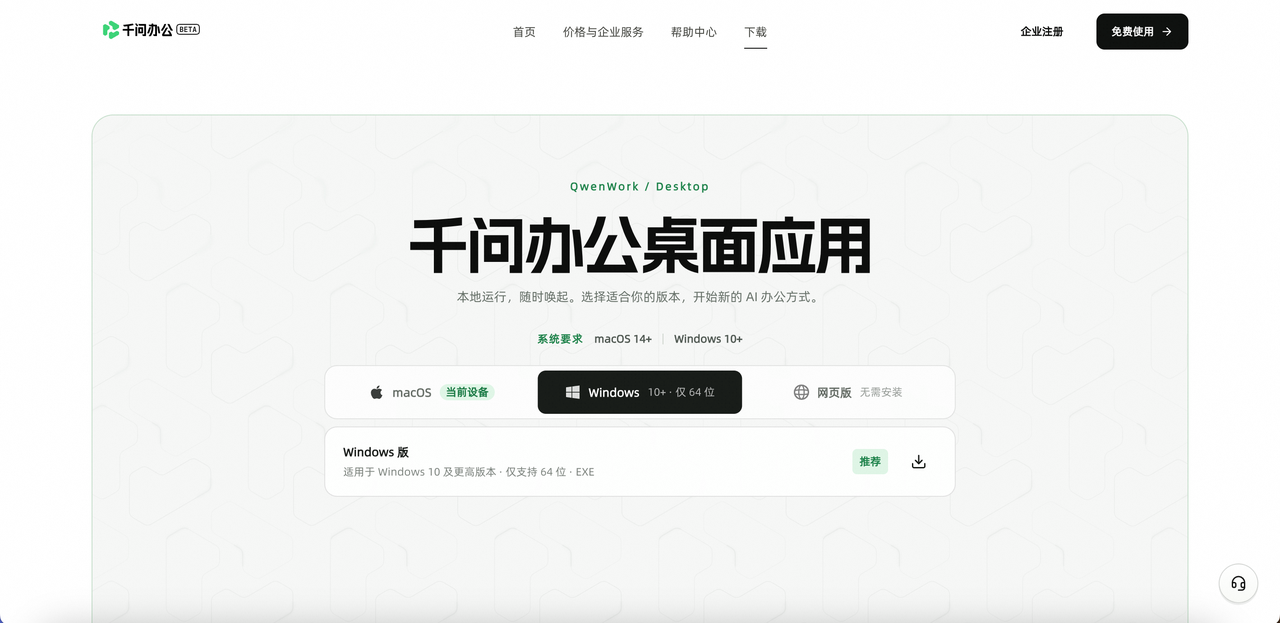
访问官网下载页 qwenwork.cn/download,点击 Windows 按钮下载最新版 .exe 安装程序。
运行安装程序
双击下载的 .exe 文件启动安装向导。
按照提示选择安装位置(默认路径通常即可)。
点击 安装,等待安装完成。
如果 Windows Defender SmartScreen 弹出"Windows 已保护你的电脑"提示,点击 更多信息 → 仍要运行 即可继续安装。
启动应用
安装完成后,从 开始菜单搜索「千问办公」并打开,或双击桌面快捷方式。
登录账号
全新安装后,QwenWork 会引导你完成登录。可以使用已有的账号,或直接注册新账号——支持邮箱注册以及第三方登录。
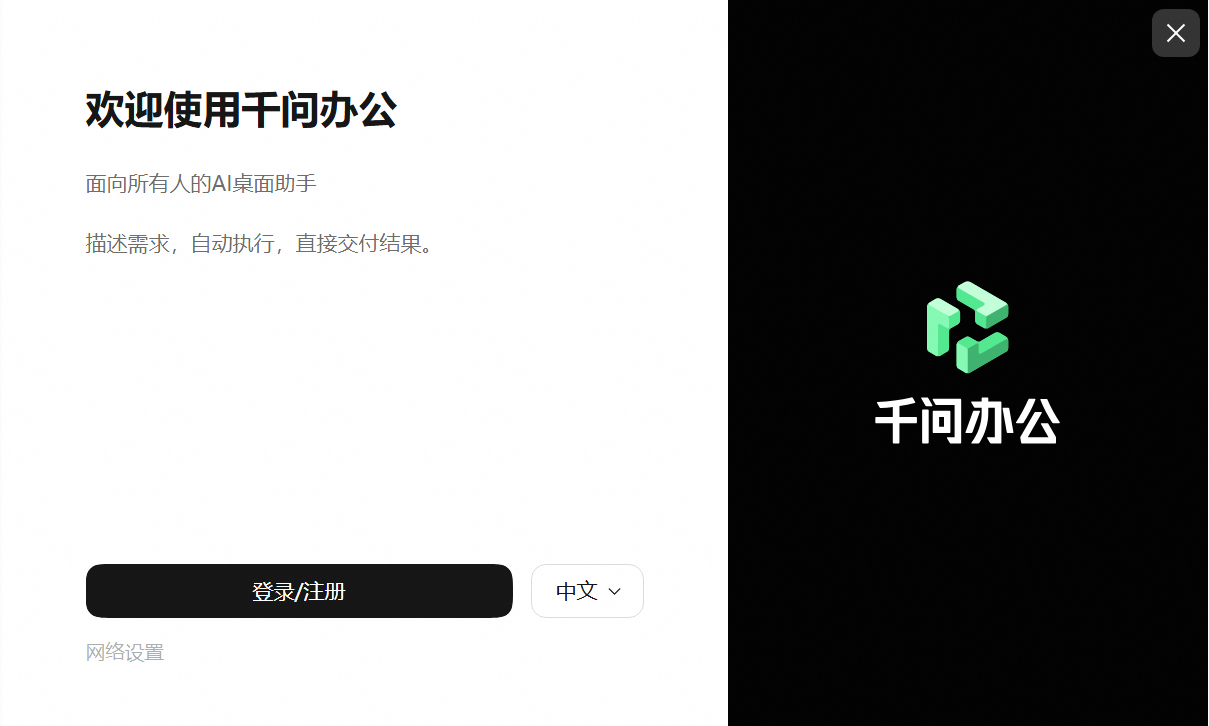
已登录的用户则不会看到这个页面:QwenWork 会保留你的登录态,恢复之前的任务,并直接进入工作界面。账户区域始终位于窗口的 左下角,点击头像即可展开账户菜单。
进入 QwenWork 工作界面
QwenWork 是一款独立应用——并不存在「在其他产品里切换到 QwenWork 标签」的概念。登录完成后,你会直接落在主工作界面,左侧就是导航侧边栏。
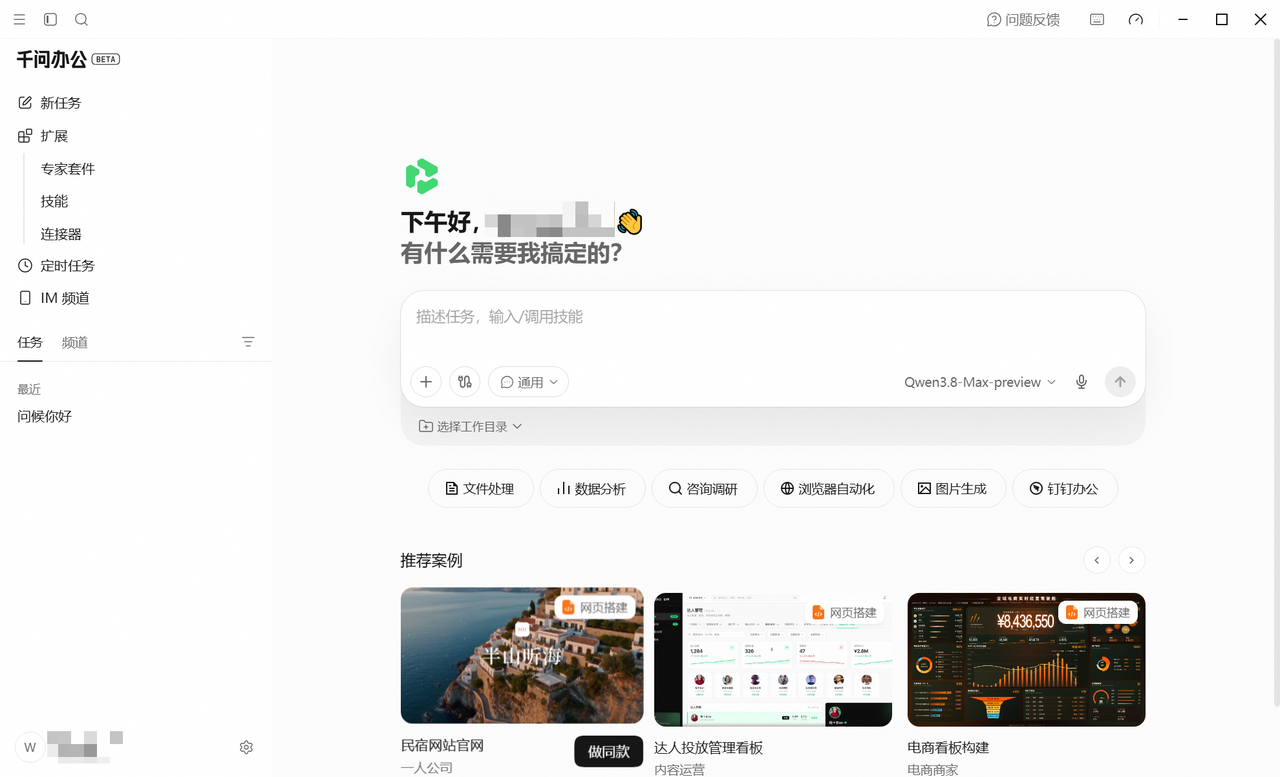
侧边栏提供了一些常用入口:
•
新任务——发起一个新任务;
•
专家套件 / 技能 / 连接器——为 AI 安装能力扩展;
•
定时任务——按周期运行的任务;
•
IM 频道——基于聊天频道的协作;
•
任务 / 频道——查看与回到历史工作。
更新 QwenWork
QwenWork 默认会在后台检查新版本。有新版本时,应用会在右下角或菜单栏弹出更新提示——你点击确认后才会下载并重启更新,不会未经确认就替换当前版本。
如果想立刻检查,点击菜单栏中的 帮助 → 检查更新 即可。
卸载
打开 设置 → 应用 → 已安装的应用。
搜索「千问办公」,点击右侧的三个点菜单,选择 卸载。
按照卸载向导的提示完成。
如需同时清理配置数据,删除以下目录:
代码块
Plain Text
%USERPROFILE%\.qwenworkcn