第二章 Codex 保姆级教程
一、Codex App 简单了解
是一个把 AI Agent 放进你电脑里的工作台,只要你能在电脑上做的操作,它基本上也都能做,而且它会做的更完美、更高效。
视频只是引用,不是转载,点击即可跳转观看
•
生成图片、文档、PPT、网页、代码等结果。
•
用插件连接 Gmail、GitHub、Google Drive、Slack 等外部工具。
•
设置自动化,定期帮你检查、总结或继续任务。
🔖
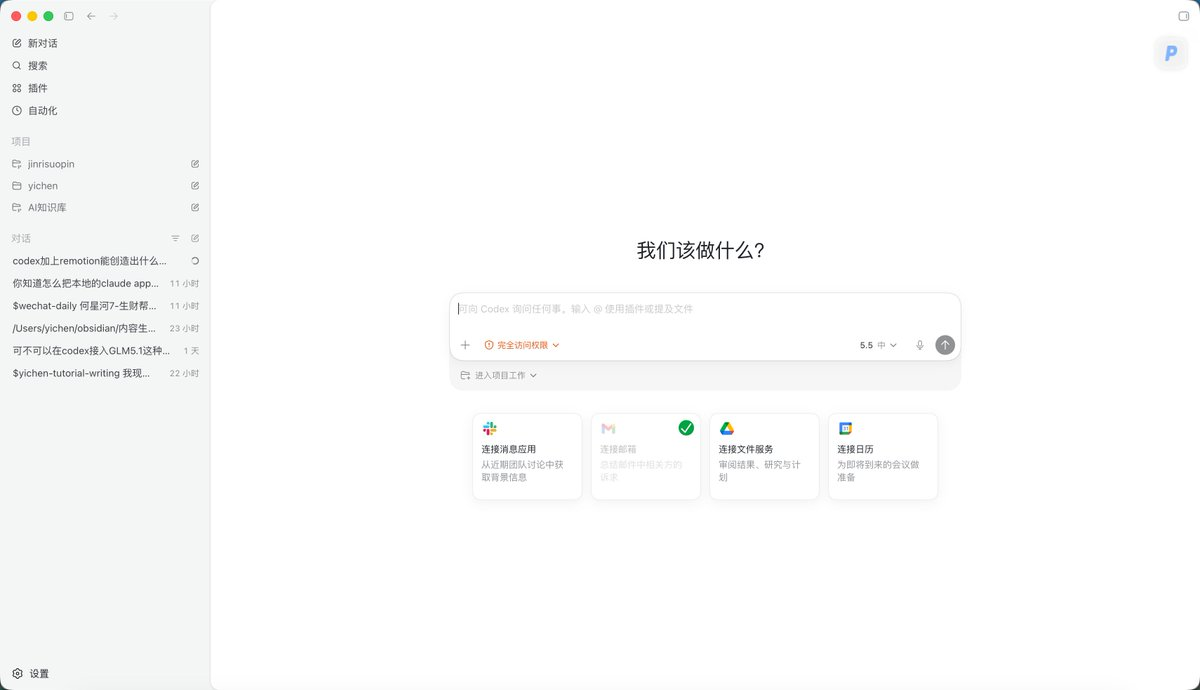
这张图先不用看细节。你只要记住:左边是导航栏,中间是你和 Codex 对话的地方,右边有时会出现结果、来源、预览和代码变化。
50%
50%
二、基础准备
Mac 用户建议只从 OpenAI 官方入口下载 Codex App
安装方式和普通 Mac App 差不多:
🔔
下载 Codex App。
打开安装包。
把 Codex 拖进“应用程序”。
从启动台或应用程序里打开 Codex。
用你的 ChatGPT / OpenAI 账号登录(普通账号也有一定的免费额度)
三、本地 Codex App、云端 Codex、普通 ChatGPT 有什么区别
四、主界面地图:左边、中间、右边
第一次打开 Codex App,可能有点懵逼,因为上面的功能还是有点多的,毕竟人家是“超级工作台”嘛!
🔔
•
区域 它是干什么的 小白最常用的动作
•
左边导航栏 找入口、找项目、找对话 新对话、切换对话、连接插件和设置自动化任务
•
中间对话区 你和 Codex 真正交流的地方 输入需求、让Codex开始工作
•
右边结果区 展示证据和产物 看来源、预览网页/图片/PDF、看代码变化
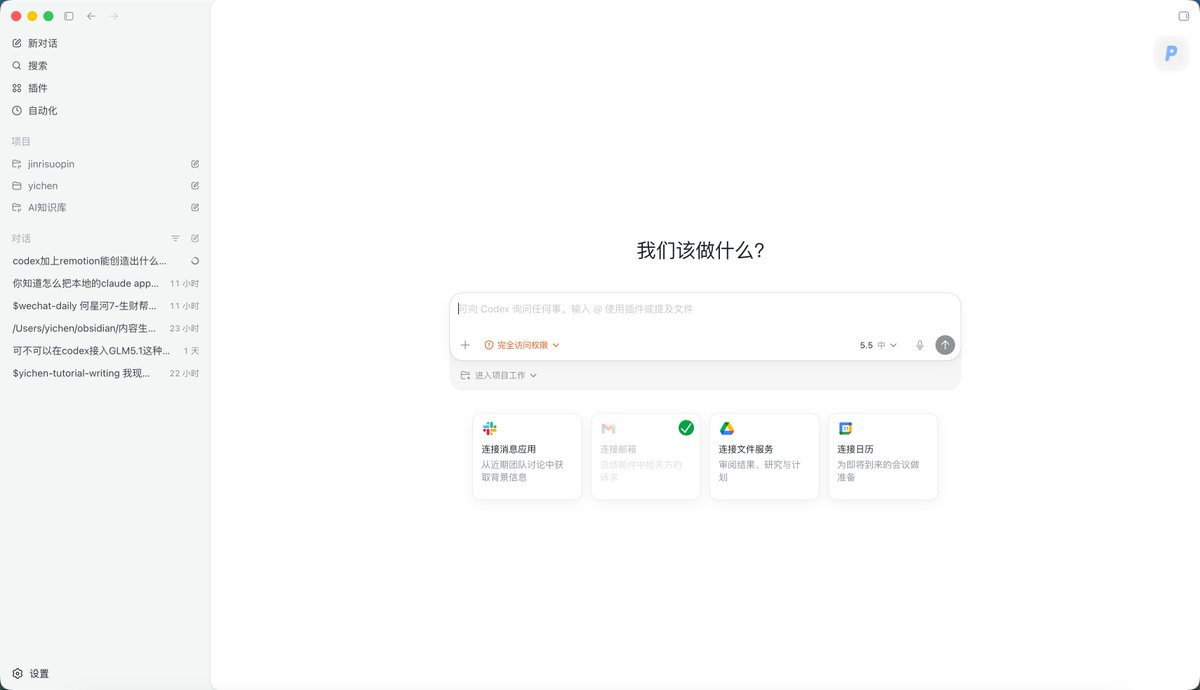
下面这张图是插件页,但它很适合看 Codex 的整体布局:
左边是导航,中间是主要内容,右边这次没有打开额外预览
五、左侧导航栏:你从这里进入不同工作流
左边是 Codex 的入口区。
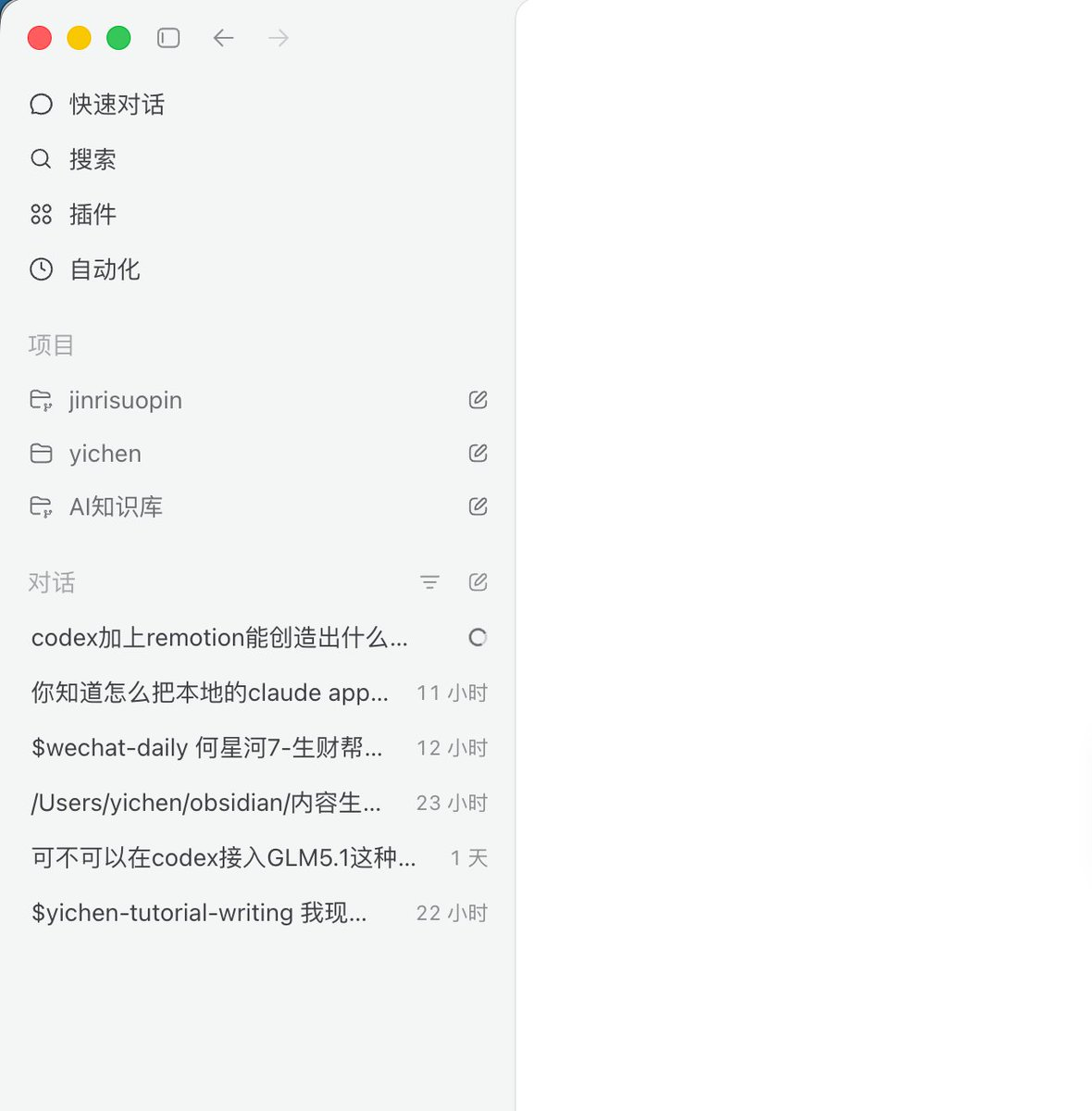
常见入口包括:
💪
新对话💬
大白话:开一个全新的聊天任务
适用时机:不想沿用旧上下文、清空之前聊天记录重新提问时
搜索🤖
大白话:查找历史对话、命令以及相关文件
适用时机:忘记之前聊过的内容,需要回溯查看记录时
六、搜索:找回你之前做过的事
点左侧“搜索”,会弹出一个搜索浮层。
💪
它的作用很简单:
•
找历史对话。
•
找之前跑过的项目任务。
•
找你忘记名字的上下文。
七、插件:给 Codex 装能力包
点左侧“插件”,会进入插件页。
插件其实就是给 Codex 装能力包。
比如:
•
Browser Use:让 Codex 操作内置浏览器。
•
Computer Use:让 Codex 操作 Mac 上的 App。
•
Spreadsheets:让 Codex 处理表格。
•
Presentations:让 Codex 做演示文稿。
•
GitHub:让 Codex 和 GitHub 工作流配合。
•
Gmail / Google Drive / Slack 这类:让 Codex 连接外部账号。
小白不用纠结这些名词的具体细节,只需要大概理解:
插件是能力包,连接器是接账号,技能是工作流说明书,MCP 是接工具的通道。
💪
什么时候需要插件?
•
你想让 Codex 读 Gmail。
•
你想让 Codex 操作浏览器。
八、自动化:让 Codex 稍后或定期帮你做事
点左侧“自动化”,会看到自动化页面。
自动化就是让 Codex 在某个时间点,或按某个频率,自动执行一件你提前设置好的任务。
常见场景:
•
每天早上帮你整理某个项目状态。
•
每周检查一次某个仓库有没有问题。
•
半小时后继续当前线程。
•
定期监控某个网页、邮箱、任务列表。
•
定时生成日报、周报、复盘。
九、右侧结果区:产出物
Codex 的右侧区域可能出现:
•
生成出来的文件。
•
搜索来源。
•
网页预览。
•
图片预览。
•
PDF / 文档预览。
•
内置浏览器。
•
代码差异。
•
Git 变化。
你可以把右侧理解成:Codex 交作业的地方。
中间告诉你“Codex到底做了什么”,右边让你看“Codex到底产出了什么”。
十、设置页 1:常规
常规管的是 App 的基础使用习惯。
💪
常见内容包括:
•
工作模式:更偏日常工作,还是更偏编程。
•
默认权限。
•
自动审核。
•
完全访问权限。
•
默认打开目标。
•
语言。
•
菜单栏显示。
小白最应该关注四个地方。
第一个是工作模式
如果你不是程序员,优先选更偏“日常工作”的模式。这样 Codex 的表达会少一点工程黑话。
第二个是权限
权限越大,Codex 能做的事越多,但风险也越大。
如果你还不熟,别一上来就开最大权限,但是熟练了之后发现权限给的用多,需要操心的越少,使用Codex越丝滑,这个因人而异,大家可以按照自己的习惯设置。
第三个是发送方式
长文本是否需要 Command + Enter 发送,这个会影响你写长需求时会不会误触,因为很多朋友不小心点击Enter就会发送。
这个相当于全局键,打开了之后,不止是在Codex App内部,可以在电脑上任意一个对话框调用Codex的语音输入法。但是如果习惯了比如Typeless、豆包输入法的朋友就没有必要切换了。
十一、设置页 2:外观
外观管的是界面长什么样。
常见内容包括:
•
主题。
•
字体。
•
颜色。
•
代码展示样式。
•
差异对比样式。
•
字号或界面密度。
这个页面基本不影响 Codex 能不能完成任务,它只影响你看界面UI的时候舒不舒服。
但是有个新功能大家也许会感兴趣:可以在这个界面选择一只桌宠,然后再Codex对话框输入/宠物就能唤起一只陪伴大家工作的小可爱!
十二、设置页 3:配置
个性化管的是 Codex 怎么理解你。
这里通常会出现类似:
•
个人偏好。
•
自定义说明。
•
记忆或偏好相关设置。
•
让 Codex 按某种风格回答的规则。
你可以在这里写:
•
我更喜欢中文回答。
•
我不是程序员,请少用术语。
•
给我教程时要写成功标志和排查步骤。
小白建议写这种:
十三、设置页 5:MCP 服务器
💪
MCP 对小白来说第一次听见会有点懵,但是简单理解就是MCP 是让 Codex 连接外部工具的一条通道,大概意义和插件没啥区别。比如某个工具提供了 MCP,Codex 就可以通过它读取数据、调用功能、执行操作。一般不需要添加,就是用Codex内置的插件已经能满足99%的日常工作生活需求了。
十四、设置页 6:Git
Git 是代码世界里的“版本记录系统”。
如果你不是程序员,可以先这样理解:
Git 像一个项目的时间机器,记录每次改了什么。
因为你需要知道:
•
它改了哪些文件。
•
哪些改动是新增的。
•
哪些改动是删除的。
•
能不能回退。
•
要不要提交。
但是总而言之,这些都是技术相关,小白第一次上手把这页的设置保持默认即可,不需要改变。
十五、设置页 7和8:环境和工作树
十六、跑一个普通对话:先从低风险任务开始
刚开始用 Codex,不建议直接让它改项目,先开启一个普通对话。特别建议打开“完全访问权限”,那一刻,会发现真的很爽,小白应该不会一上来就做什么惊人的操作,所以也不会有太大的安全风险
比如输入:
代码块
Plain Text
用小白能听懂的话,解释一下 Codex App 和 ChatGPT 的区别。
如果是做一个比较复杂的任务,建议打开“计划模式”,先梳理清楚思路,再开始做。
十七、权限确认:非常重要!
Codex 可能会请求不同权限,你可以这样理解:
💪
权限类型 意味着什么 小白怎么判断
文件访问 Codex 要读或改某个文件夹 看清楚路径是不是你允许的项目
终端命令 Codex 要在电脑上运行命令 不懂就让它先解释
浏览器 Codex 要打开网页或操作网页 避免付款、删除、发布类操作
第三方账号 Codex 要连接 Gmail、GitHub 等 看清楚授权范围
电脑操控 Codex 要操作 Mac App 边界一定要说清楚
小白最容易犯的错:看到确认按钮就点。千万不要这样,如果你看不懂,就问:
代码块
Plain Text
Codex 本身也可以帮你解释权限滴!~
十八、常见踩坑和排查
Codex 一直在跑,不知道是不是卡了
先看左边对话状态,是在转圈还是蓝色的不动的点
如果它显示转圈,那就是没有结束。
如果它显示蓝色的点,就代表任务已经结束了
它请求权限,我不知道能不能点
不要直接点,让它解释:
代码块
Plain Text
它改了项目,我看不懂
让它解释 Git diff:
代码块
Plain Text
请按文件逐个解释这次改动,用非程序员能懂的话说。
生成结果不满意
不要重开。
直接基于结果继续改:
代码块
Plain Text
保留现在的结构,但把语言改得更口语化,并补充每一步的成功标志。
插件太多,不知道装哪个
先别装,先用官方内置能力。
等你明确知道“我要让 Codex 连接某个工具”,再去插件页找。
自动化跑偏
大概率是你的任务描述太泛,把任务精细化描述一下:
•
什么时候执行。
•
执行对象是什么。
•
输出什么。
•
不要做什么。
•
遇到问题怎么处理。
十九、我的推荐使用路线
如果你是第一次用 Codex App,我建议按这个顺序来:
💪
二十、写在最后
Codex App 是一个非常牛逼、而且非常适合普通人上手的超级APP,他比Claude Code的CLI界面更加好上手,非常符合小白的使用习惯。而且他能够操控电脑、读取本地文件,基本上只要是人类能做的软件操作他都能完成。
它的功能非常广泛:
•
聊天
•
文件
•
项目
•
网页
•
浏览器
•
自动化
•
Git
•
第三方账号
•
本地电脑权限
所以小白第一次打开会懵,是很正常的,但是你要习惯使用它,慢慢地给他加插件、加Skill,最后把它培养成最合适的超级助手。最后,祝你使用Codex愉快!