【2026最新】Codex 实战亲妈级教程
10个真实Codex使用场景+项目拆解
场景一:一键给长文生成配图
👍
codex 内置了目前最强的生图模型 GPT Image 2,可以直接在对话里帮你生成图片。
50%
50%
我平时写文章通常要配一些插图,这里我拿用codex给长文做插图这个场景来演示。
第一步:安装 Skill
💡
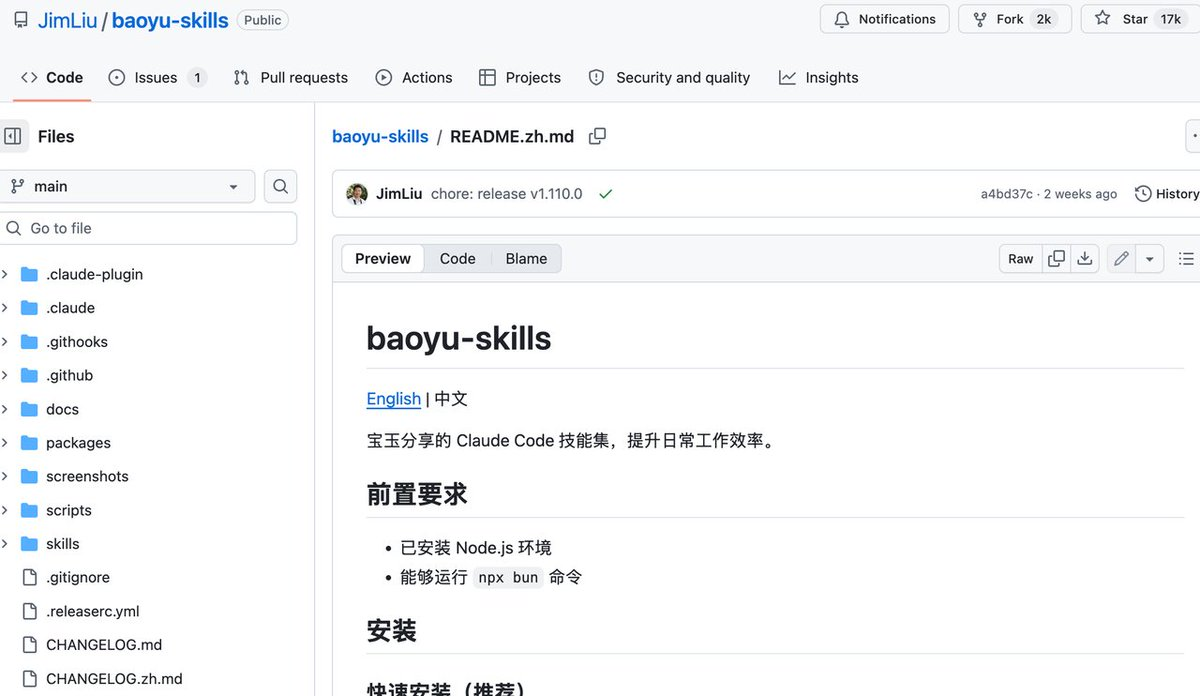
这里我先安装了宝玉做的一个插图 Skill,它可以找到文章里适合配图的段落,让生图模型按照统一风格生成插图。
我把skill的 GitHub 链接丢给 codex,让它先帮我安装。
安装完以后,在 codex 里输入 /,就能在列表里看到这个 Skill。
第二步:生成与预览
接着我丢了一篇长文给它,然后调用这个 baoyu Skill,跟它说:
用你内置的AI生图能力,帮我给这篇文章生成插图。
62%
38%
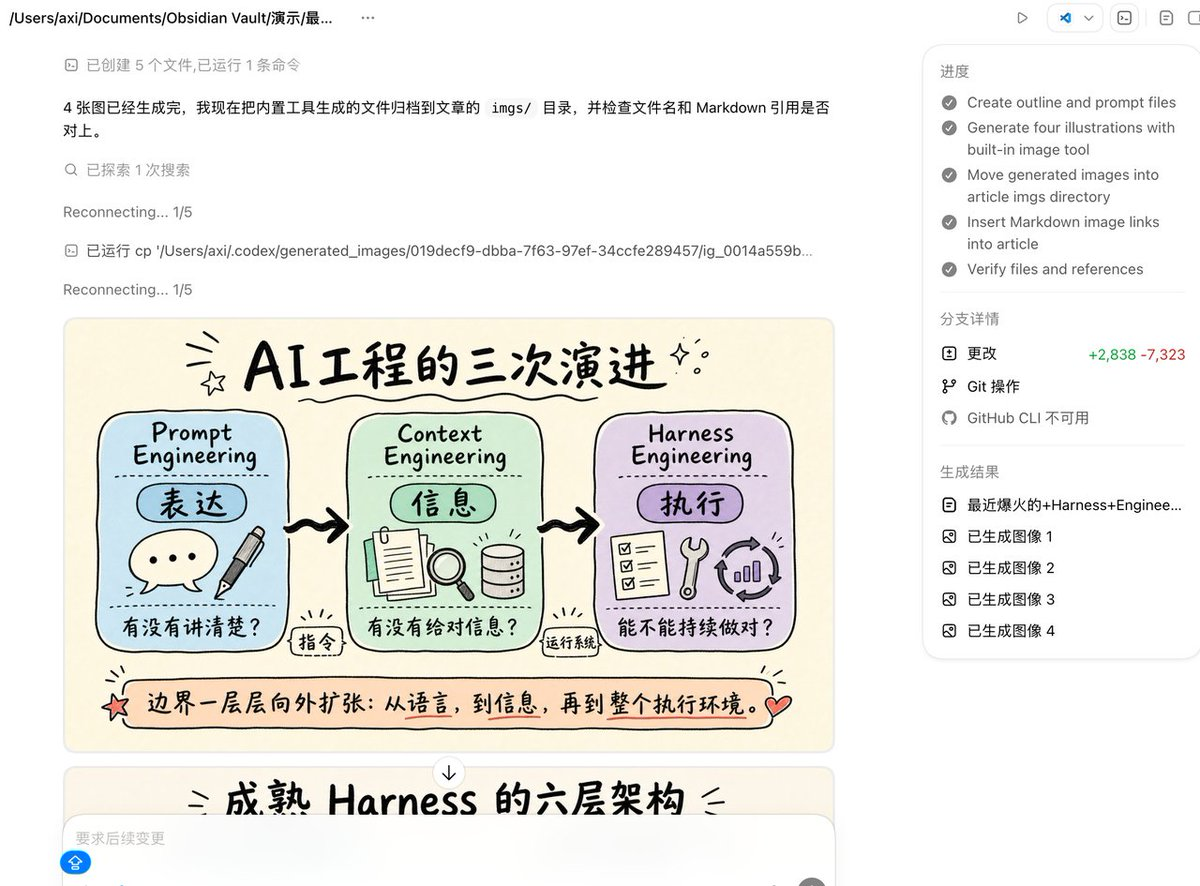
它会先扫描文章,截取需要配图的重点段落,然后一张张开始生成。生成完成后,会自动把图片插入到文章对应位置。
最后用 VS Code 打开 MD 文件预览效果,这里 Windows 用 Ctrl + Shift + V,Mac 用 Command + Shift + V,可以看到图片已经嵌在文章合适的位置了。
这个不但可以用于给长文进行配图,也可以帮助你梳理网上的长篇知识信息。通过知识卡片的形式,可以更有效地帮助你理解。
场景二:一键生成可编辑的本地 PPT
网上很多 AI 工具生成的 PPT,大部分生成的都是 HTML 这种不可编辑的格式。
如果AI 生成的内容有错,或者需要微调,操作起来会很麻烦。
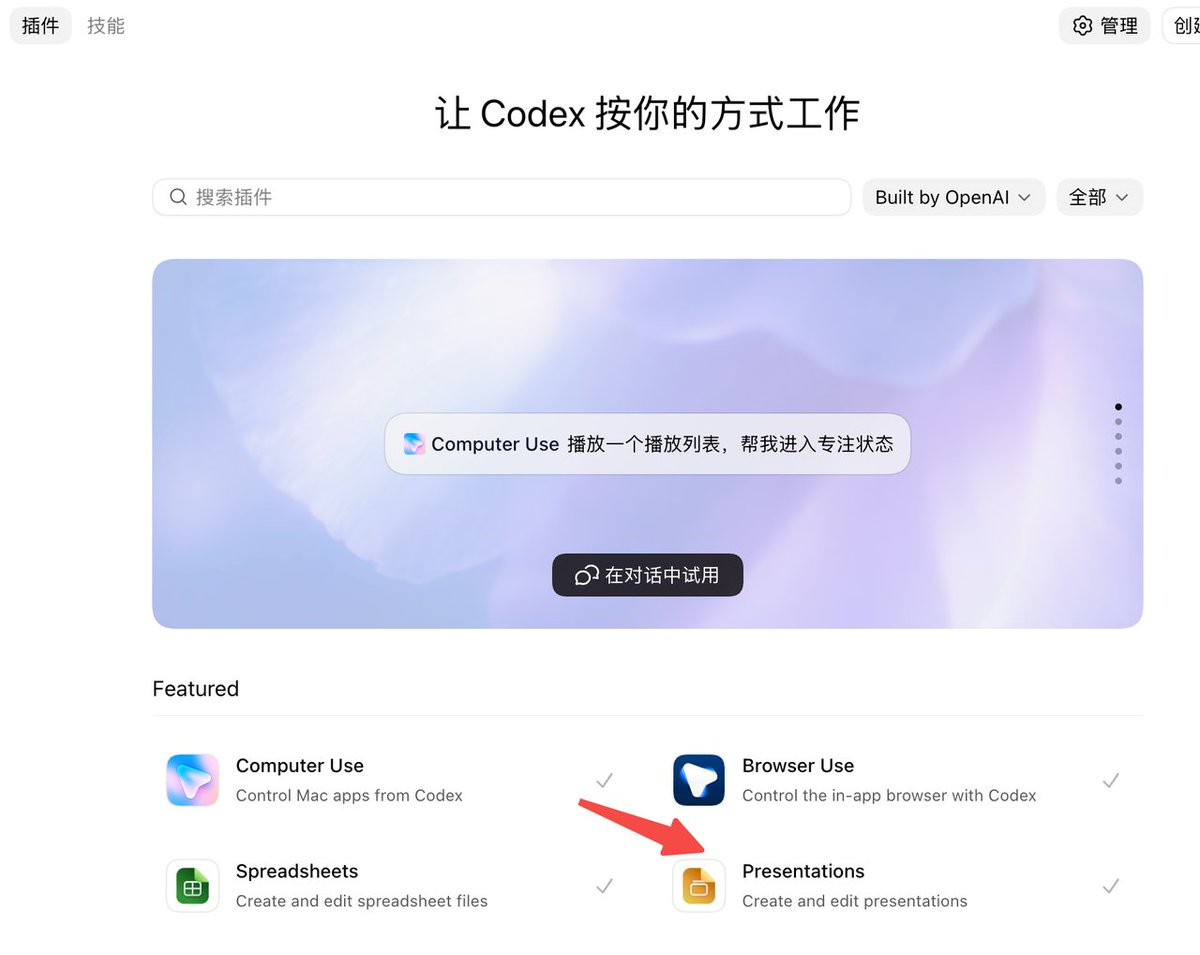
Codex 内置了本地 PPT 生成插件,可以输出真正可编辑的文件,AI 负责生成效率,人工负责后期微调,很高效。
演示
1、把一篇已经写好的长文发给 Codex,作为 PPT 的内容来源。
2、输入 @ 调出 PPT 插件,然后告诉它:给这篇文章生成科技感效果的ppt。
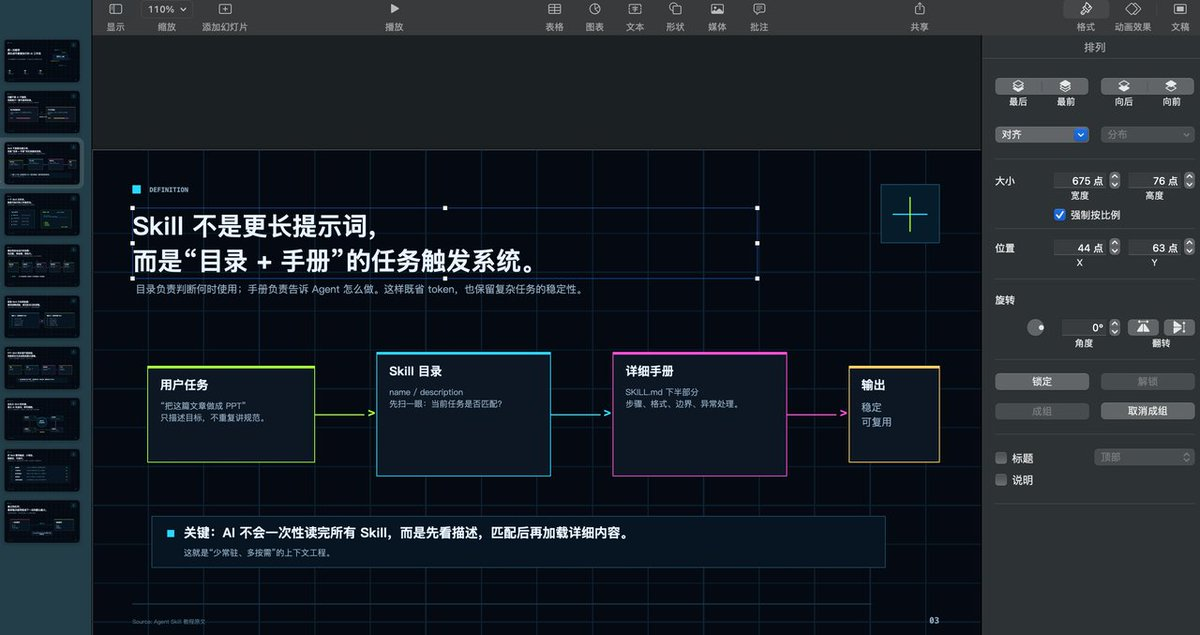
Codex 会读取文章内容,提炼出各级要点,按科技风格排版生成幻灯片,最终输出一份本地 .pptx 文件。
可以在 Codex 里面直接预览 PPT 的内容,也可以用ppt格式直接打开,所有文字、排版、元素都可以自由编辑。
场景三:自动化任务
Codex 还可以把你的重复工作封装成自动化任务,定时自动执行。
比如我每天早上都需要查看 AI 热门资讯,用来做自媒体选题。这件事每天都要做,流程完全一样,很适合做成自动化。
交互流程如下:
第一步,我跟 Codex说 “帮我搜索今天全网关于 AI 方面最热门的资讯,挑选 10 个”,确认内容没问题。
第二步,我告诉它:把"查询当天最新热门 AI 资讯"这个操作做成一个自动化任务,每天早上 9 点推送给我。
Codex 会提示任务生成完毕,并立即开始执行。
查看和管理自动化任务:
点击左上角的"自动化",就能看到刚才创建的任务已经出现在列表里。
你可以在这里修改每天推送的时间,也可以编辑任务的具体内容,随时调整。
场景四:Computer Use——让 AI 替你操作电脑(Mac 专属)
最后一个场景是 Codex 的 Computer Use 功能,可以让 AI 直接操作你的电脑。
前面我让 Codex 生成了一个自动推送 AI 资讯的任务。但那个任务只能在 Codex 内部推送,我希望能更方便一些,最好可以直接在手机上收到飞书消息。
第一步:安装插件
点开 Codex 的插件管理,找到 Computer Use 并安装。安装之后,AI 就拥有了操作你电脑的权限。
56%
44%
先用一个简单任务测试
在输入框里用 @ 唤出 Computer Use,然后告诉它:打开飞书,发一句"你好"给阿西。
可以看到虚拟鼠标在飞书里找到对话框,输入"你好",点击发送——飞书里真的收到了这条消息。
第二步:配置推送任务
我们升级下难度,让 codex 给飞书发送每日资讯日报。
在对话框用 @ 唤出 Computer Use 插件,然后下达指令:
自动化任务里面,有一个关于每天早上 9 点发送 AI 资讯的任务。我希望你把这个任务打开,连接我的飞书并发给阿西。现在给我测试一下
可以看到飞书自动打开,屏幕上出现一个虚拟鼠标,在对话框里逐字输入 AI 资讯内容,最后点击发送——消息成功推送。
这样以后每天早上 9 点,打开飞书我就能直接收到当天的 AI 资讯,全程不需要手动操作。