第一章 Codex Skill 0-1入门
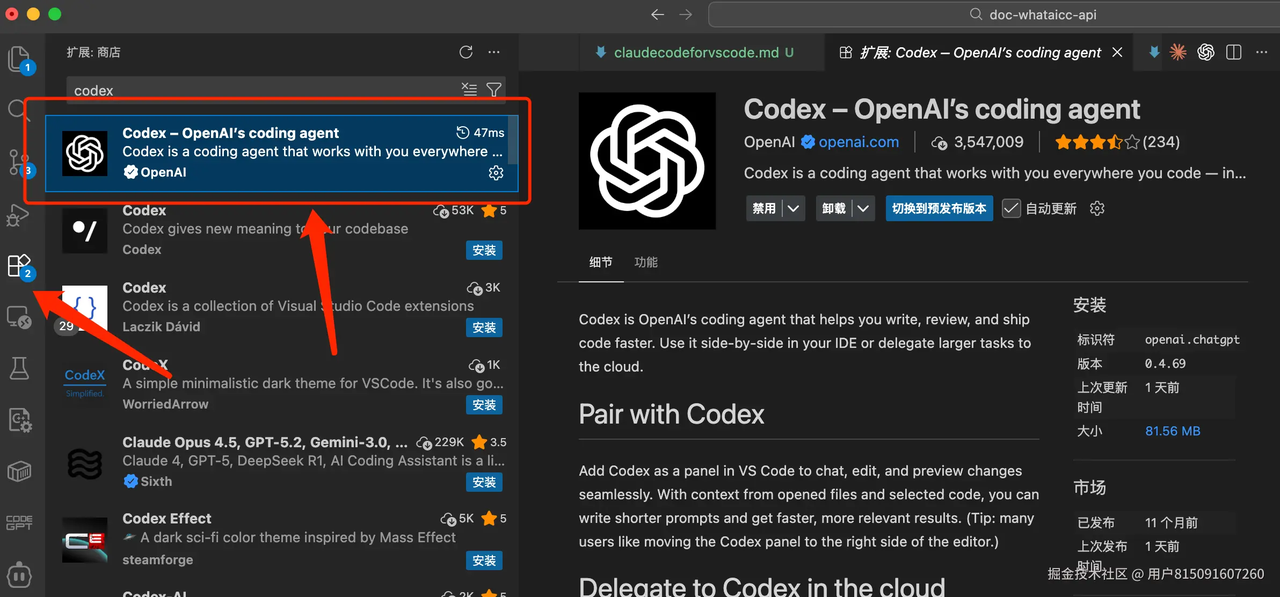
一、先理解Codex 是什么
Codex 可以想成一个「AI 工作代理人」,可以用聊天方式互动;
🔔
Codex 会真的建立.xlsx 档案,你可以打开预览,继续叫它删栏位、补资料、改格式。
这就是Codex 和一般聊天机器人最不同的地方:它会产出可用的工作成果
•
CodeX 其实跟Claude Code如出一辙,它最大的优势在于可以在你指定的专案资料夹里面工作,并直接把工作成果交付给你,更重要的是,可编辑的档案就在你的本机里。
二、第一件事:建立专案资料夹
新手最容易忽略的一件事,是「先决定Codex 要在哪里工作」。
Codex 可以直接开一般聊天,但更好的方式是建立一个专案资料夹。例如:
代码块
Plain Text
Codex projects/
├── Codex desktop research/
└── my-new-business/
上述的资料夹结构,只是「范例资料夹名称」,不是Codex 内建或必须存在的资料夹(其功能大致如下),因此你完全可以依照自己的需求去调整。
而在设定完这些资料夹后,你就可以在CodeX 介面中指定这个专案资料夹来工作,也可以回头告诉CodeX 你希望每个资料夹的功能是什么。
Codex projects/
•
是一个总资料夹,用来集中放所有Codex 专案。你可以把它想成「Codex 工作总仓库」。
Codex desktop research/
•
是一个具体专案资料夹,范例用途是研究Codex 桌面版功能。 Codex 在这个专案里产生的Excel、文件、摘要都会放在这里。
my-new-business/
•
也是一个具体专案资料夹,范例用途是做一个新产品或新事业。里面可能包含产品计划、App 原型、网站、投资简报、launch video 等。
为什么指定专案资料夹很重要?
每个专案资料夹就像一个工作区。你在里面开的聊天、产生的文件、建立的程式码,都会围绕这个资料夹运作。
这样做有三个好处:
✅
档案不会散落各处。
可在不同聊天中引用同一个档案。
多个任务可同时进行,但保持在同一个专案脉络中。
例如,你可以先开一个聊天做研究,再开另一个聊天把研究整理成简报,第三个聊天则请Codex 根据同一份资料做网页。
三、认识Codex 的基本介面
Codex 的介面大致可以分成几个重点:
•
左侧专案与聊天列表:管理不同工作区与对话。
•
中间聊天区:输入需求、看Codex 回复与执行状态。
•
档案预览区:打开Codex 产生的文件、表格、网页或简报。
•
权限设定:决定Codex 可以做什么、哪些动作需要你批准。
•
模型与effort:选择使用哪个模型,以及要它花多少推理力气。
对新手来说,一开始不用急着理解全部。你只要先掌握一句话:
每个聊天都是一个任务,每个专案资料夹是一个工作现场。
四、第一次练习:Codex 做一份表格
🔔
最适合新手的第一个任务,是从「研究+ 表格」开始,因为风险低、成果明确
50%
50%
你可以这样下指令(当然也可以换成任何你感兴趣的题目或指令):
代码块
Plain Text
请研究 Codex 桌面版的新功能,整理成一份 Excel 表格。
表格栏位包含:功能名称、用途、适合谁使用、使用情境、注意事项。
请把档案存到这个专案资料夹。
完成后,你可以接着说:
代码块
Plain Text
请删除「注意事项」栏位,并把「适合谁使用」改成更白话的说法。
这个流程会让你熟悉三件事:
只要在Codex App 中用自然语言下令,AI 就会直接帮你修改档案。
五、学会引用档案:用@ 让Codex 看懂上下文
🔔
当Codex 在专案里产生档案后,你可以在新的聊天中用@档名引用它。
50%
50%
例如:
在code editor 介面中,你可以输入「@」并输入指定档名,就可以直接下修改指令。
50%
50%
•
这是Codex 很重要的使用习惯。你不需要每次都重新贴资料
•
只要把档案放在同一个专案里,Codex 就可以在你的授权下读取与处理它。
🔔
「@」指令可以直接在对话框中指定code 制作某个特定类型的档案,或是直接tag MCP 有连结的应用程式。
六、权限、模型与effort 怎么选
3种模式差异如下:
预设权限
Codex 可以读取专案、在允许的工作目录内修改档案、跑一般指令;但如果要做比较敏感的事,例如连网下载套件、写到工作区外、开GUI、或执行可能有破坏性的指令,就会先问你。
自动审核
比较自动化,Codex 会在合理范围内自己判断哪些操作可以放行,减少一直跳出确认。
它通常适合你信任目前专案、希望工作流程顺一点的情境,例如跑测试、改程式、查档案、做常见开发操作。高风险或明显越权的事仍可能需要确认。
完整存取权
Codex 几乎可以像你本人一样操作档案与系统资源,限制最少。适合隔离环境、临时容器、或你非常确定任务需要大范围系统操作的情境。
至于模型与effort 则可以这样理解:
•
简单任务:低或中等effort 就够,例如整理文字、改小档案。
•
复杂任务:提高effort,例如重构程式、设计完整App、做商业简报。
•
长时间任务:如果它要研究、写程式、跑测试,就给它更明确的目标与验收标准。
在对话框右侧,使用者可以按照自己的需求选择模型、努力程度,甚至回复的速度。
例如,进行长时间任务的时候,下指令时不要只说「帮我做好一点」。更好的说法是:
代码块
Plain Text
请先建立可运作的版本,不追求完美设计。
完成后请告诉我产生了哪些文件,以及我该怎么测试。
七、Plugins 和Skills 差在哪?
💡
简单来说,Plugin 是「连接外部工具的能力」,而Skill 是「可重复使用的工作流程」。
例如你安装Google Calendar plugin 后,Codex 才能读取你的行事历。你安装Gmail plugin 后,它才有机会帮你寄信。这些plugin 像是替Codex 接上外部服务。
50%
50%
💡
Skill 则更像是一份操作手册。比如「YouTube Researcher」skill 可以规定Codex 如何抓YouTube 影片资讯、整理逐字稿、分析表现,再输出成文件。当你有一件事情会重复做很多次,就很适合把它做成skill。
在左侧边栏「外挂程式」的地方,可以选择想要安装的Plugin。
八、自动化:把重复任务交给Codex
当你已经用Codex 完成一次任务,就可以考虑把它变成自动化。
例如:
代码块
Plain Text
请每周五下午 4 点整理我下周的行事历,产生摘要后寄到我的信箱。
或是:
代码块
Plain Text
重点是,自动化不适合一开始就做。你应该先手动跑一次,确认输出格式、资料来源与品质都对,再请Codex 把它变成固定流程。
50%
50%
在左侧边栏「自动化」的地方,可以按照自己需求或官方建议建立自动化的任务。
九、用Codex 做产品:不要只开一个聊天
另一个更进阶但很实用的工作方式,是同时开多个聊天,分工做一个产品。
例如要做一个叫Chorus 的AI agent 学习App,可以拆成:
一个聊天写产品计划。
一个聊天做iOS App 设计。
一个聊天建立Swift App。
一个聊天做登录等待名单网页。
一个聊天做投资人简报。
一个聊天做launch video。
一个聊天建立社群贴文自动化。
这不是叫你同时乱开十个任务,而是把每个聊天当成一个「专门负责某件事的代理人」。当其中一个任务正在跑,你可以切到另一个任务补需求、测试成果或整理下一步。
这种工作方式的核心是:
不要等AI 做完才开始下一件事;你要学会把工作拆成清楚的小任务,让多个任务并行。
十、新手下prompt 的三个原则
给背景
不要只说「帮我做一个网站」。改成:
代码块
Plain Text
我要做一个 AI 工具学习 App 的等待名单网站。
目标用户是刚开始学 AI agent 的新手。
请先做一个可以收集 email 的 React 页面,风格要简洁,先不用部署。
给限制
限制会让Codex 更容易做出你要的东西。 x例如:
代码块
Plain Text
请先不要加登录功能。
不要新增数据库。
先用假数据完成画面。
给验收方式
Codex 很适合「做到可以测」的任务。例如:
代码块
Plain Text
完成后请启动本机服务器,告诉我网址。
并确认表单可以输入 email。
不用会? Codex就是最好的老师
要特别提醒的是,新手常以为自己要先知道答案,才能指挥Codex。其实不用。
沿着上述案例,如果你不知道该用什么资料库,可以直接问:
代码块
Plain Text
我想让 App 里的内容可以由我之后用 AI 更新,用户不能随意修改,而且未来可能有几千条数据。
因此你建议我用什么数据库?请比较三种方案,并推荐最简单的做法。
如果你是不知道怎么部署,也可以问:
代码块
Plain Text
这个 React 网站现在可以在本机跑。
请告诉我最简单的部署方式,并协助我部署到 Vercel。
上述的prompt 其实都不是重点,这边要传达的重点是,Codex 的价值不只是帮你做,也包括陪你把未知问题一步一步拆开。不懂的就直接问Codex ,如果看不懂就请他白话解释到你懂为止。
一周练习路线参考
如果你是完全新手,可以照这个顺序练:
第一天:建立专案资料夹,请Codex 做一份研究摘要。
第二天:请Codex 把摘要改成Excel 表格与Word 文件。
第三天:用@档案让Codex 根据既有资料产生新版本。
第四天:安装一个你真的会用的plugin,例如Google Calendar、Gmail、Notion 或GitHub,然后试着玩看看。
第五天:把一个重复任务做成自动化任务。
第六天:做一个很小的网页,例如等待名单页或个人工具页。
第七天:回头整理你的常用prompt,请Codex 帮你做成skill。
把Codex 当成工作现场
最后要说的是,Codex 最值得新手学会的,不是某个神奇prompt,而是新的工作习惯。
你可以把一个模糊想法丢进去,请它先整理计画;再把计画拆成文件、表格、网页、App、简报与自动化。你不需要一开始就懂所有技术,但你要学会描述目标、提供限制、检查成果,并且持续修正方向。
刚开始用Codex,最好的目标不是「一次做出完美产品」,而是「把一件小事真的做完」。只要你完成第一份表格、第一个网页、第一个自动化,你就会开始理解:AI coding tool 不只是写程式,而是把很多原本卡在你脑中的工作,推进到可检查、可修改、可交付的状态。