Easy Wireframe · 产品原型 / 页面流程线框图(移动端 + PC)
把「想做什么产品、有哪几页、怎么点击流转」变成一张线框流程图:
多个页面按网格平铺、连线标注页面间跳转。产出是零依赖的单文件 HTML,浏览器直接打开。适配 Claude Code / Codex 等 Agent 环境。
支持两种端形态,同一套交互与风格
🪢
•
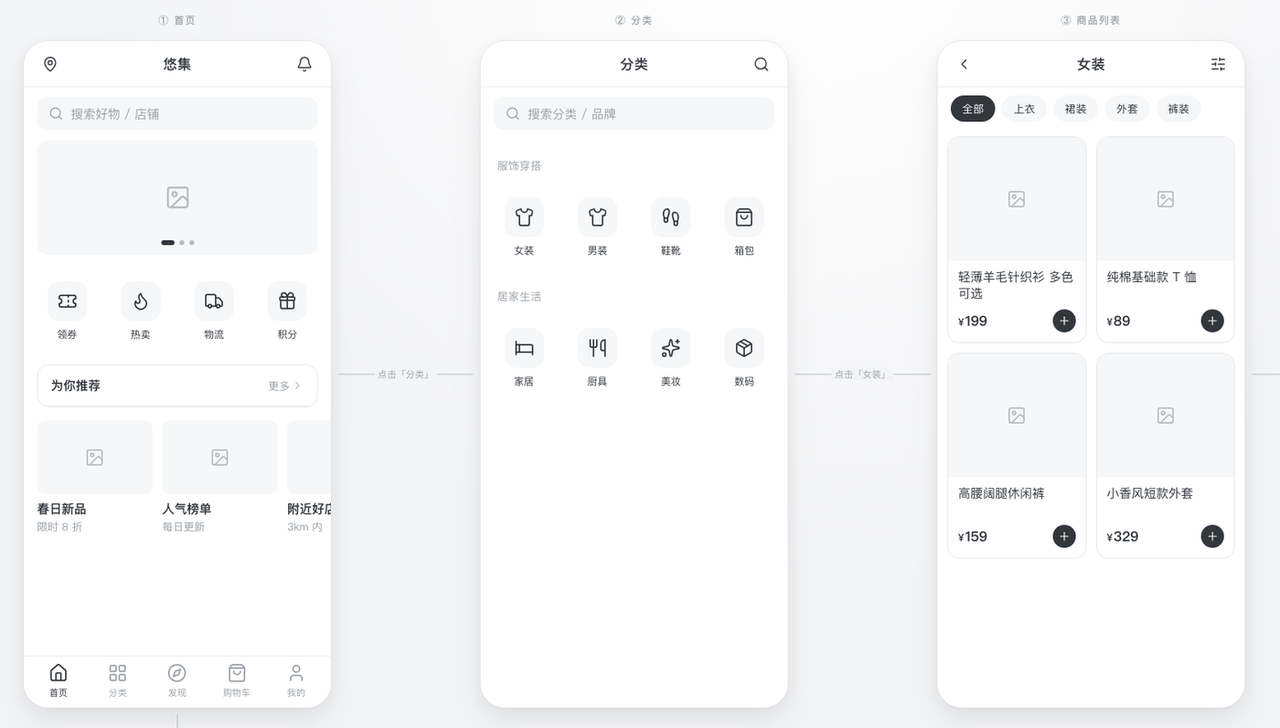
📱 移动端 App —— iPhone 尺寸 375×812 页面卡片,iOS / Apple HIG 字号
•
🖥 PC / 桌面 Web —— 1440×900 桌面框,顶栏 + 侧栏 + 数据表格等桌面组件(后台 / 管理系统 / SaaS 网页端)
移动端(黄金样例:悠集电商 App 全流程)
PC 端(黄金样例:云枢 · 企业运营中台 B2B SaaS 后台全流程)
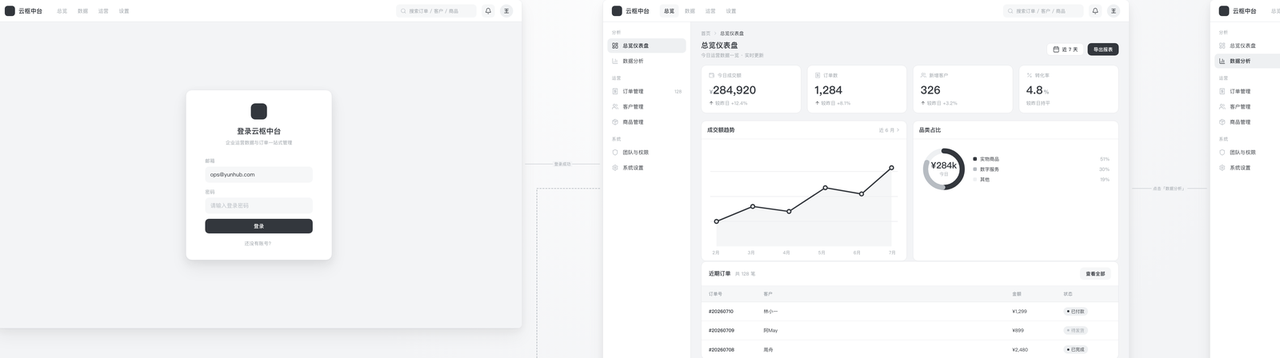
两张图分别截自内置黄金样例 example.html / example-pc.html:页面按网格摆放、连线标注「点击什么 → 去哪一页」,一个文件画一端。
30 秒开始
代码块
Plain Text
npx skills add https://github.com/teo5777/easy-wireframe --skill easy-wireframe
更新:用上面命令装的执行 npx skills update easy-wireframe;手动 git clone 装的进入该目录 git pull。
安装后直接对 Agent 描述需求即可(说清是 App 还是 PC / 后台,Agent 会选对应的一套):
代码块
Plain Text
帮我做一个外卖 App 的原型,大概 5 个页面,从首页点进商家、加购物车、下单、支付。
代码块
Plain Text
帮我做一个电商后台管理系统的 PC 原型:登录、仪表盘、订单列表、订单详情、商品管理。
特点
•
🖥 移动端 + PC 双端:同一套交互/风格/工具,两种帧尺寸——App(375×812,iOS/HIG 字号)与桌面 Web(1440×900,更密的字号 + 数据表格等桌面组件)。一个文件画一端。
•
📱 网格平铺 + 连线:页面按「行,列」坐标摆放,连线说明「点击什么 → 去哪一页」(同行相邻走直线,跨行/汇聚自动绕开页面)。
•
🎨 极简黑白灰线框:尺寸、字号、图标按设计系统锁定(移动端走 Apple HIG,PC 走桌面 Web 尺度),短文案不折行。
•
🧩 丰富组件库:
◦
移动端:导航栏 / 列表 / 对话 / 底部 Tab / 卡片 / 宫格 / 商品卡 / Feed / 表单 / 时间线 / 地图 / 柱状·折线·圆环图 / 弹窗浮层 等 30+ 形态。
◦
PC 端:顶栏 / 侧栏导航 / 面包屑 / 数据表格 / 工具条 / KPI 卡 / 面板 / 卡片网格 / 两栏表单 / 标签页 / 分页 / 下拉菜单 / 抽屉 / 大号弹窗 / 登录卡 等,复制即用。
•
🧲 布局模式(拖拽调位):浏览器里直接拖动页面换位置,连线实时重画;「导出布局」把坐标贴回给 AI 固化——不用再用文字描述往哪挪。
•
📌 标注模式(改图闭环):在图上点一下写想法,「导出标注」生成带页面名 + 坐标的指令文本,回贴给 AI 就能精准改图。
•
🔍 缩放 / 平移 / 截图:工具栏缩放、Ctrl ⌘ + 滚轮、空格拖动画布(类 Figma)、一键导出 2× 高清 PNG。
•
🛟 图标永不空白:图标 CDN 失败时浮现「一键修复」入口,复制指令发给 AI 即转为内联 SVG。
•
📄 单文件 HTML:不需要构建、不需要服务器,发给同事、离线打开都能用。
打开生成的 HTML 后,点工具栏最前面的 ? 可随时查看「布局模式 / 标注模式」怎么用。
改图闭环:标注 / 布局,一键导出贴回
线框图最大的痛点是画完之后怎么改。Easy Wireframe 把这件事做成了闭环:
•
想改内容 → 开「标注模式」,在要改的页面上点一下写想法(跨页面都行)→「导出标注」复制一段结构化文本:
代码块
Plain Text
我在原型页面上做了如下标注,请据此更新 prototype.html:
[#1] 页面:首页 | 锚点:「景区伴游」入口 | 位置:62%,40%
想法:这里加一个搜索框
•
想调位置 → 开「布局模式」,拖动页面换格子(拖到占用格=两页交换)→「导出布局」复制各页坐标。
把导出的文本贴回对话框发给 AI,就能精准定位到哪一页、哪个位置、要改什么,不用再用嘴描述。标注存在浏览器 localStorage、按文件名隔离,关掉再打开还在。
适合 / 不适合
✅ 合适:产品早期构思 / 需求评审 / 交互流程梳理 / 给设计或开发对齐页面跳转 / 快速演示 App 或后台的页面骨架。
❌ 不合适:高保真视觉稿(本 skill 是黑白灰线框,不上色)/ 可点击的真实交互 demo(产出是静态流程图)/ 同一张图里混排 App 与 PC(一个文件画一端,两端要生成两个文件)。
文件说明
安装
推荐用上面的 npx skills add。手动安装时,skill 文件在仓库的 easy-wireframe/ 子目录里,整目录放进 skills 目录即可:
代码块
Markdown
# 克隆后把子目录复制到 Claude Code 的 skills 目录
git clone https://github.com/teo5777/easy-wireframe.git /tmp/ew
cp -R /tmp/ew/easy-wireframe ~/.claude/skills/easy-wireframe
之后输入 /easy-wireframe 使用。Codex 同理,把 easy-wireframe/ 子目录放进 .codex/skills/ 即可。
⚠ 务必把整个 easy-wireframe/ 子目录(含 template.html / template-pc.html 等全部文件)一起装好——只装 SKILL.md 会导致生成的原型功能残缺(拖拽、连线、帮助等失效)。
其他编码 Agent(Cursor / Kimi Code / OpenCode / Gemini CLI 等):把仓库链接发给 Agent,让它从 easy-wireframe/SKILL.md 入手、按需加载同目录的支持文件。
普通无文件系统 / 浏览器的 Chatbot 不推荐——难以稳定产出完整流程图。
内置依赖(CDN,无需本地安装)
•
Lucide — 图标
•
html2canvas — 截图导出