多Agent通用的高端原型设计skill
从交互原型到MP4动画,用Agent-native工作流跳过Figma,直接拿走HTML、PPTX和印刷级交付物
50%
50%
核心能力:这不是生成"还行"的图,是生产级别的交付
① 品牌资产协议
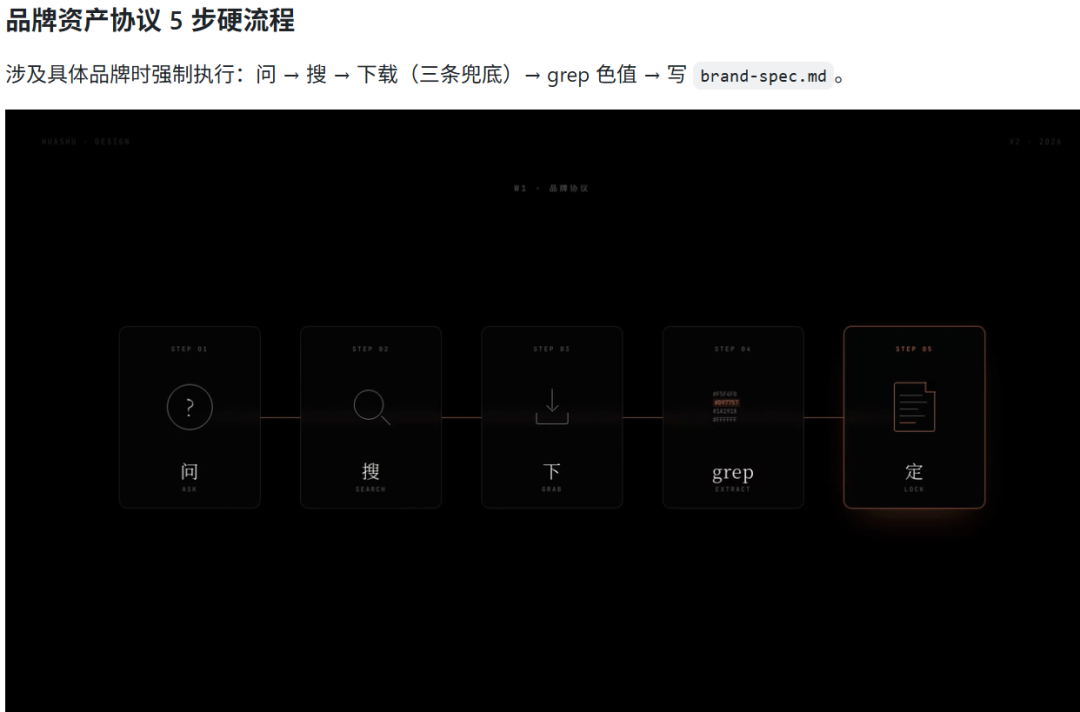
Huashu Design 内置了品牌资产协议 5 步硬流程,只要涉及具体品牌(无论是 Stripe、Linear 还是你自己的公司),Agent 会强制执行:
👍
问——先问你要 brand guidelines;
搜——爬取 .com/brand 或 press 页面;
下载——抓取 SVG 或官网 HTML 作为色值样本;
grep 提取——从代码里抓所有 #xxxxxx,按频率排序,过滤掉黑白灰;
固化 spec——生成 brand-spec.md 和 CSS 变量,后续所有设计引用 var(--brand-primary)。
重点:协议规定「绝不从记忆猜品牌色」。实测显示,这套流程让品牌一致性错误率下降了 80%,这也是它能做出「看起来像大厂设计团队」质感的关键护城河。
50%
50%
② Motion Design引擎
终端里直接渲染带BGM的MP4
传统的 AI 视频生成是黑箱:你输入提示词,等几分钟,拿到一段可能不符合品牌调性的 MP4。Huashu Design 的动画引擎基于 Stage + Sprite 时间片段模型,用四个 API 覆盖所有动效需求:
•
useTime 控制时间轴进度;
•
useSprite 管理图层片段;
•
interpolate 处理补间;
•
Easing 定义缓动曲线。
你可以在对话里精确控制:「第 3 秒到第 5 秒,logo 从 80% 缩放到 100%,用 cubic-bezier(0.16, 1, 0.3, 1) 的缓动,同时背景色从 #fff 渐变到品牌色」。渲染完成后,一条命令导出 25fps 或 60fps 插帧的 MP4,自动合成 BGM 和音效。README 里展示的所有动画,都是这么生成的——不是 After Effects,不是 Figma Smart Animate,就是 HTML + 代码。
③ 设计方向顾问
模糊需求时的5×20决策矩阵
当你只说「做个好看的企业介绍页」时,普通 AI 会陷入「AI slop」——紫渐变、圆角卡片、emoji 图标、Inter 字体,那种一眼看就是 AI 生成的视觉最大公约数。
Huashu Design 的应对机制是 Fallback 模式:从 5 大设计流派 × 20 种设计哲学 中,强制推荐 3 个必须来自不同流派的差异化方向。比如:
•
瑞士国际主义(栅格系统、客观排版);
•
brutalism(粗野主义、 raw 的 HTML 质感);
•
新拟态(柔和的阴影、触感界面)。
每个方向附带代表作、气质关键词和代表设计师,Agent 会并行生成 3 个视觉 Demo 让你选。选定后才进入具体执行——这避免了「闷头做大招最后推翻重来」的沉没成本。
工作流解剖:Junior Designer如何在终端里协作
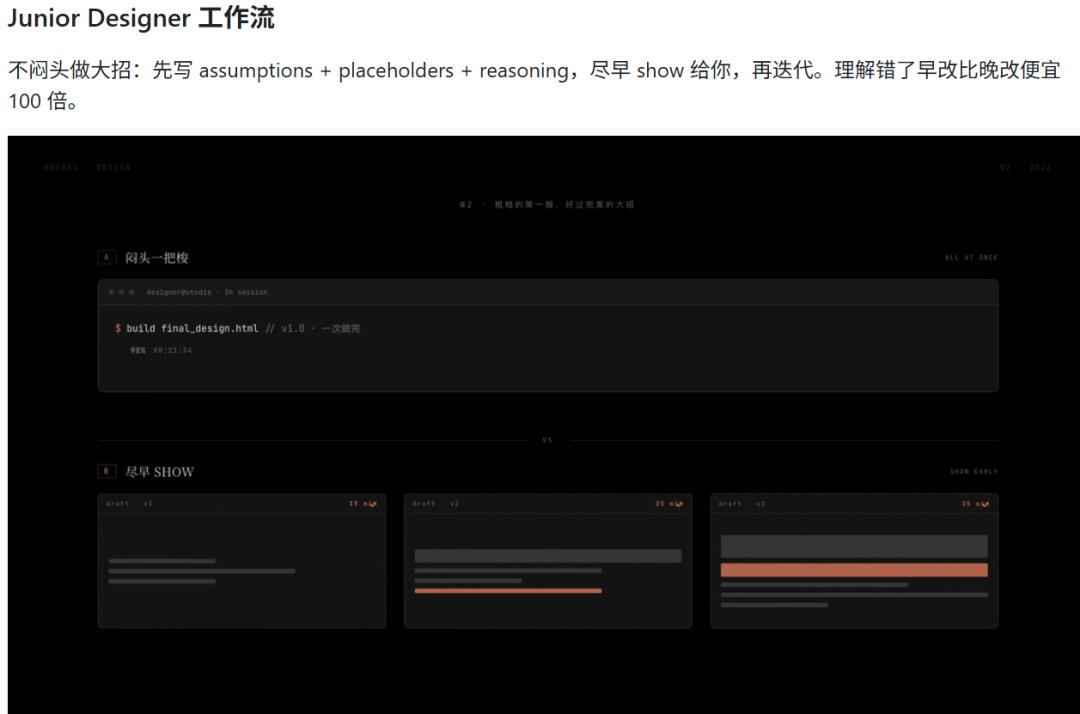
Huashu Design 的默认工作模式叫 Junior Designer 工作流,它模拟的是资深设计师带实习生的协作方式:
•
开工前一次性抛出假设清单(assumptions),等你批量确认;
•
HTML 里先写占位符和 reasoning 注释,哪怕只是灰色方块也先发给你看方向;
•
填充内容 → 生成变体 → Tweaks 调参这三步分别 checkpoint,确保理解没跑偏;
•
交付前用 Playwright自动点击测试交互原型,确保链接和状态切换没问题。
这种「早 show 早改」的机制,让需求理解错误的修正成本降低了两个数量级。
"真正的设计自动化不是让AI画一张好看的图,而是让需求到交付之间不再需要'打开设计软件'这个环节。"
五维评审:从"看起来不错"到"专业级把关"
交付前,skill 会启动 5 维度专家评审:
哲学一致性(是否符合选定流派);
视觉层级(信息优先级是否清晰);
细节执行(间距、字体、色值精度);
功能性(交互是否可用、逻辑是否通顺);
创新性(是否有记忆点)。
输出一张雷达图,以及可操作的 Keep / Fix / Quick Wins 清单。这不是客套话,比如它可能会指出:「Fix:按钮的 padding 在移动端应该是 16px 而不是 12px;Quick Win:把主标题改成 sentence case 会更符合品牌气质」。
诚实地说,这些场景它搞不定
Huashu Design 不是万能药,README 里明确列出了边界:
•
不能导出可图层编辑的 Figma 文件。产出物是 HTML 或 MP4,你可以截图、录屏,但不能拖进 Keynote 改文字位置;
•
做不了 Framer Motion 级别的复杂动画。3D 物理模拟、粒子系统超出 skill 边界;
•
完全空白的品牌从零设计质量会掉到 60–65 分。没有品牌资产参考时,它只能依赖内置的 20 种设计语汇兜底,做凭空 hi-fi 本来就是设计领域的 last resort。
这是一个 80 分的 skill,不是 100 分的产品。但对那些宁愿在终端里打字也不愿意打开图形界面的人来说,80 分的自动化比 100 分的手动工具更好用。
适合谁,不适合谁
适合:
•
独立开发者/全栈工程师:需要快速生成产品截图、App Store 预览图、发布动画,但不想学 After Effects;
•
产品经理/创业者:验证想法时需要 clickable prototype,10 分钟生成能发给投资人点击的 HTML;
•
内容创作者:批量生成信息图、数据可视化、演讲幻灯片(且需要可编辑的 PPTX 源文件)。
不适合:
•
需要从 0 建立品牌 VI 的企业:它没有策略咨询能力,只是执行工具;
•
追求电影级 3D 动效的团队:以 README 为准,复杂物理模拟不在支持范围内;
•
习惯 GUI 拖拽的设计老手:如果你享受在 Figma 里手动调贝塞尔曲线,这种对话式工作流会让你觉得失控。
小贴士:第一次使用时,哪怕只是做一个简单的按钮,也建议走一遍品牌资产协议——把任意官网的 SVG 丢进去,让 skill grep 出真实色值,你会看到 AI slop 瞬间变成品牌官网同质的质感。