爆款公众号文章转短视频
这次我拿自己的公众号文章《我把电脑外包给豆包后,效率飞升!【附教程】》做了一次完整实测:先把原文扒下来;再让豆包工作的短视频脚本编剧Skill出脚本和分镜;然后准备真人口播、操作录屏、图片组成的素材包;最后使用Remotion Skill剪辑,最后导出本地成片。
整条链路是这样的:
代码块
Plain Text
公众号原文
→ 短视频脚本与逐秒分镜
→ 真人口播 + 产品录屏 + 配图素材包
→ Remotion Skill
→ 代码检查、渲染、ffprobe 和抽帧验收
→ 本地 MP4 成片
先选工具:编剧和剪辑是两件事
#eQIcMlRShRCs text { white-space: pre; }#eQIcMlRShRCs .fb0 { stroke: var(--N900-FG, 0.15); }#eQIcMlRShRCs .fb0 {stroke: rgba(31,35,41, 0.15)}#eQIcMlRShRCs .fx0 { stroke-miterlimit: 10; }#eQIcMlRShRCs .fx0 {stroke-miterlimit: 10}#eQIcMlRShRCs .fa1 { fill: rgb(187, 191, 196); }#eQIcMlRShRCs .fa1 {fill: rgb(187, 191, 196)}#eQIcMlRShRCs .fx1 { font: 400 12px MonospacedNumber, LarkHackSafariFont, LarkEmojiFont, LarkChineseQuote, -apple-system, BlinkMacSystemFont, "Helvetica Neue", Tahoma, "PingFang SC", "Microsoft Yahei", Arial, "Hiragino Sans GB", sans-serif, "Apple Color Emoji", "Segoe UI Emoji", "Segoe UI Symbol", "Noto Color Emoji"; }#eQIcMlRShRCs .fx1 {font-style: normal}#eQIcMlRShRCs .fx2 { text-anchor: middle; }#eQIcMlRShRCs .fx2 {text-anchor: middle}#eQIcMlRShRCs .fx3 { dominant-baseline: central; }#eQIcMlRShRCs .fx3 {dominant-baseline: central}#eQIcMlRShRCs .fx4 { stroke: none; }#eQIcMlRShRCs .fx4 {stroke: none}#eQIcMlRShRCs .fc0 { fill: var(--text-caption); }#eQIcMlRShRCs .fc0 {fill: #646a73}#eQIcMlRShRCs .fa2 { fill: var(--text-link-disabled); }#eQIcMlRShRCs .fa2 {fill: rgb(187, 191, 196)}#eQIcMlRShRCs .fx5 { font: 400 14px MonospacedNumber, LarkHackSafariFont, LarkEmojiFont, LarkChineseQuote, -apple-system, BlinkMacSystemFont, "Helvetica Neue", Tahoma, "PingFang SC", "Microsoft Yahei", Arial, "Hiragino Sans GB", sans-serif, "Apple Color Emoji", "Segoe UI Emoji", "Segoe UI Symbol", "Noto Color Emoji"; }#eQIcMlRShRCs .fx5 {font-style: normal}#eQIcMlRShRCs .fx6 { text-anchor: start; }#eQIcMlRShRCs .fx6 {text-anchor: start}#eQIcMlRShRCs .fx7 { dominant-baseline: alphabetic; }#eQIcMlRShRCs .fx7 {dominant-baseline: alphabetic}#eQIcMlRShRCs .fc1 { fill: rgb(167, 167, 167); }#eQIcMlRShRCs .fc1 {fill: rgb(167, 167, 167)}#eQIcMlRShRCs .fx8 { font: 400 14px MonospacedNumber, LarkHackSafariFont, LarkEmojiFont, LarkChineseQuote, -apple-system, BlinkMacSystemFont, "Helvetica Neue", Tahoma, "PingFang SC", "Microsoft Yahei", Arial, "Hiragino Sans GB", sans-serif, "Apple Color Emoji", "Segoe UI Emoji", "Segoe UI Symbol", "Noto Color Emoji"; }#eQIcMlRShRCs .fx8 {font-style: normal}#eQIcMlRShRCs .fc2 { fill: rgb(35, 35, 35); }#eQIcMlRShRCs .fc2 {fill: rgb(35, 35, 35)}#eQIcMlRShRCs .fb1 { fill: var(--N900-FG, 0.15); }#eQIcMlRShRCs .fb1 {fill: rgba(31,35,41, 0.15)}#eQIcMlRShRCs .fb2 { fill: rgba(0, 0, 0, 0.1); }#eQIcMlRShRCs .fb2 {fill: rgba(0, 0, 0, 0.1)}#eQIcMlRShRCs .fa3 { fill: var(--bg-body); }#eQIcMlRShRCs .fa3 {fill: #fff}ABC123456阶段本次采用负责什么原文整理脚本与分镜素材管理真正剪辑验收网页正文提取短视频脚本编剧(工作伙伴)豆包工作本地电脑能力 + 素材清单Remotion Skillffprobe + 均匀抽帧留住原文事实、条件和案例顺序选角度、写口播、拆逐秒画面、做事实自检核对视频、录屏、图片和本地路径是否存在复用项目、组织时间线、渲染 H.264 MP4(剪辑)检查时长、分辨率、帧率、音轨、黑屏和截断
为什么不用一个提示词把所有事都包掉?因为脚本的问题和剪辑的问题完全不是一回事。脚本不好,你要改的是信息取舍;素材缺失,你要补拍;成片黑屏或音轨不对,是剪辑工程。这两个流程拆开,哪一步出问题才好一眼看出来。
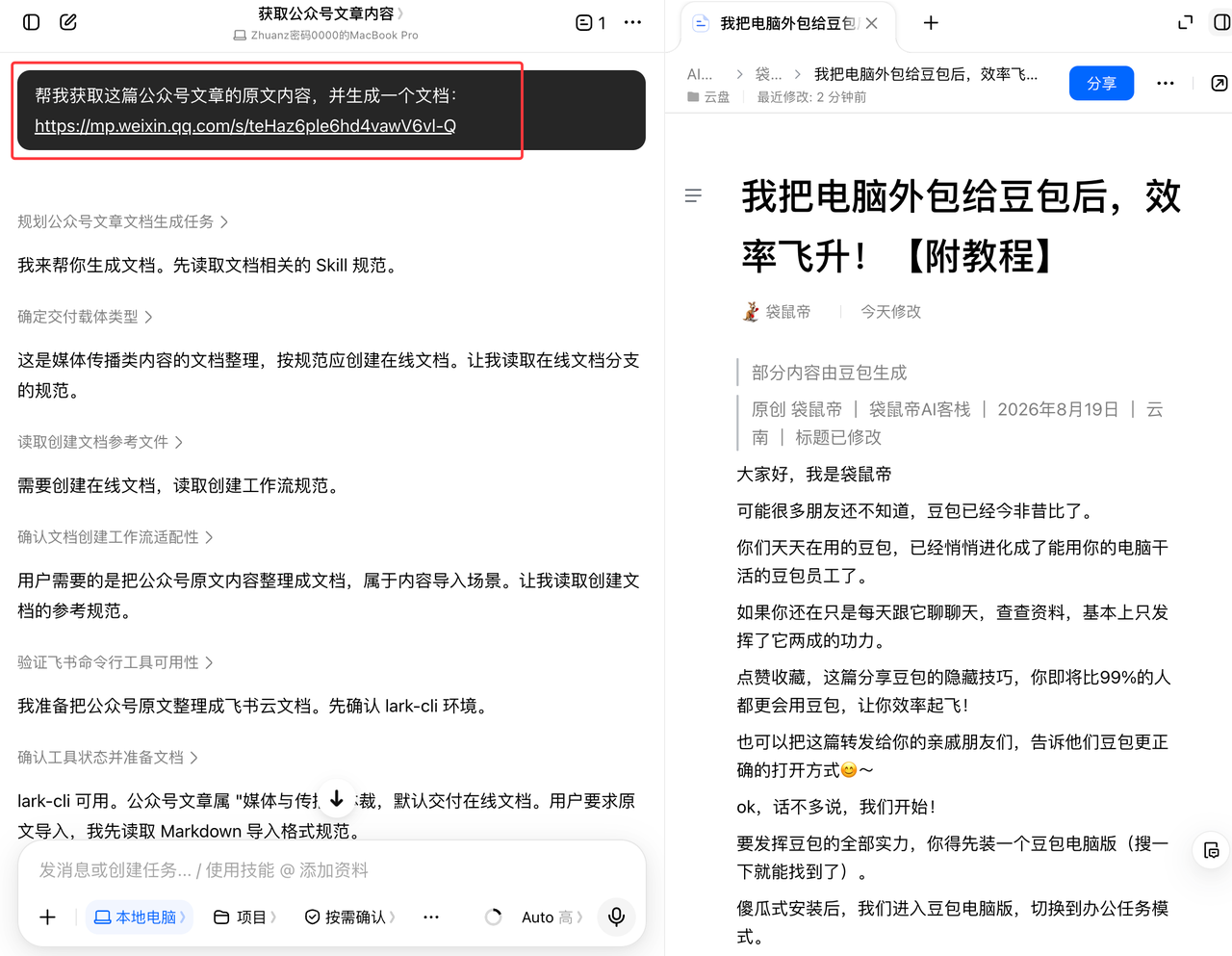
第一步:先获取公众号文章内容
原文链接可以直接交给 豆包工作,让它把原文内容提取出来
第二步:找到短视频脚本编剧工作伙伴#
进入“技能 · 连接器 · 伙伴”,切到“工作伙伴 · 小队”,搜索“视频”,就能看到短视频脚本编剧。它和普通写作 Skill 的区别是:它不单单交付一段口播,还会按时间段安排动作、画面和字幕。
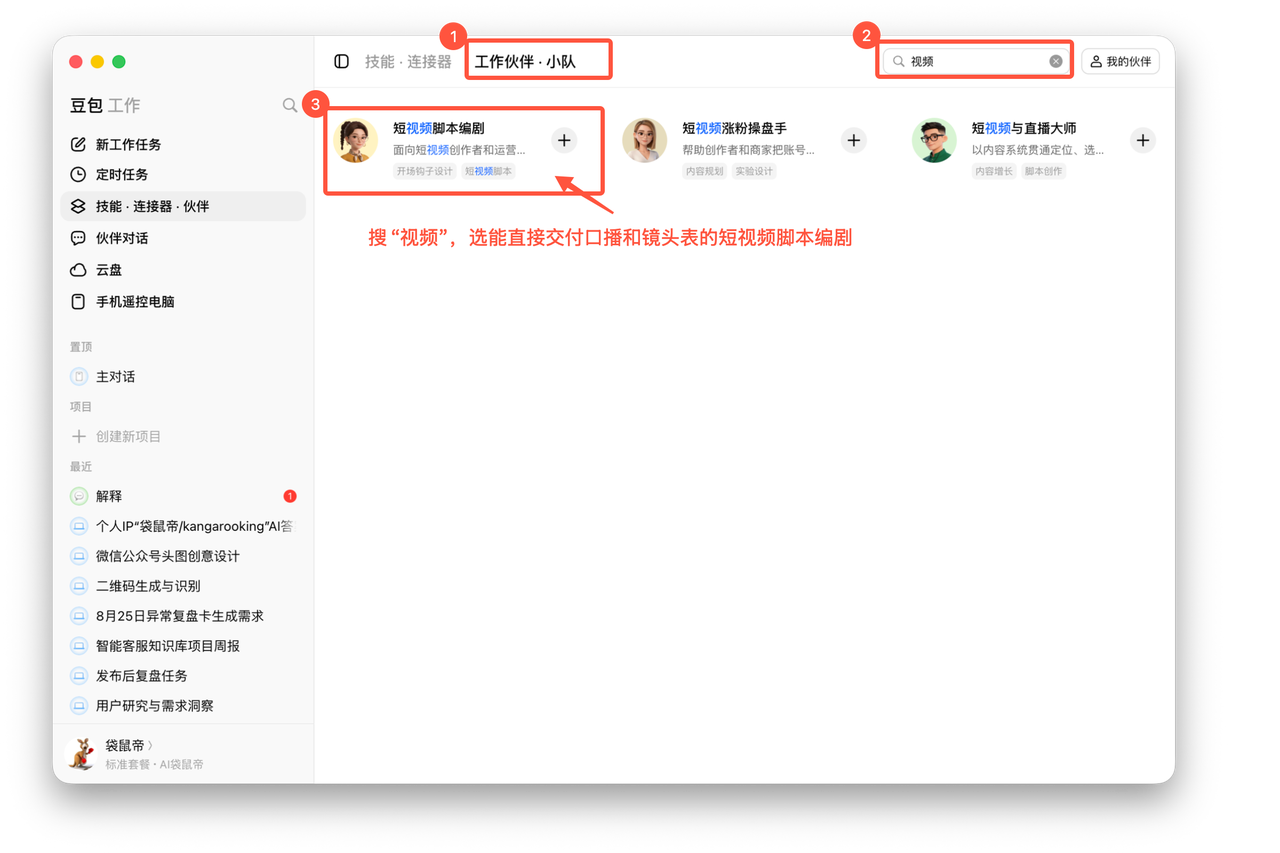
图08-01 在工作伙伴里找到短视频脚本编剧
把它加到“我的伙伴”后,新建伙伴任务,上传刚才的公众号内容,再把目标时长、受众、素材条件和安全边界一次性写到提示词中。
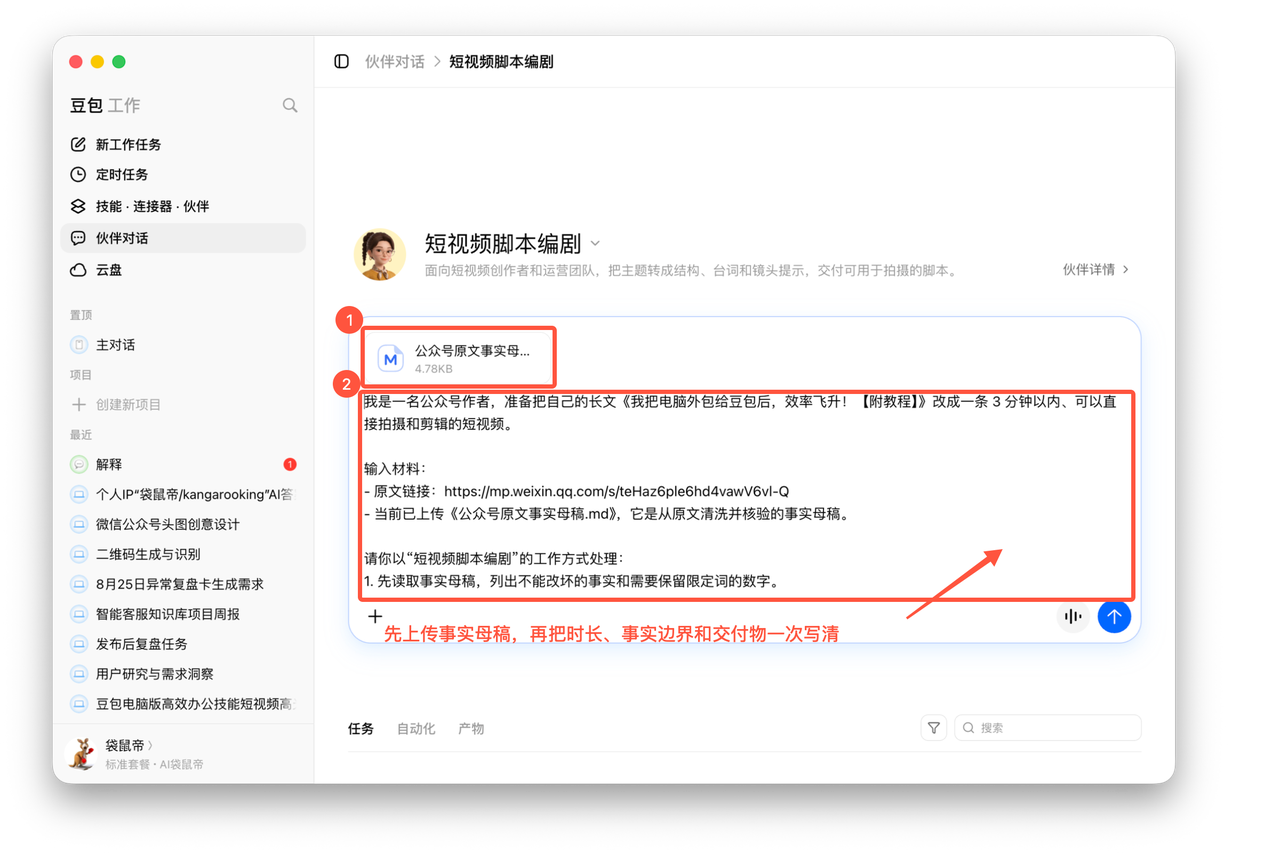
图08-02 上传事实母稿并填写脚本提示词
可直接复制的脚本提示词
代码块
Plain Text
我是一名公众号作者,准备把自己的长文《我把电脑外包给豆包后,效率飞升!【附教程】》改成一条 3 分钟以内、可以直接拍摄和剪辑的短视频。
输入材料:
- 原文链接:https://mp.weixin.qq.com/s/teHaz6ple6hd4vawV6vl-Q
- 已从原文清洗并核验的事实母稿:上传的《公众号原文事实母稿.md》
请你以“短视频脚本编剧”的工作方式处理:
1. 先读取事实母稿,列出不能改坏的事实和需要保留限定词的数字。
2. 从四个真实任务里挑最适合短视频表达的 3 个,不要为了塞满而把所有内容念一遍。
3. 写一版 150—180 秒的第一人口播稿。开头 5 秒直接制造反差:豆包不是陪聊,而是在电脑里替我干活。
4. 口语化、短句、有停顿感,保留“袋鼠帝”本人实测的语气;不要写成产品发布会,也不要加入没发生过的功能。
5. 把口播稿拆成逐镜头表格,包含:时间段、口播、画面、素材类型、屏幕大字、转场、风险备注。
6. 优先复用现有口播视频、产品操作录屏和文章配图;缺素材的镜头明确标“需补拍”,不要假装素材已经存在。
7. 最后做一次事实自检,逐项检查平台差异、帧率、时长、数量、发布日期和“效率提升”是否仍保留原文条件。
最终请交付:
图08-03 伙伴开始读取母稿并生成脚本
结果:给了 3 套30秒左右的脚本
工作伙伴交付了 3 套脚本:总览角度、手机布置电脑执行、AI 干活但满足感仍属于人。每套都按 30 秒时码拆开,还列了平台、目标受众、传播目标和拍摄条件。
图08-08 生成三套 30 秒脚本和任务摘要
它做得比较好的地方,是把发布前检查分成了已经通过和仍待人工做。
图08-07 查看事实检查和仍待人工完成的事项
第三步:整理素材包
短视频脚本解决了拍什么的问题,素材包是决定画面的重要因素。
我还给每个素材编辑了合适的名称。这样豆包工作在剪辑的时候方便知道,什么情况用哪个对应的素材。
第四步:素材和脚本文案都有了,下一步就是剪辑
先在技能页搜索“视频剪辑”。目前还没有剪辑方面的技能。所以这次我们走“新建 ”→ “上传技能”。
https://www.remotion.dev/docs/ai/skills
图08-04 本次搜索没有返回视频剪辑结果
图08-05 从新建菜单打开上传技能入口
上传包必须包含 SKILL.md。我把本地已经验证过的 Remotion Best Practices Skill 打包成 ZIP 后上传。安装完成后,在“我的技能”搜索 Remotion,就能找到了,这里要确保右侧开关已经开启。
图08-06 Remotion Skill 已导入并启用
这里也提醒一句:Skill 不是视频模板。它更像一份给 Agent 的专业工作说明,告诉它创建 composition、处理素材、做时间线、渲染和验收时应该遵守什么规则。真正的素材和项目,依然需要由你提供。
第五步:把 Remotion 的使用方法写进提示词#
安装完成只是第一步,真正调用时要把四件事说清:使用哪个 Skill、读取哪些素材和项目、最后怎么验收、哪些动作禁止做。
图08-09 填写 Remotion 剪辑和验收提示词
可直接复制的 Remotion 剪辑提示词#
提示词复制
代码块
Plain Text
请使用当前已安装的 Remotion Skill,把“豆包电脑外包”素材包剪成一条可播放的视频。
输入:
- 口播视频、操作录屏和配图:以《素材清单.md》中列出的本地路径为准
- 口播稿与逐镜头剪辑表:使用上一阶段已验收的文件
- 已有 Remotion 项目:替换成你自己的本地项目绝对路径
执行要求:
1. 先检查素材清单和文件是否存在,缺失项先列出来,不要编造。
2. 复用已有 composition `DoubaoDesktopBilibili`,不要重建项目,不要覆盖原始视频。
3. 保留真人口播主线,在对应段落插入产品操作录屏、界面图和章节提示;避免用装饰动画盖住真实界面。
4. 画面比例、分辨率、时长以现有 composition 为准;所有数字和功能描述必须符合事实母稿。
5. 运行代码检查和类型检查,再渲染 H.264 MP4。
6. 渲染后用 ffprobe 核对时长、分辨率、帧率、视频编码和音轨;再均匀抽帧检查开头、三个案例段、结尾有没有黑屏、错字、截断和隐私信息。
最终交付:
- 本地 MP4 成片
提交以后,豆包工作先显示“正在理解任务要求”,随后明确写出“先读取 Remotion Skill 并探查现有项目和素材清单”。这才算真正用到Remotion。
图08-10 提交 Remotion 本地剪辑任务
图08-11 先读 Skill,再核对素材与 composition
最终成片:
图08-12 成片关键帧接触表
它最终给出的交付结果里,有成片,还列出了 composition、画面和音频参数、时间线结构。
50%
50%
以前我也觉得根据文章做条视频,应该不难。真跑一遍才发现,文章里最有价值的是事实和观点,视频里最费劲的是口播、素材和剪辑。需要一条完整生产线,才能提高视频的产能。
AI 能虽然帮我们把这条生产线整合起来,但最有价值的部分仍然属于人。
把重复劳动交给 Agent,是把省下来的时间留给那些只有你能做的选择。