长音视频怎样完成转写、字幕和高光切片
做内容的人都经历过这种折磨:同事丢来一段会议录音、直播回放或者访谈视频,让你整理一下,顺便剪几条能发的。
这个过程最费精力和时间的就是反复拖进度条。比如:听到一个产品名不确定,退回去;看到一句像金句,又得重新找开头和结尾;最后字幕做出来了,还要担心时间轴重叠、数字写错、片段断章取义。
接下来我就在豆包工作里用一段 4 分 47 秒的真实中文口播,把整条链路跑了一遍,带大家看看这种情况应该怎么做。
代码块
Plain Text
原始音频
→ 带时间码逐字稿
→ 清洁稿
→ 111 条 SRT 字幕
→ 10 个待人工回听点
→ 5 个高光候选
→ Top 3 排序
→ 人工确认后再决定是否剪辑
注意,这次实测素材是 4 分 47 秒。更长素材可以沿用同一流程,但要分段抽查、保留原始时间码,批量导出前再回听一遍。
先选工具
#kokApdQLgxKu text { white-space: pre; }#kokApdQLgxKu .fb0 { stroke: var(--N900-FG, 0.15); }#kokApdQLgxKu .fb0 {stroke: rgba(31,35,41, 0.15)}#kokApdQLgxKu .fx0 { stroke-miterlimit: 10; }#kokApdQLgxKu .fx0 {stroke-miterlimit: 10}#kokApdQLgxKu .fa1 { fill: rgb(187, 191, 196); }#kokApdQLgxKu .fa1 {fill: rgb(187, 191, 196)}#kokApdQLgxKu .fx1 { font: 400 12px MonospacedNumber, LarkHackSafariFont, LarkEmojiFont, LarkChineseQuote, -apple-system, BlinkMacSystemFont, "Helvetica Neue", Tahoma, "PingFang SC", "Microsoft Yahei", Arial, "Hiragino Sans GB", sans-serif, "Apple Color Emoji", "Segoe UI Emoji", "Segoe UI Symbol", "Noto Color Emoji"; }#kokApdQLgxKu .fx1 {font-style: normal}#kokApdQLgxKu .fx2 { text-anchor: middle; }#kokApdQLgxKu .fx2 {text-anchor: middle}#kokApdQLgxKu .fx3 { dominant-baseline: central; }#kokApdQLgxKu .fx3 {dominant-baseline: central}#kokApdQLgxKu .fx4 { stroke: none; }#kokApdQLgxKu .fx4 {stroke: none}#kokApdQLgxKu .fc0 { fill: var(--text-caption); }#kokApdQLgxKu .fc0 {fill: #646a73}#kokApdQLgxKu .fa2 { fill: var(--text-link-disabled); }#kokApdQLgxKu .fa2 {fill: rgb(187, 191, 196)}#kokApdQLgxKu .fx5 { font: 400 14px MonospacedNumber, LarkHackSafariFont, LarkEmojiFont, LarkChineseQuote, -apple-system, BlinkMacSystemFont, "Helvetica Neue", Tahoma, "PingFang SC", "Microsoft Yahei", Arial, "Hiragino Sans GB", sans-serif, "Apple Color Emoji", "Segoe UI Emoji", "Segoe UI Symbol", "Noto Color Emoji"; }#kokApdQLgxKu .fx5 {font-style: normal}#kokApdQLgxKu .fx6 { text-anchor: start; }#kokApdQLgxKu .fx6 {text-anchor: start}#kokApdQLgxKu .fx7 { dominant-baseline: alphabetic; }#kokApdQLgxKu .fx7 {dominant-baseline: alphabetic}#kokApdQLgxKu .fc1 { fill: rgb(167, 167, 167); }#kokApdQLgxKu .fc1 {fill: rgb(167, 167, 167)}#kokApdQLgxKu .fx8 { font: 400 14px MonospacedNumber, LarkHackSafariFont, LarkEmojiFont, LarkChineseQuote, -apple-system, BlinkMacSystemFont, "Helvetica Neue", Tahoma, "PingFang SC", "Microsoft Yahei", Arial, "Hiragino Sans GB", sans-serif, "Apple Color Emoji", "Segoe UI Emoji", "Segoe UI Symbol", "Noto Color Emoji"; }#kokApdQLgxKu .fx8 {font-style: normal}#kokApdQLgxKu .fc2 { fill: rgb(35, 35, 35); }#kokApdQLgxKu .fc2 {fill: rgb(35, 35, 35)}#kokApdQLgxKu .fx9 { font: 400 12px LarkHackSafariFont, LarkEmojiFont, "SF Mono", -apple-system, BlinkMacSystemFont, "Helvetica Neue", Helvetica, "Noto Sans", Tahoma, "Nimbus Sans L", Arial, "Liberation Sans", "PingFang SC", "Hiragino Sans GB", "Noto Sans CJK SC", "Source Han Sans SC", "Source Han Sans CN", "Microsoft YaHei", "Wenquanyi Micro Hei", "WenQuanYi Zen Hei", STHeiti, SimHei, sans-serif, "Apple Color Emoji", "Segoe UI Emoji", "Segoe UI Symbol", "Noto Color Emoji", system-ui; }#kokApdQLgxKu .fx9 {font-style: normal}#kokApdQLgxKu .fb1 { fill: var(--N900-FG, 0.15); }#kokApdQLgxKu .fb1 {fill: rgba(31,35,41, 0.15)}#kokApdQLgxKu .fb2 { fill: rgba(0, 0, 0, 0.1); }#kokApdQLgxKu .fb2 {fill: rgba(0, 0, 0, 0.1)}#kokApdQLgxKu .fa3 { fill: var(--bg-body); }#kokApdQLgxKu .fa3 {fill: #fff}ABC1234任务最优组合为什么音频转逐字稿、清洁稿和 SRT从文本筛高光真正剪辑、导出豆包工作本地文件理解 + + 文件生成与自检新工作任务 + 内置文本分析人工确认后再接视频工具不用额外授权外部账号,能直接从音频产出时间码和文件只看清洁稿和听辨清单,不会边筛边重新猜音频高光候选不是成片,先回听能避免把人名、数字和产品名剪错asr-subtitles
我也看了 Descript 连接器。它覆盖导入、转写、编辑和发布,但需要连接外部账号并共享相应信息。有点麻烦,感兴趣的朋友可以去用一用。
任务一:先得到能校对的文字,而不是一篇漂亮摘要
第一步:把音频和交付标准写进提示词
新建工作任务后上传音频。这次的样例总时长 286.96 秒,约 4 分 47 秒。提示词里把逐字稿、清洁稿、SRT、人工听辨清单和自检一次写清。
可直接复制的实测提示词
代码块
Plain Text
我是一名内容运营,手上有一段中文口播音频,需要整理成后续能直接校对和剪辑的文字材料。
输入材料:当前对话中已经上传的【音频文件名】。音频只有一位主要说话人;如果你判断存在多人,请按“说话人 A / B”区分。术语优先按以下写法识别:【填写产品名、人名、英文缩写】。
请直接读取音频并按下面顺序处理:
1. 先检查文件能否正常读取,记录音频总时长。
2. 生成忠实逐字稿,保留 mm:ss 时间码;口头重复、停顿词也保留。
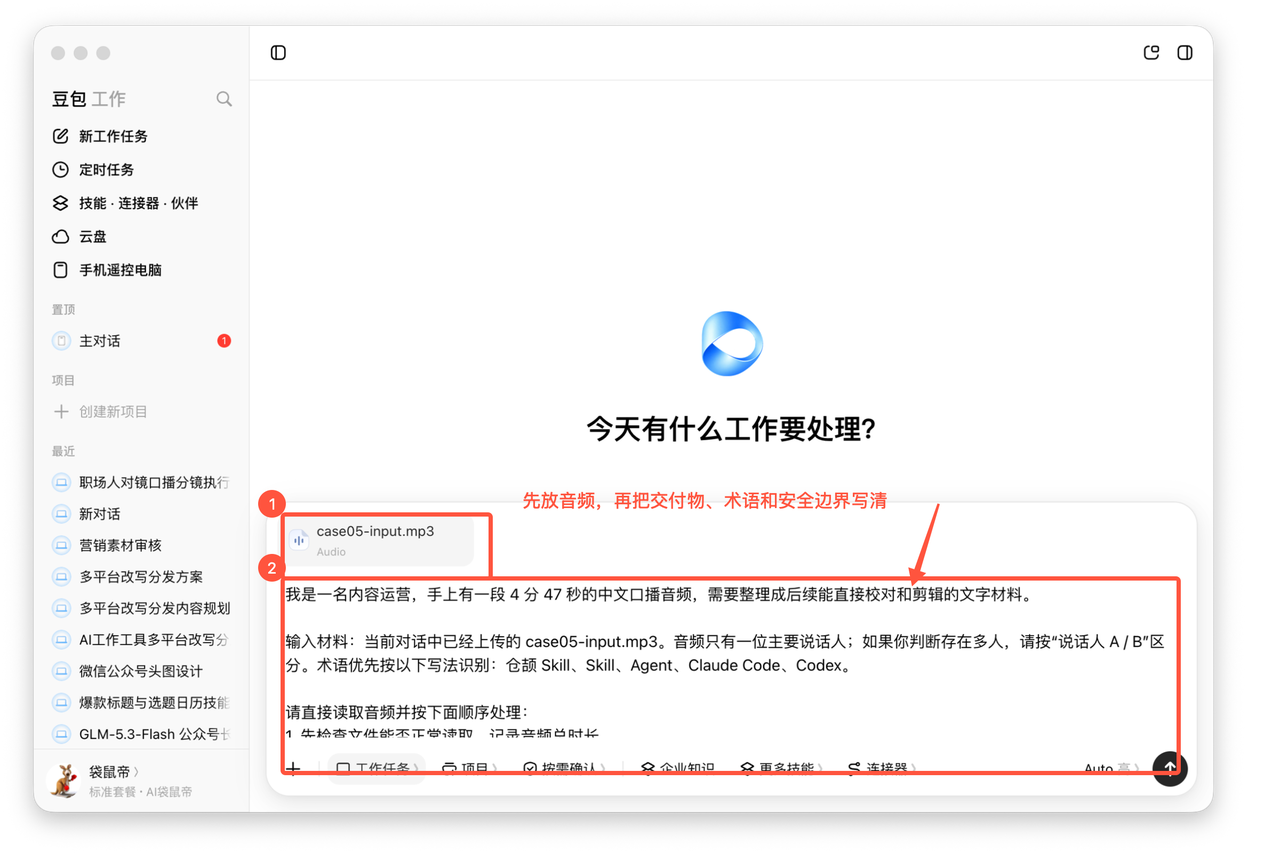
图05-02 上传音频并写清转写交付物
第二步:带时间码转写
任务开始后,豆包工作先确认文件能读取,得到 286.96 秒时长;随后判断普通音频能力不负责转写,转而调用 asr-subtitles。这一步很关键:如果过程里只出现“理解内容、总结观点”,最后通常只会得到一篇摘要,不会有能对回原音频的时间码。
图05-03 路由到 asr-subtitles 执行转写
实测结果:不确定的地方需要带人工确认#
最终交付包括逐字稿、清洁稿、字幕和人工听辨清单。SRT 共 111 条,时间轴检查是 0 处重叠,每行中文不超过 18 个字。
在这个过程中,它没有把听不清的地方硬猜成一句通顺的话。反而留下 10 个待人工确认点,例如嘉宾人名、工具名、显卡型号、文件名和数字。另有 11 个能根据上下文确认的同音误识别,被单独记为“已修正”。
图05-04 转写结果、自检和优先回听清单✅
逐字稿负责忠实,清洁稿负责可读。最危险的做法,是把两者混成一份“看起来很顺”的稿子——读着舒服,却不知道哪些词是 AI 猜的。
任务二:另开任务,只读校验过的文本
第一步完成后,我把带时间码清洁稿和人工听辨清单放进一个新任务。这样它只能基于已有时间码判断,不会一边筛选,一边重新编人名和数字。
当前版本里,.md / .txt 在本地文件选择器中可能出现“打开”按钮不可用。实测最稳的方法,是把两份文本直接粘进提示词;如果你的版本支持上传,也可以改成明确文件名。
可直接复制的实测提示词
代码块
Plain Text
这是一个新的、独立的任务。请只处理我下面提供的两份材料:
图05-05 只用清洁稿和听辨清单筛高光
执行中:判断能否独立成立
豆包工作先把时间码节点梳理出来,再按“完整问题或故事、信息密度、20—45 秒、事实边界”筛 5 个候选。随后逐个和人工听辨清单对照:只要时间段里碰到待确认人名、产品名或数字,就标成“需先回听”。
图05-06 高光候选筛选与风险对照
实测结果:5 个候选都有风险,所以一个也没有直接导出
这次得到的 Top 3 是:
5 个候选全部至少碰到一个待确认项,这就导致候选清单生成了,豆包工作仍然没有调用剪辑工具,没有导出视频,也没有改原始音频。
输出文件第一次把生成日期写成了 2026-08-27。我让它按当天日期修正为 2026-08-28,并再次确认“只改日期,不剪、不导出、不发布”。这也是为什么最终结果必须读一遍,不能看见文件卡片就算完成。
图05-07 Top 3、待回听数量与日期纠错确认❗
“AI 选了这段”不等于“这段可以发”。只要候选里还有【听不清】、【术语待确认】或未经核对的数字,下一步就应该是回听,不是导出。
最后,记住这套两段式流程
第一段提示词负责把声音变成可追溯的文字:
明确文件、说话人和术语表;
同时要逐字稿和清洁稿,不要混;
SRT 必须检查编号、重叠和行长;
听不清就留时间码,绝不猜写;
抽查开头、中段、结尾。
第二段提示词负责从文字里筛出值得人工回听的候选:
只读清洁稿和听辨清单;
起止时间必须来自现有时间码;
每个候选都说明为什么能独立成立;
碰到待确认项就标风险;
人工确认前不剪辑、不导出、不发布。
真正省时间的,不是让 AI 一口气替你把视频发出去,而是让它把最磨人的机械工作先做完:时间码排好、字幕切好、风险点标好、候选段落找好。
这样你只需要把注意力花在最值钱的地方——听那 10 个不确定点,判断那 5 个候选到底能不能发。